کتاب صوتی مک جدید شما: از جعبهگشایی تا کاربر حرفهای macOS
مک جدید شما: از جعبهگشایی تا کاربر حرفهای macOS - آموزش جامع و کاربردی مک جدید شما: از جعبهگشایی تا کاربر حرفهای macOS به دنیای هیجانانگیز مک خوش آمدید! آیا به تازگی یک دستگاه مک خریدهاید و نمی...
🎓 دوره آموزشی جامع
📚 اطلاعات دوره
عنوان دوره: دوره مک جدید شما: از جعبهگشایی تا کاربر حرفهای macOS
موضوع کلی: آموزش و راهنمای کاربری محصولات اپل
موضوع میانی: تسلط بر کامپیوترهای مک و سیستمعامل macOS
📋 سرفصلهای دوره
- 1. مقدمه: خوشآمدگویی به دنیای مک
- 2. جعبهگشایی و اولین راهاندازی مک جدید شما
- 3. آشنایی با اجزای جعبه: کابلها، شارژر و لوازم جانبی
- 4. روشن کردن برای اولین بار: دستیار راهاندازی (Setup Assistant)
- 5. ساخت یا ورود به اپل آیدی (Apple ID): کلید اکوسیستم اپل
- 6. اتصال به اینترنت: Wi-Fi و تنظیمات شبکه
- 7. آشنایی با سختافزار: پورتها، کیبورد و ترکپد (Trackpad)
- 8. جادوی ترکپد: آموزش کامل ژستهای حرکتی (Gestures)
- 9. کار با ماوس جادویی (Magic Mouse)
- 10. خاموش کردن، ریاستارت و حالت خواب (Sleep)
- 11. ورود به سیستم و مدیریت حسابهای کاربری
- 12. میز کار (Desktop) و نوار منو (Menu Bar): اولین نگاه
- 13. داک (Dock): مرکز فرماندهی برنامههای شما
- 14. فایندر (Finder): دروازهای به تمام فایلهای شما
- 15. پیمایش در پوشهها و ساختار فایلها در فایندر
- 16. حالتهای نمایش در فایندر: آیکون، لیست، ستونی و گالری
- 17. ایجاد، نامگذاری و مرتبسازی فایلها و پوشهها
- 18. استفاده از برچسبها (Tags) برای سازماندهی هوشمند فایلها
- 19. نوار کناری (Sidebar) فایندر: میانبرهای شما
- 20. جستجوی قدرتمند با اسپاتلایت (Spotlight)
- 21. پیشنمایش سریع فایلها با Quick Look
- 22. مدیریت پنجرهها: بزرگنمایی، کوچکنمایی و بستن
- 23. Mission Control: نمایی از تمام پنجرهها و فضاهای کاری
- 24. مرتبسازی خودکار دسکتاپ با Stacks
- 25. گرفتن اسکرینشات و ضبط ویدیو از صفحه نمایش
- 26. سطل زباله (Trash): حذف و بازیابی فایلها
- 27. اتصال حافظههای خارجی: فلش، هارد دیسک و SSD
- 28. آشنایی با مرورگر سافاری (Safari)
- 29. مدیریت تبها و پنجرهها در سافاری
- 30. نشانکها (Bookmarks) و لیست خواندنی (Reading List)
- 31. وبگردی امن و خصوصی با Private Browsing
- 32. شخصیسازی سافاری با افزونهها (Extensions)
- 33. تنظیم و استفاده از برنامه ایمیل (Mail)
- 34. ارسال، دریافت و مدیریت ایمیلها
- 35. سازماندهی صندوق ورودی با پوشهها و فیلترها
- 36. ایجاد و استفاده از امضاهای ایمیل
- 37. برنامه مخاطبین (Contacts): مدیریت دفترچه تلفن شما
- 38. برنامه تقویم (Calendar): برنامهریزی رویدادها و قرارها
- 39. وارد کردن عکسها به برنامه Photos
- 40. سازماندهی عکسها: آلبومها، خاطرات و چهرهها
- 41. ویرایش اولیه عکسها در برنامه Photos
- 42. اشتراکگذاری عکسها و ویدیوها
- 43. یادداشتبرداری حرفهای با برنامه Notes
- 44. برنامهریزی وظایف با برنامه یادآورها (Reminders)
- 45. گوش دادن به موسیقی با برنامه Music
- 46. دنبال کردن پادکستهای مورد علاقه با Podcasts
- 47. تماشای فیلم و سریال با برنامه Apple TV
- 48. ارسال پیام با iMessage و SMS در برنامه Messages
- 49. برقراری تماس تصویری و صوتی با FaceTime
- 50. مسیریابی با برنامه نقشه (Maps)
- 51. آشنایی با تنظیمات سیستم (System Settings)
- 52. شخصیسازی ظاهر دسکتاپ: تصویر زمینه و محافظ صفحه
- 53. تنظیمات داک و نوار منو
- 54. مدیریت اعلانها و حالتهای تمرکز (Focus)
- 55. تنظیمات صدا: ورودی، خروجی و هشدارهای سیستم
- 56. تنظیمات نمایشگر: وضوح، روشنایی و Night Shift
- 57. شخصیسازی کیبورد و ایجاد میانبرهای متنی
- 58. تنظیمات ترکپد و ماوس
- 59. مدیریت کاربران و گروهها (Users & Groups)
- 60. مبانی حریم خصوصی و امنیت (Privacy & Security)
- 61. تنظیمات صفحه قفل (Lock Screen)
- 62. افزودن و مدیریت چاپگرها
- 63. اتصال حسابهای اینترنتی (Internet Accounts)
- 64. مروری بر ویژگیهای دسترسپذیری (Accessibility)
- 65. تنظیمات زبان و منطقه (Language & Region)
- 66. آیکلاد (iCloud) چیست و چگونه کار میکند؟
- 67. iCloud Drive: همگامسازی فایلها در تمام دستگاهها
- 68. Handoff: ادامه کار از یک دستگاه به دستگاه دیگر
- 69. AirDrop: اشتراکگذاری سریع و بیسیم فایلها
- 70. Universal Clipboard: کپی در یک دستگاه، پیست در دیگری
- 71. Sidecar: استفاده از آیپد به عنوان نمایشگر دوم
- 72. باز کردن قفل مک با اپل واچ
- 73. استفاده از آیفون به عنوان وبکم (Continuity Camera)
- 74. همگامسازی مخاطبین، تقویم و عکسها با آیکلاد
- 75. پیدا کردن دستگاههای گمشده با Find My
- 76. تکنیکهای جستجوی پیشرفته در اسپاتلایت
- 77. استفاده از اپلیکیشن دیکشنری و اصطلاحنامه
- 78. معرفی برنامه میانبرها (Shortcuts) برای اتوماسیون
- 79. ساخت اولین میانبر ساده شما
- 80. استفاده از گوشههای داغ (Hot Corners) برای دسترسی سریع
- 81. مدیریت پنجرههای پیشرفته با Stage Manager
- 82. Time Machine: تهیه نسخه پشتیبان از مک شما
- 83. بازیابی فایلها از نسخه پشتیبان Time Machine
- 84. نصب برنامهها از اپ استور و اینترنت
- 85. حذف صحیح برنامهها
- 86. FileVault: رمزگذاری کامل هارد دیسک
- 87. مقدمهای بر ترمینال (Terminal) و دستورات پایه
- 88. Activity Monitor: نظارت بر عملکرد سیستم
- 89. Disk Utility: مدیریت دیسکها و پارتیشنها
- 90. بهروزرسانی macOS و برنامهها
- 91. مدیریت بهینه فضای ذخیرهسازی
- 92. حالت امن (Safe Mode) و کاربردهای آن
- 93. حل مشکلات رایج با ریست کردن NVRAM/PRAM
- 94. چه کنیم وقتی یک برنامه هنگ میکند (Force Quit)
- 95. عیبیابی مشکلات اتصال به Wi-Fi و بلوتوث
- 96. سلامت باتری و روشهای بهینهسازی آن
- 97. استفاده از Apple Diagnostics برای بررسی سختافزار
- 98. آمادهسازی مک برای فروش یا تعمیر
- 99. منابع کمکی و پشتیبانی اپل
برای آموختن، همیشه لازم نیست بخوانید
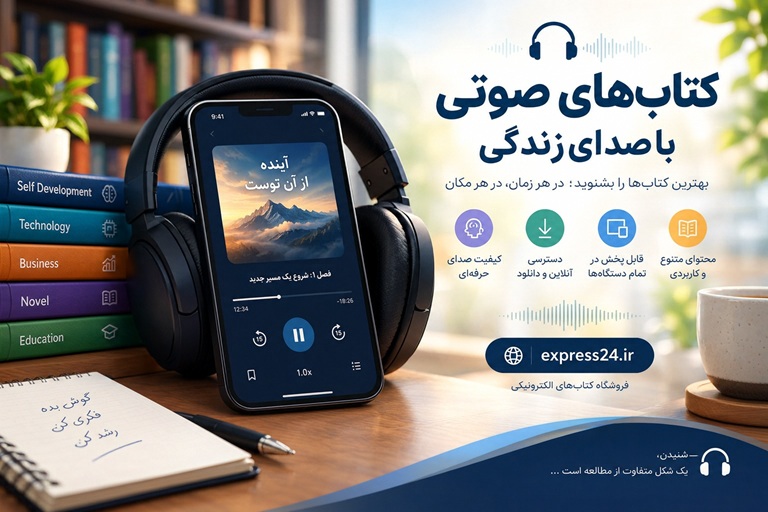
گاهی بهترین فرصت یادگیری زمانی است که در مسیر رفتوآمد هستید، قدم میزنید، استراحت میکنید یا کارهای روزمرهتان را انجام میدهید. محتوای صوتی کمک میکند از این لحظهها برای شنیدن، اندیشیدن و آشنایی با موضوعات تازه بهره ببرید.
◷
یادگیری در دل روزمرگی
از زمان رفتوآمد، پیادهروی یا استراحت برای شنیدن محتوای مفید استفاده کنید؛ بدون آنکه همیشه به کتاب چاپی یا صفحه نمایش نیاز داشته باشید.
◎
تجربهای شنیداری و دلنشین
با روایت صوتی، توضیحات گفتاری و فضای شنیداری هر محتوا همراه شوید و متناسب با سلیقه خود، شیوه تازهای برای دریافت مطالب تجربه کنید.
✦
گسترش دانش و دیدگاه
با موضوعات متنوع آشنا شوید، ایدههای تازه کشف کنید و فرصت بیشتری برای یادگیری مستمر و پرورش کنجکاوی خود بسازید.
♫
همراه با سبک زندگی شما
محتوای صوتی را متناسب با برنامه روزانه خود انتخاب کنید و در زمان مناسب، شنیدن را به بخشی از عادتهای شخصیتان تبدیل کنید.
کتاب صوتی یا پادکست؟
کتاب صوتی
راهی برای همراه شدن با محتوای یک کتاب از طریق شنیدن. بسته به اثر، میتوانید داستانها، آموزشها، مفاهیم تخصصی یا مطالب کاربردی را در قالب روایت و بیان صوتی دنبال کنید.
مناسب برای شنیدن و مرور محتوای کتابها
پادکست آموزشی
فرصتی برای دنبال کردن موضوعات مشخص در قالب گفتوگو، روایت، توضیح آموزشی یا مجموعهای از قسمتهای صوتی؛ مناسب برای کشف ایدهها و آشنایی با دیدگاههای گوناگون.
مناسب برای یادگیری موضوعی و شنیدن دیدگاههای تازه
هر جا که هستید، شنیدن را آغاز کنید
با دستگاه مناسب خود، محتوای صوتی را به آسانی دنبال کنید.
▯
گوشی هوشمند
اندروید و آیفون
▣
تبلت
برای شنیدن و دنبال کردن محتوا
▤
رایانه و لپتاپ
با پخشکننده صوتی سازگار
♫
هدفون و بلندگو
برای شنیدن متناسب با محیط
چطور از تجربه شنیدن بیشتر بهره ببریم؟
✦ زمان مناسبی برای شنیدن انتخاب کنید؛ زمانی که بتوانید با آرامش به محتوا توجه داشته باشید.
✦ برای مطالب آموزشی، نکتههای مهم را یادداشت کنید یا پس از پایان شنیدن، آنها را مرور کنید.
✦ اگر محتوا طولانی است، آن را در چند نوبت دنبال کنید تا فرصت بیشتری برای درک و مرور داشته باشید.
✦ هنگام رانندگی یا انجام کارهای نیازمند تمرکز، ایمنی را در اولویت قرار دهید و از شیوه شنیدنی استفاده کنید که حواس شما را مختل نکند.
هر شنیدن، فرصتی برای کشف است
با کتابهای صوتی و پادکستهای آموزشی، دنیای تازهای از ایدهها، روایتها و آموختنیها را به لحظههای خود اضافه کنید.
express24.ir
امکانات پخش، ادامه شنیدن و دسترسی آفلاین به نوع فایل، دستگاه و نرمافزار مورد استفاده بستگی دارد.
تگها:
Apple Products
Learn macOS
Mac Tutorial
Mac User Guide
macOS
macOS Beginner
My New Mac
New Mac
آموزش مک
اپل
راهنمای مک
کامپیوتر مک
محصولات اپل
مک جدید شما
یادگیری مک
نظرات
هنوز نظری ثبت نشده است.
وارد شوید تا نظر ثبت کنید.