فلشکارتهای آموزشی راهنمای جامع مهاجرت و بهروزرسانی مجموعه آفیس (نسخههای ۲۰۱۰ تا ۲۰۱۹)
🎓 دوره آموزشی جامع
📚 اطلاعات دوره
عنوان دوره: دوره راهنمای جامع مهاجرت و بهروزرسانی مجموعه آفیس (نسخههای ۲۰۱۰ تا ۲۰۱۹)
موضوع کلی: فناوری اطلاعات و نرمافزارهای کاربردی
موضوع میانی: مدیریت و ارتقاء نرمافزارهای اداری
📋 سرفصلهای دوره
- 1. مقدمه: اهمیت مهاجرت و بهروزرسانی نرمافزارهای اداری
- 2. فصل اول: آشنایی با مجموعه مایکروسافت آفیس و نسخههای آن
- 3. فصل دوم: بررسی نسخههای قدیمی آفیس (۲۰۱۰ و قبلتر)
- 4. فصل سوم: معرفی نسخههای جدیدتر آفیس (۲۰۱۳، ۲۰۱۶، ۲۰۱۹)
- 5. فصل چهارم: دلایل کلیدی برای مهاجرت به نسخههای جدیدتر
- 6. فصل پنجم: مزایای امنیتی بهروزرسانی آفیس
- 7. فصل ششم: افزایش بهرهوری با قابلیتهای جدید آفیس
- 8. فصل هفتم: سازگاری و مشکلات احتمالی در مهاجرت
- 9. فصل هشتم: استراتژیهای برنامهریزی برای مهاجرت
- 10. فصل نهم: ارزیابی زیرساختهای موجود برای مهاجرت
- 11. فصل دهم: تعیین اولویتها و زمانبندی مهاجرت
- 12. فصل یازدهم: آمادهسازی سیستمها و کاربران برای مهاجرت
- 13. فصل دوازدهم: روشهای مختلف نصب و استقرار آفیس جدید
- 14. فصل سیزدهم: نصب آفیس از طریق دیسک یا فایل ISO
- 15. فصل چهاردهم: نصب آفیس از طریق Microsoft Store
- 16. فصل پانزدهم: نصب آفیس با استفاده از Office Deployment Tool
- 17. فصل شانزدهم: مدیریت لایسنسها و کلیدهای فعالسازی آفیس
- 18. فصل هفدهم: فعالسازی آفیس از طریق اکانت مایکروسافت
- 19. فصل هجدهم: فعالسازی آفیس با استفاده از KMS
- 20. فصل نوزدهم: انتقال دادهها و تنظیمات از نسخههای قدیمی
- 21. فصل بیستم: انتقال فایلها و پوشههای کاربری
- 22. فصل بیست و یکم: انتقال قالبها و استایلهای سفارشی
- 23. فصل بیست و دوم: انتقال افزونهها و ابزارهای جانبی
- 24. فصل بیست و سوم: مهاجرت تنظیمات برنامههای آفیس (Word, Excel, PowerPoint)
- 25. فصل بیست و چهارم: تنظیمات پیشفرض Word پس از مهاجرت
- 26. فصل بیست و پنجم: تنظیمات پیشفرض Excel پس از مهاجرت
- 27. فصل بیست و ششم: تنظیمات پیشفرض PowerPoint پس از مهاجرت
- 28. فصل بیست و هفتم: مهاجرت تنظیمات Outlook و مدیریت ایمیلها
- 29. فصل بیست و هشتم: انتقال پروفایلهای Outlook
- 30. فصل بیست و نهم: انتقال دادههای ایمیل (PST Files)
- 31. فصل سیام: پیکربندی حسابهای ایمیل در Outlook جدید
- 32. فصل سی و یکم: مهاجرت تنظیمات OneNote
- 33. فصل سی و دوم: انتقال دفترچههای یادداشت OneNote
- 34. فصل سی و سوم: همگامسازی OneNote با سرویسهای ابری
- 35. فصل سی و چهارم: مدیریت و ارتقاء نرمافزارهای جانبی آفیس
- 36. فصل سی و پنجم: آشنایی با Publisher و Access
- 37. فصل سی و ششم: مهاجرت پایگاههای داده Access
- 38. فصل سی و هفتم: ارتقاء Publisher به نسخههای جدید
- 39. فصل سی و هشتم: بررسی و رفع مشکلات سازگاری فایلهای قدیمی
- 40. فصل سی و نهم: تبدیل فرمت فایلهای قدیمی به فرمتهای جدید
- 41. فصل چهلم: استفاده از ابزارهای سازگاری آفیس
- 42. فصل چهل و یکم: رفع خطاهای رایج در باز کردن فایلهای قدیمی
- 43. فصل چهل و دوم: آموزش کاربران در خصوص تغییرات جدید
- 44. فصل چهل و سوم: برگزاری دورههای آموزشی برای کاربران
- 45. فصل چهل و چهارم: تهیه مستندات و راهنماهای کاربری
- 46. فصل چهل و پنجم: ارائه پشتیبانی فنی پس از مهاجرت
- 47. فصل چهل و ششم: عیبیابی مشکلات متداول پس از نصب
- 48. فصل چهل و هفتم: مدیریت بهروزرسانیهای امنیتی آفیس
- 49. فصل چهل و هشتم: آشنایی با چرخه عمر پشتیبانی نسخههای مختلف آفیس
- 50. فصل چهل و نهم: برنامهریزی برای بهروزرسانیهای دورهای
- 51. فصل پنجاهم: استقرار بهروزرسانیها از طریق WSUS
- 52. فصل پنجاه و یکم: استفاده از Microsoft Endpoint Manager برای مدیریت بهروزرسانیها
- 53. فصل پنجاه و دوم: امنیت در مجموعه آفیس: نکات و ترفندها
- 54. فصل پنجاه و سوم: محافظت در برابر بدافزارها از طریق آفیس
- 55. فصل پنجاه و چهارم: استفاده از ویژگیهای امنیتی اسناد
- 56. فصل پنجاه و پنجم: مدیریت دسترسی به اسناد حساس
- 57. فصل پنجاه و ششم: معرفی Outlook برای مدیریت ارتباطات ایمیلی
- 58. فصل پنجاه و هفتم: سازماندهی ایمیلها با پوشهها و قوانین
- 59. فصل پنجاه و هشتم: استفاده از تقویم Outlook برای مدیریت زمان
- 60. فصل پنجاه و نهم: مدیریت وظایف و یادآورها در Outlook
- 61. فصل شصتم: معرفی Word برای تولید اسناد حرفهای
- 62. فصل شصت و یکم: قالببندی پیشرفته متن و پاراگراف
- 63. فصل شصت و دوم: استفاده از استایلها برای یکپارچگی اسناد
- 64. فصل شصت و سوم: درج و مدیریت تصاویر و اشکال
- 65. فصل شصت و چهارم: کار با جداول و ستونها در Word
- 66. فصل شصت و پنجم: استفاده از سرصفحه، پاصفحه و شمارهگذاری
- 67. فصل شصت و ششم: ابزارهای بررسی املایی و نگارشی
- 68. فصل شصت و هفتم: معرفی Excel برای تجزیه و تحلیل دادهها
- 69. فصل شصت و هشتم: فرمولنویسی و توابع کاربردی در Excel
- 70. فصل شصت و نهم: ایجاد نمودارها و گرافهای داده
- 71. فصل هفتادم: مرتبسازی و فیلتر کردن دادهها
- 72. فصل هفتاد و یکم: استفاده از PivotTables برای خلاصهسازی دادهها
- 73. فصل هفتاد و دوم: اعتبارسنجی دادهها و فرمتبندی شرطی
- 74. فصل هفتاد و سوم: معرفی PowerPoint برای ارائه مطالب
- 75. فصل هفتاد و چهارم: طراحی اسلایدهای جذاب و حرفهای
- 76. فصل هفتاد و پنجم: استفاده از قالبها و طرحهای آماده
- 77. فصل هفتاد و ششم: درج تصاویر، ویدئوها و انیمیشنها
- 78. فصل هفتاد و هفتم: مدیریت ترنزیشنها و انیمیشنهای اسلاید
- 79. فصل هفتاد و هشتم: نکات برای ارائه موثر و حرفهای
- 80. فصل هفتاد و نهم: معرفی Publisher برای طراحی نشریات
- 81. فصل هشتادم: ایجاد بروشور، کارت و خبرنامه
- 82. فصل هشتاد و یکم: استفاده از قالبهای آماده Publisher
- 83. فصل هشتاد و دوم: مدیریت تصاویر و متن در Publisher
- 84. فصل هشتاد و سوم: معرفی Access برای مدیریت پایگاه داده
- 85. فصل هشتاد و چهارم: طراحی جداول و روابط بین آنها
- 86. فصل هشتاد و پنجم: ایجاد فرمها برای ورود داده
- 87. فصل هشتاد و ششم: ساخت گزارشها برای نمایش دادهها
- 88. فصل هشتاد و هفتم: اصول اولیه طراحی پایگاه داده
- 89. فصل هشتاد و هشتم: کاربردهای Access در کسب و کارهای کوچک
- 90. فصل هشتاد و نهم: نکات پیشرفته در مجموعه آفیس
- 91. فصل نودم: استفاده از ماکروها برای اتوماسیون وظایف
- 92. فصل نود و یکم: کار با ابزارهای همکاری در آفیس
- 93. فصل نود و دوم: اشتراکگذاری اسناد و کنترل دسترسی
- 94. فصل نود و سوم: آشنایی با OneDrive for Business
- 95. فصل نود و چهارم: همگامسازی فایلها با OneDrive
- 96. فصل نود و پنجم: مدیریت نسخههای مختلف فایلها
- 97. فصل نود و ششم: امنیت دادهها در سرویسهای ابری مایکروسافت
- 98. فصل نود و هفتم: معرفی Office 365 و مزایای آن
- 99. فصل نود و هشتم: مهاجرت به Office 365 از نسخههای دسکتاپ
- 100. فصل نود و نهم: برنامهریزی برای آینده مجموعه آفیس
SMART LEARNING PLATFORM
از مطالعه تا یادگیری ماندگار
فراتر از یک مجموعه فلشکارت؛ تجربهای تعاملی برای یادگیری، تمرین، مرور هوشمند و مشاهده مسیر پیشرفت شما، همراه با امکان دریافت گواهی پایان دوره در دورههای واجد شرایط.
مرور فاصلهدار
آمار یادگیری
گواهی دوزبانه
یادگیری را به یک مسیر قابل پیگیری تبدیل کنید
با ورود به سامانه آموزشی، محتوای دوره را بهصورت مرحلهای دنبال کنید، فلشکارتها را مرور کنید، دانش خود را با پرسشها و آزمونها بسنجید و روند پیشرفتتان را در طول مسیر ببینید.
⟳
مرور فاصلهدار هوشمند
با مرور زماندار، کارتهای تازه و کارتهای سررسیدشده را بر اساس برنامه مرور دنبال کنید. ارزیابی پاسخها به زمانبندی مرورهای بعدی کمک میکند تا تمرین متناسبتری داشته باشید.
◉
مشاهده مسیر پیشرفت
میزان مشاهده فلشکارتها، فعالیتهای مرور، عملکرد آزمونها و آمار یادگیری را بررسی کنید و تصویر روشنتری از مسیر آموزشی خود داشته باشید.
▤
یادگیری مرحلهبهمرحله
فصلها و بخشهای آموزشی را به ترتیب دنبال کنید، مطالب دیدهنشده را پیدا کنید و بدون سردرگمی به ادامه مسیر برگردید.
✓
تمرین و سنجش آموختهها
با نکتههای آموزشی، پرسش و پاسخ، کوییزها و آزمونهای پایان فصل، دانستههای خود را تمرین کنید و بخشهایی را که به توجه بیشتری نیاز دارند بشناسید.
SMART REVIEW
هر بار، مرور هدفمندتر
لازم نیست هر روز از ابتدا درباره اینکه چه چیزی را مرور کنید تصمیم بگیرید. سامانه، صف مرور روزانه را بر اساس کارتهای تازه و موعد مرور کارتها آماده میکند. شما پاسخ را ارزیابی میکنید و برنامه مرور با توجه به آن تنظیم میشود.
دوباره
برای کارتهایی که به تمرین زودتر نیاز دارند.
سخت
برای پاسخهایی که با دشواری به یاد آمدهاند.
خوب
برای پاسخهایی که بهدرستی به یاد آوردهاید.
آسان
برای کارتهایی که پاسخ آنها را بهآسانی میدانید.
برنامه مرور بر اساس ارزیابی شما تنظیم میشود؛ مرور منظم میتواند به تثبیت آموختهها کمک کند، اما بهتنهایی تضمینکننده تسلط کامل نیست.
محتوا را به شیوههای مختلف تمرین کنید
ساختار دورهها متناسب با موضوع آموزشی طراحی شده است و ممکن است انواع مختلفی از محتوا را در بر بگیرد.
نکتههای ساده
برای مرور سریع مفاهیم اصلی و نکات کلیدی.
نکتههای رسمی
برای تمرین تعاریف، اصطلاحات و بیان دقیق علمی.
کوییز
برای سنجش درک مطلب و بررسی گزینه صحیح.
پرسش و پاسخ
برای تمرین یادآوری و سنجش میزان تسلط بر مطالب.
محتوای هر دوره بر اساس ساختار و امکانات فعال همان دوره ارائه میشود.
LEARN ANYWHERE
همراه شما روی مرورگر
برای استفاده از نسخه تحت وب، کافی است با حساب کاربری خود وارد سامانه شوید. بدون نیاز به نصب یک برنامه اختصاصی، میتوانید از مرورگر سازگار روی گوشی، تبلت یا رایانه به دورههای در دسترس خود مراجعه کنید.
گوشی هوشمند
برای مطالعه در زمانهای کوتاه
تبلت و لپتاپ
برای مطالعه و مرور راحتتر
حساب کاربری شخصی
برای دسترسی به دورههای مجاز شما
COURSE COMPLETION CERTIFICATE
گواهی پایان دوره؛ ثبت دستاورد شما
در دورههایی که امکان دریافت گواهی برای آنها فعال است، میتوانید پس از تکمیل شرایط آموزشی، درخواست گواهی پایان دوره ثبت کنید.
شرایط درخواست گواهی
✓ داشتن دسترسی دارای قابلیت گواهی برای دوره مربوطه.
✓ تکمیل اطلاعات لازم در پروفایل، شامل کد ملی معتبر، عکس پرسنلی و نام و نام خانوادگی انگلیسی.
✓ مشاهده تمام فلشکارتهای فعال دوره.
✓ قبولی در آزمونهای پایان فصل، در صورت وجود آزمون برای فصلها.
فارسی و انگلیسی
پس از تأیید و انتشار، نسخههای فارسی و انگلیسی گواهی در دسترس قرار میگیرند.
استعلام آنلاین
گواهی منتشرشده دارای QR Code و لینک اختصاصی برای بررسی آنلاین اعتبار آن است.
دانلود و چاپ
پس از انتشار گواهی، امکان دریافت نسخه PDF فارسی و انگلیسی و چاپ آن فراهم است.
توجه: ثبت درخواست به معنای صدور قطعی نیست. درخواست گواهی پس از بررسی و تأیید ادمین منتشر میشود. این گواهی، گواهی پایان دوره آموزشی است و بهخودیخود معادل مدرک دانشگاهی یا مدرک رسمی مورد تأیید نهادهای دولتی نیست.
یادگیری را شروع کنید؛ پیشرفت را دنبال کنید
با تمرین منظم، مرور هدفمند و پیگیری مسیر آموزشی خود، قدمبهقدم دانش و مهارتهایتان را گسترش دهید.
هر کارت، یک قدم به جلو
امکانات محتوایی، مرور و گواهی بر اساس سطح دسترسی و تنظیمات هر دوره متفاوت است.
نگاهی به محیط سامانه
یادگیری هوشمند، قدمبهقدم
با محیط سامانه آموزشی آشنا شوید و نمونههایی از فضای یادگیری، فلشکارتها و ابزارهای مرور و تمرین را مشاهده کنید.
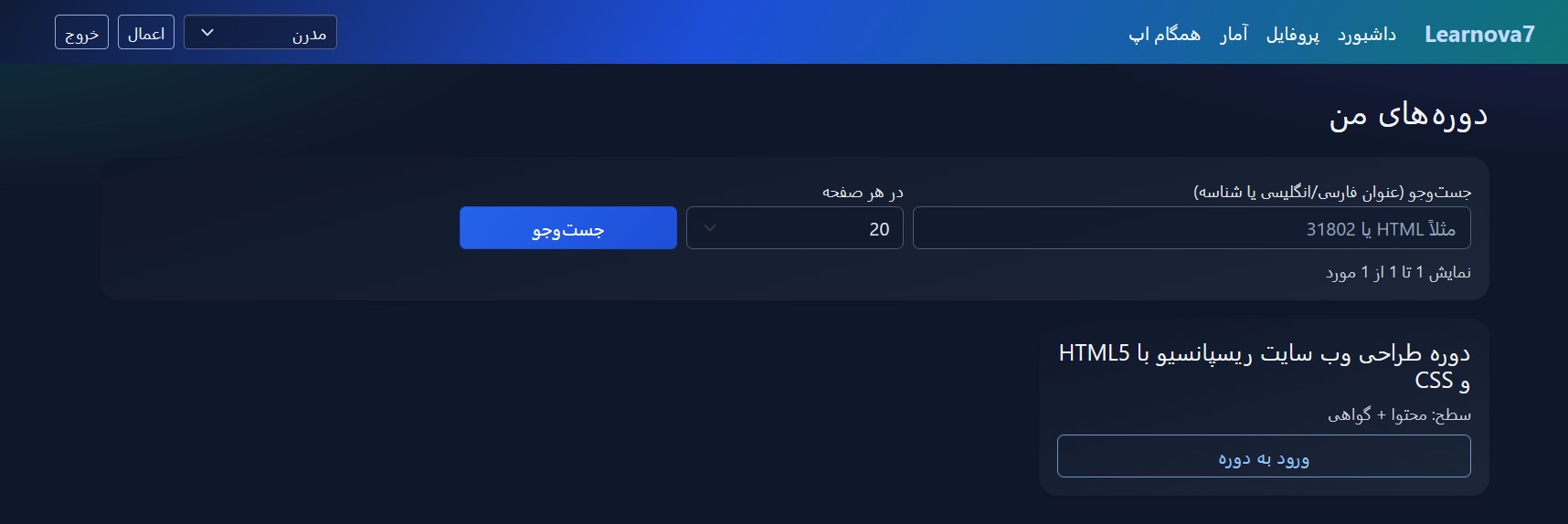
محیط سامانه آموزشی
برای مشاهده تصویر در اندازه بزرگتر کلیک کنید
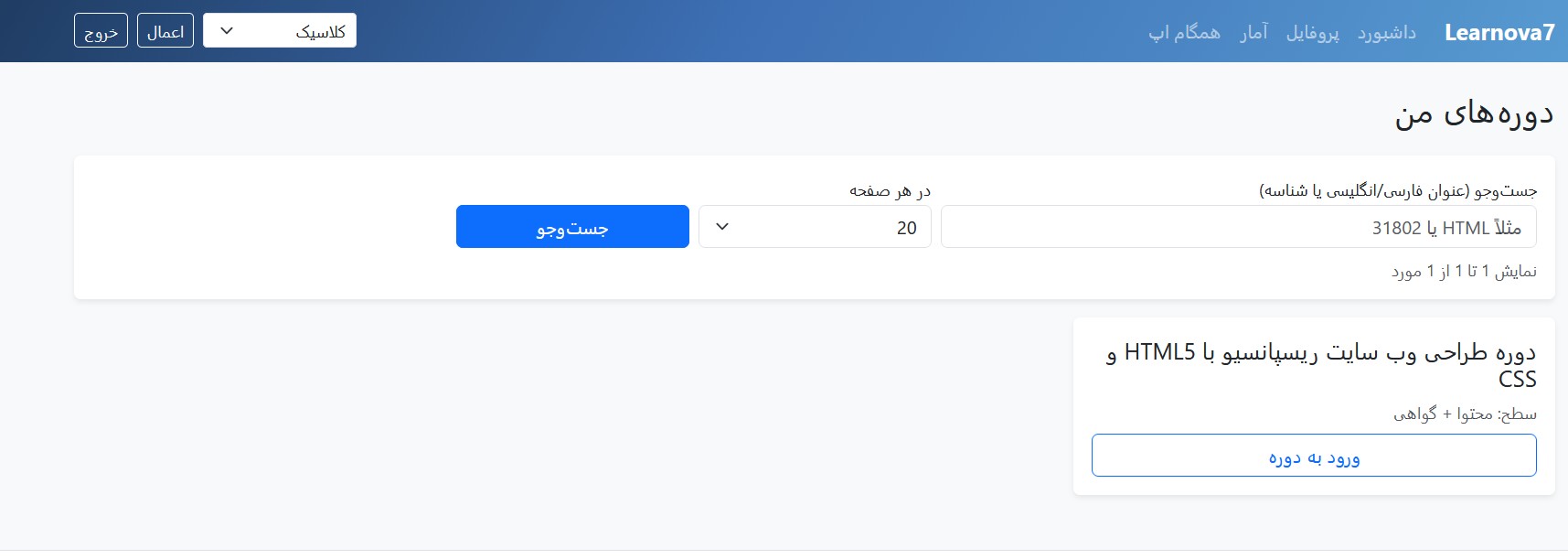
یادگیری و مرور مطالب
برای مشاهده تصویر در اندازه بزرگتر کلیک کنید
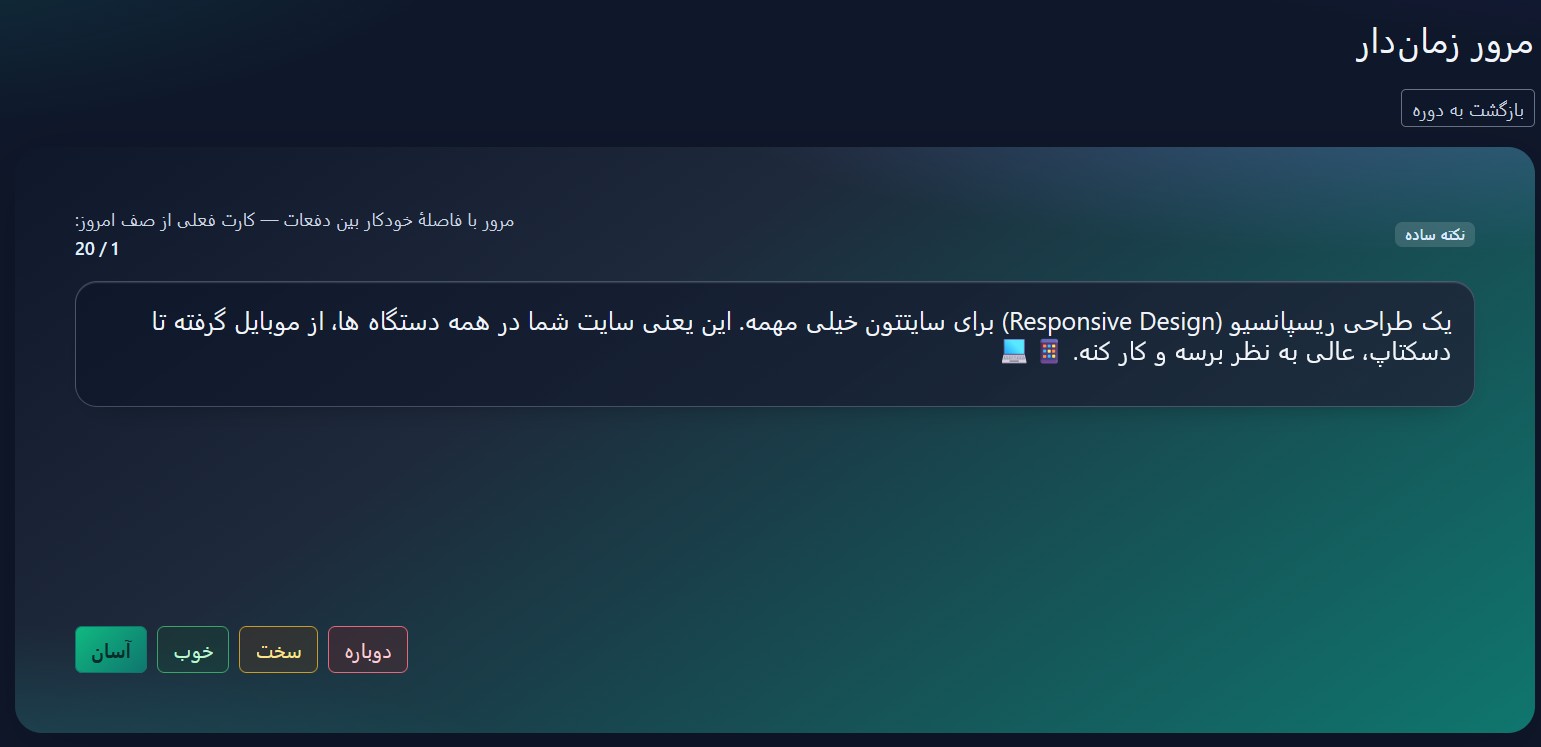
تجربه مطالعه تعاملی
برای مشاهده تصویر در اندازه بزرگتر کلیک کنید
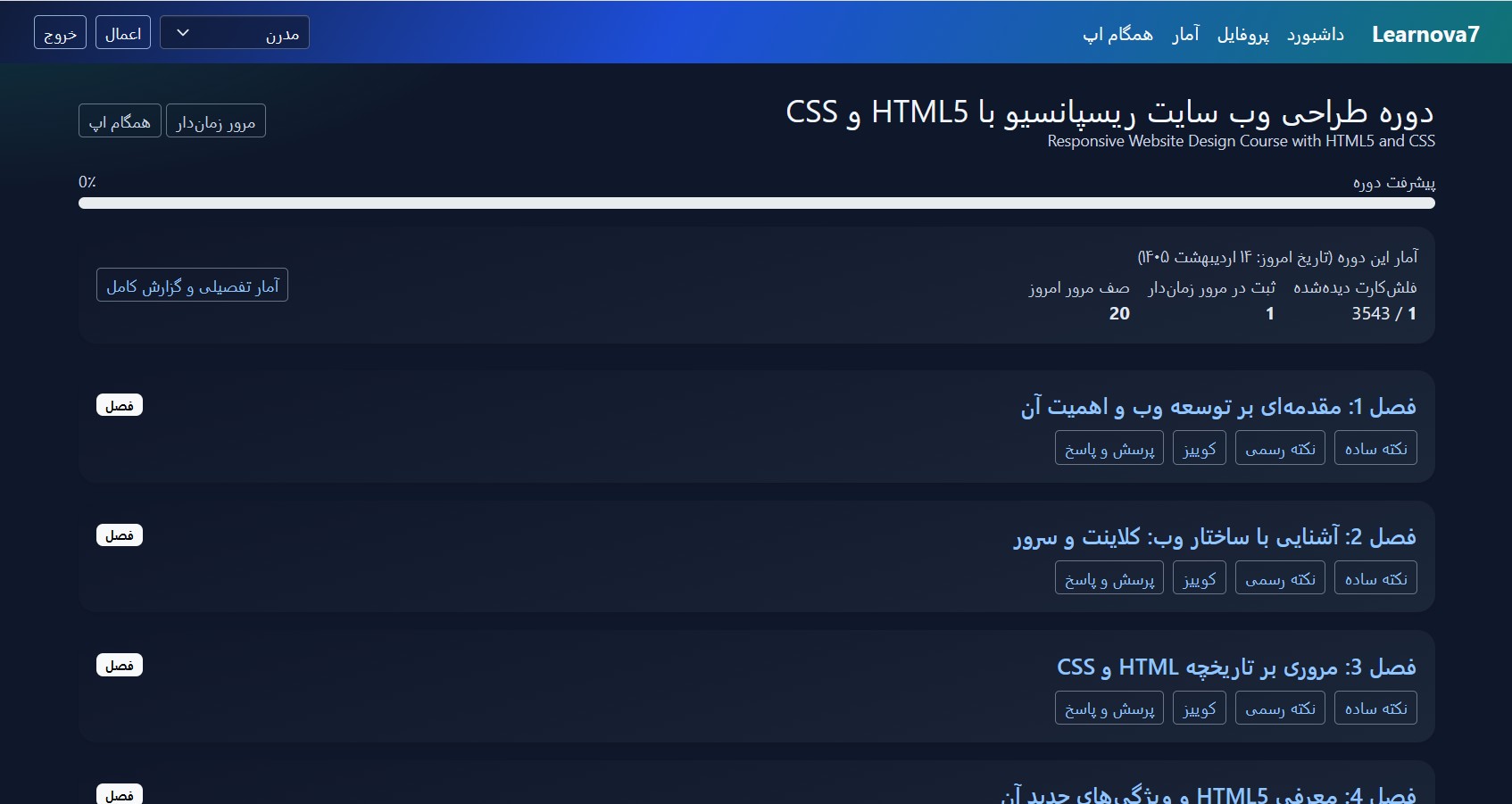
امکانات بیشتر سامانه
برای مشاهده تصویر در اندازه بزرگتر کلیک کنید
یادگیری فراتر از مطالعه معمولی
با فلشکارتهای آموزشی، مرور هدفمند و تمرین مستمر، مطالب را فعالانه یاد بگیرید و مسیر پیشرفت خود را دنبال کنید.
تگها:
آفیس ۲۰۱۰
آفیس ۲۰۱۹
آموزش آفیس
ارتقاء آفیس
راهنمای آفیس
مایکروسافت آفیس
مهاجرت آفیس
نرم افزار اداری
نظرات
هنوز نظری ثبت نشده است.
وارد شوید تا نظر ثبت کنید.