فلشکارتهای آموزشی خودآموز تصویری macOS Lion: قدم به قدم تا تسلط
🎓 دوره آموزشی جامع
📚 اطلاعات دوره
عنوان دوره: خودآموز تصویری macOS Lion: قدم به قدم تا تسلط
موضوع کلی: سیستم عامل مک (macOS)
موضوع میانی: آموزش تصویری macOS Lion
📋 سرفصلهای دوره (100 موضوع)
- 1. آشنایی با دنیای macOS Lion
- 2. تفاوتهای کلیدی macOS Lion با نسخههای قبل
- 3. سختافزار مورد نیاز برای macOS Lion
- 4. نصب macOS Lion: گام اول
- 5. شروع راهاندازی اولیه macOS Lion
- 6. آشنایی با دسکتاپ macOS Lion
- 7. نوار منو (Menu Bar): بخشهای مختلف
- 8. نمادهای نوار منو (Menu Bar Icons)
- 9. Dock: قلب تپنده macOS Lion
- 10. مدیریت برنامهها در Dock
- 11. App Exposé: نگاهی به تمام پنجرههای یک برنامه
- 12. Dashboard: ابزارهای کاربردی و ویجتها
- 13. Finder: قلب مدیریت فایل در macOS Lion
- 14. پنجره Finder: اجزای اصلی
- 15. حالتهای نمایش فایل در Finder (Icons, List, Column, Cover Flow)
- 16. نوار ابزار (Toolbar) در Finder
- 17. نوار کناری (Sidebar) در Finder
- 18. جستجو در Finder
- 19. دستهبندی فایلها در Finder
- 20. برچسبگذاری (Tagging) فایلها
- 21. علامتگذاری (Flagging) فایلها
- 22. Favorites در Finder
- 23. Locations در Finder
- 24. Recents در Finder
- 25. Network در Finder
- 26. iCloud در Finder
- 27. حذف و بازیابی فایلها (Trash)
- 28. فشردهسازی و استخراج فایلها (Zip)
- 29. ایجاد پوشههای جدید
- 30. کپی و انتقال فایلها
- 31. تغییر نام فایلها
- 32. ایجاد میانبر (Alias)
- 33. تغییر نمای پیشفرض Finder
- 34. تنظیمات Finder: General
- 35. تنظیمات Finder: Advanced
- 36. مدیریت پنجرهها در macOS Lion
- 37. بستن، کوچک کردن و بزرگ کردن پنجرهها
- 38. تغییر اندازه پنجرهها
- 39. تنظیمات پیشفرض پنجرهها
- 40. Split View: کار با دو پنجره کنار هم
- 41. Mission Control: نمای کلی از دسکتاپ و فضاهای کاری
- 42. Spaces: فضاهای کاری مجازی
- 43. تنظیمات Mission Control
- 44. Launchpad: دسترسی سریع به برنامهها
- 45. جستجوی Spotlight: ابزار قدرتمند مک
- 46. جستجوی پیشرفته در Spotlight
- 47. تنظیمات Spotlight
- 48. مدیریت برنامهها: نصب
- 49. نصب برنامهها از App Store
- 50. نصب برنامهها از فایل DMG
- 51. نصب برنامهها از فایل PKG
- 52. حذف برنامهها
- 53. مدیریت برنامهها: اجرا
- 54. اجرای برنامهها از Dock
- 55. اجرای برنامهها از Launchpad
- 56. اجرای برنامهها از پوشه Applications
- 57. اجرای برنامهها از Spotlight
- 58. تنظیمات برنامههای در حال اجرا
- 59. مدیریت پسزمینه دسکتاپ (Wallpaper)
- 60. انتخاب پسزمینه از کتابخانه
- 61. تنظیمات نمایش پسزمینه
- 62. تغییر Screen Saver
- 63. تنظیمات Screen Saver
- 64. تغییر صداهای سیستم
- 65. تنظیمات صدا
- 66. تنظیمات نمایش (Display)
- 67. تنظیمات رزولوشن نمایش
- 68. تنظیمات Brightness
- 69. تنظیمات Night Shift (اگر در Lion موجود باشد، در غیر این صورت توضیح بخش مرتبط)
- 70. تنظیمات Dock
- 71. تنظیمات Dock: اندازه، بزرگنمایی، موقعیت
- 72. تنظیمات Dock: رفتار هنگام کلیک
- 73. تنظیمات Dock: برنامههای پیشفرض
- 74. تنظیمات Dock: حذف و افزودن برنامهها
- 75. مدیریت برنامههای سیستمی
- 76. Preview: باز کردن و ویرایش اولیه عکسها و PDFها
- 77. Preview: ابزارهای حاشیهنویسی (Annotation)
- 78. Preview: فرمتهای پشتیبانی شده
- 79. TextEdit: ویرایشگر متن ساده
- 80. TextEdit: تنظیمات فونت و استایل
- 81. TextEdit: ذخیره با فرمتهای مختلف
- 82. Calendar: مدیریت تقویم و رویدادها
- 83. Calendar: ایجاد رویدادهای جدید
- 84. Calendar: همگامسازی با iCloud
- 85. Contacts: مدیریت دفترچه تلفن
- 86. Contacts: افزودن و ویرایش اطلاعات
- 87. Contacts: همگامسازی با iCloud
- 88. Mail: راهاندازی و مدیریت ایمیل
- 89. Mail: افزودن حسابهای ایمیل
- 90. Mail: ارسال و دریافت ایمیل
- 91. Mail: سازماندهی صندوق ورودی
- 92. Mail: فیلتر کردن و مرتبسازی ایمیلها
- 93. Safari: مرورگر وب اپل
- 94. Safari: ناوبری در وب
- 95. Safari: مدیریت بوکمارکها
- 96. Safari: تبها و پنجرههای خصوصی
- 97. Safari: تنظیمات Safari
- 98. iTunes: مدیریت موسیقی، فیلم و پادکست
- 99. iTunes: ایجاد پلیلیست
- 100. iTunes: همگامسازی با دستگاههای اپل
خودآموز تصویری macOS Lion: قدم به قدم تا تسلط
آیا به دنیای جذاب و کاربردی macOS Lion قدم گذاشتهاید و میخواهید به یک متخصص در این سیستم عامل دوستداشتنی تبدیل شوید؟ آیا به دنبال یک راهنمای تصویری و گام به گام هستید که شما را از مبتدی به حرفهای برساند؟ دوره آموزشی خودآموز تصویری macOS Lion: قدم به قدم تا تسلط، دقیقاً همان چیزی است که به آن نیاز دارید! این دوره با الهام از کتاب پرفروش "Teach yourself visually Mac OS X Lion" طراحی شده و با ارائه آموزشهای شفاف و کاربردی، شما را در مسیر یادگیری macOS Lion همراهی میکند.
در این دوره، شما با استفاده از تصاویر و ویدئوهای آموزشی، مفاهیم پیچیده را به آسانی درک خواهید کرد. دیگر نیازی به ساعتها مطالعهی کتابهای پیچیده نیست! ما در این دوره، با زبانی ساده و روان، شما را از صفر تا صد macOS Lion همراهی میکنیم تا به یک کاربر حرفهای و مسلط تبدیل شوید. با ما همراه شوید تا تجربهای لذتبخش و مؤثر در یادگیری macOS Lion داشته باشید.
درباره دوره
دوره خودآموز تصویری macOS Lion: قدم به قدم تا تسلط یک دوره جامع و کاربردی است که بر اساس کتاب مرجع "Teach yourself visually Mac OS X Lion" طراحی شده است. این دوره به شما کمک میکند تا با تمامی جنبههای سیستم عامل macOS Lion آشنا شوید و مهارتهای لازم برای استفاده بهینه از آن را کسب کنید. برخلاف کتاب، این دوره با استفاده از ویدئوهای آموزشی با کیفیت بالا، مراحل را به صورت بصری به شما نشان میدهد و شما را در انجام هر گام همراهی میکند. از تنظیمات اولیه گرفته تا ترفندهای پیشرفته، همه چیز در این دوره پوشش داده شده است.
موضوعات کلیدی
در این دوره، شما با طیف گستردهای از موضوعات کلیدی آشنا خواهید شد که شامل موارد زیر است:
- مقدمهای بر macOS Lion و رابط کاربری
- تنظیمات اولیه و سفارشیسازی
- مدیریت فایلها و پوشهها با Finder
- کار با برنامههای پیشفرض macOS
- استفاده از Dock و Launchpad
- مدیریت و نصب برنامهها
- کار با اینترنت و ایمیل
- تنظیمات شبکه و اتصال به اینترنت
- امنیت و حریم خصوصی در macOS Lion
- عیبیابی و حل مشکلات رایج
- ترفندها و میانبرهای کاربردی
- استفاده از Time Machine برای پشتیبانگیری
- بهرهوری و اتوماسیون با Automator
- و بسیاری مباحث دیگر...
مخاطبان دوره
این دوره برای طیف وسیعی از مخاطبان مناسب است:
- کاربران مبتدی که تازه به macOS Lion روی آوردهاند.
- کاربرانی که میخواهند دانش خود را در مورد macOS Lion افزایش دهند.
- کاربرانی که از نسخههای قدیمیتر macOS استفاده میکنند و میخواهند با Lion آشنا شوند.
- دانشجویان و افرادی که به دنبال یادگیری مهارتهای کامپیوتری هستند.
- افرادی که میخواهند از تمامی قابلیتهای macOS Lion به طور کامل استفاده کنند.
چرا این دوره را بگذرانیم؟
با گذراندن دوره خودآموز تصویری macOS Lion: قدم به قدم تا تسلط، شما از مزایای زیر بهرهمند خواهید شد:
- یادگیری آسان و سریع: با استفاده از آموزشهای تصویری، مفاهیم را به سرعت درک خواهید کرد.
- صرفهجویی در زمان: بدون نیاز به خواندن کتابهای طولانی، به اطلاعات مورد نیاز خود دسترسی خواهید داشت.
- افزایش مهارت: با تمرین و تکرار، مهارتهای خود را در استفاده از macOS Lion تقویت خواهید کرد.
- افزایش بهرهوری: با یادگیری ترفندها و میانبرها، در زمان خود صرفهجویی خواهید کرد و کارایی خود را افزایش میدهید.
- دسترسی مادامالعمر: پس از خرید دوره، به محتوای آن برای همیشه دسترسی خواهید داشت.
- پشتیبانی: در صورت داشتن هرگونه سوال یا مشکل، میتوانید از پشتیبانی دوره بهرهمند شوید.
سرفصلهای دوره (100 سرفصل جامع)
دوره خودآموز تصویری macOS Lion: قدم به قدم تا تسلط شامل 100 سرفصل جامع و کاربردی است که شما را از مقدماتیترین مفاهیم تا پیشرفتهترین ترفندها همراهی میکند. در اینجا تنها به تعدادی از سرفصلها اشاره میکنیم:
- آشنایی با macOS Lion و تاریخچه
- راهاندازی اولیه و تنظیمات
- نحوه استفاده از Dock و Launchpad
- کار با Finder و مدیریت فایلها
- ایجاد، ویرایش و حذف فایلها و پوشهها
- استفاده از Spotlight برای جستجو
- تنظیمات سیستم و شخصیسازی
- مدیریت کاربران و حسابها
- نصب و حذف برنامهها
- استفاده از App Store
- کار با مرورگر Safari
- ارسال و دریافت ایمیل با Mail
- تنظیمات اینترنت و شبکه
- اتصال به شبکههای Wi-Fi
- تنظیمات بلوتوث
- کار با iCal (تقویم)
- استفاده از دفترچه تلفن
- کار با Time Machine برای پشتیبانگیری
- بهرهوری با Automator
- استفاده از ترمینال و دستورات پایه
- امنیت و حریم خصوصی
- عیبیابی و حل مشکلات
- بهینهسازی سیستم
- ترفندهای پیشرفته
- میانبرهای صفحه کلید
- و 75 سرفصل دیگر برای تسلط کامل!
همین امروز در دوره خودآموز تصویری macOS Lion: قدم به قدم تا تسلط ثبتنام کنید و به یک متخصص macOS Lion تبدیل شوید! فرصت را از دست ندهید و مهارتهای خود را ارتقا دهید!
یادگیری هوشمند، قدمبهقدم
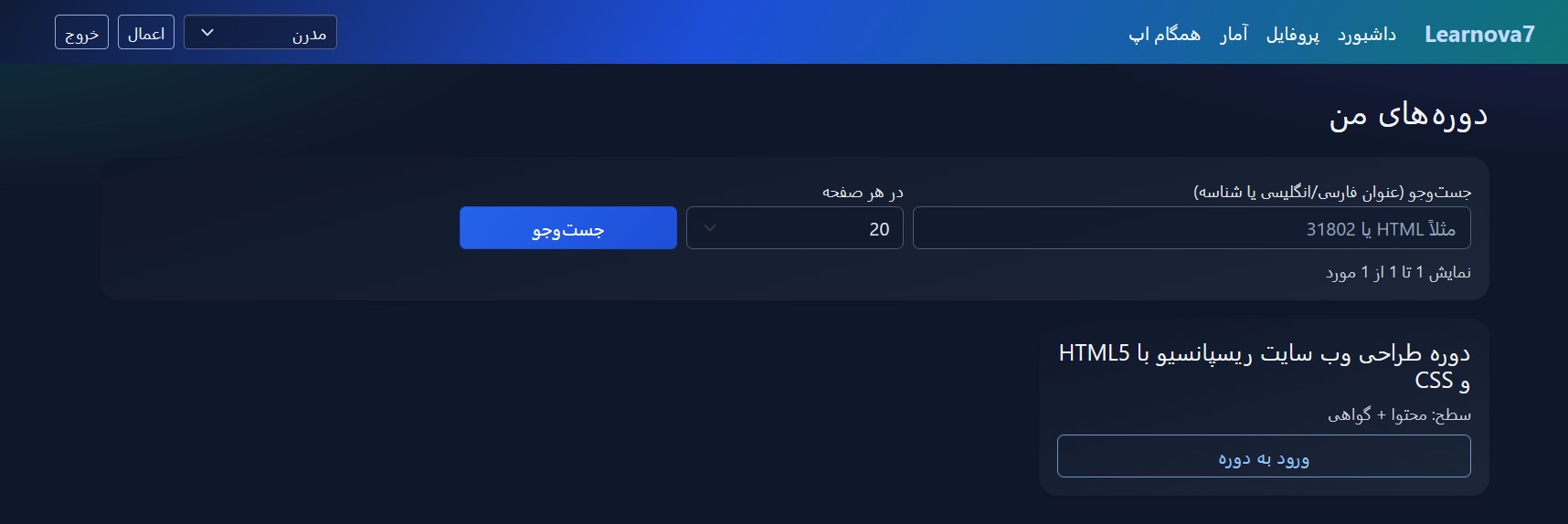
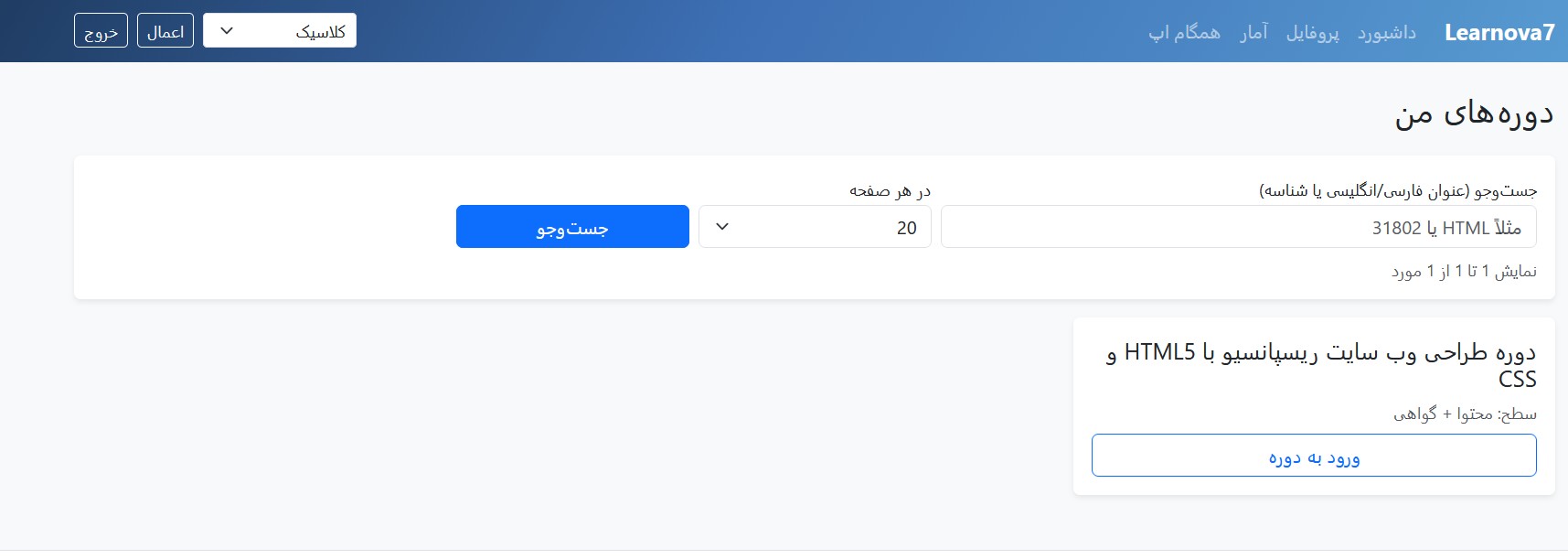
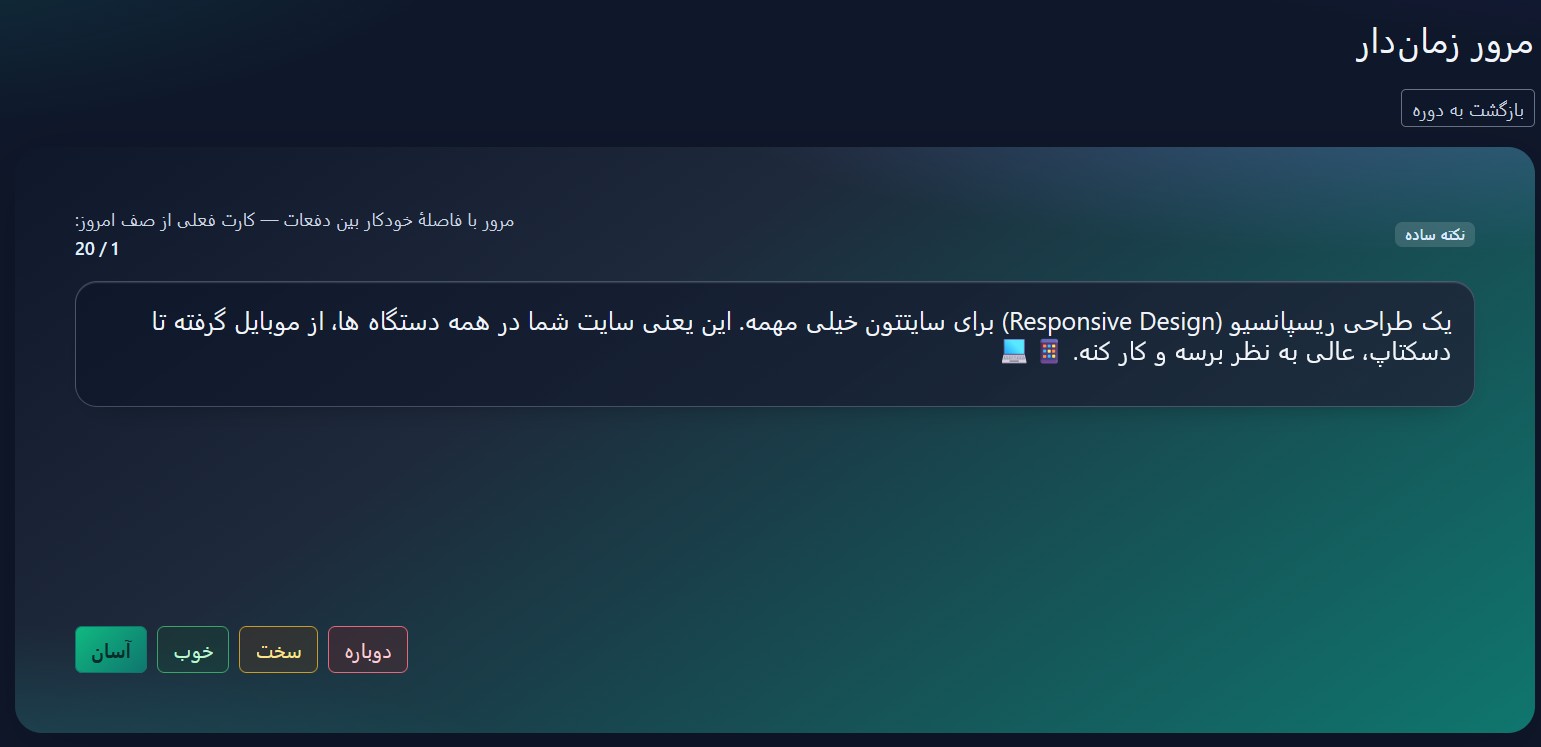
با محیط سامانه آموزشی آشنا شوید و نمونههایی از فضای یادگیری، فلشکارتها و ابزارهای مرور و تمرین را مشاهده کنید.
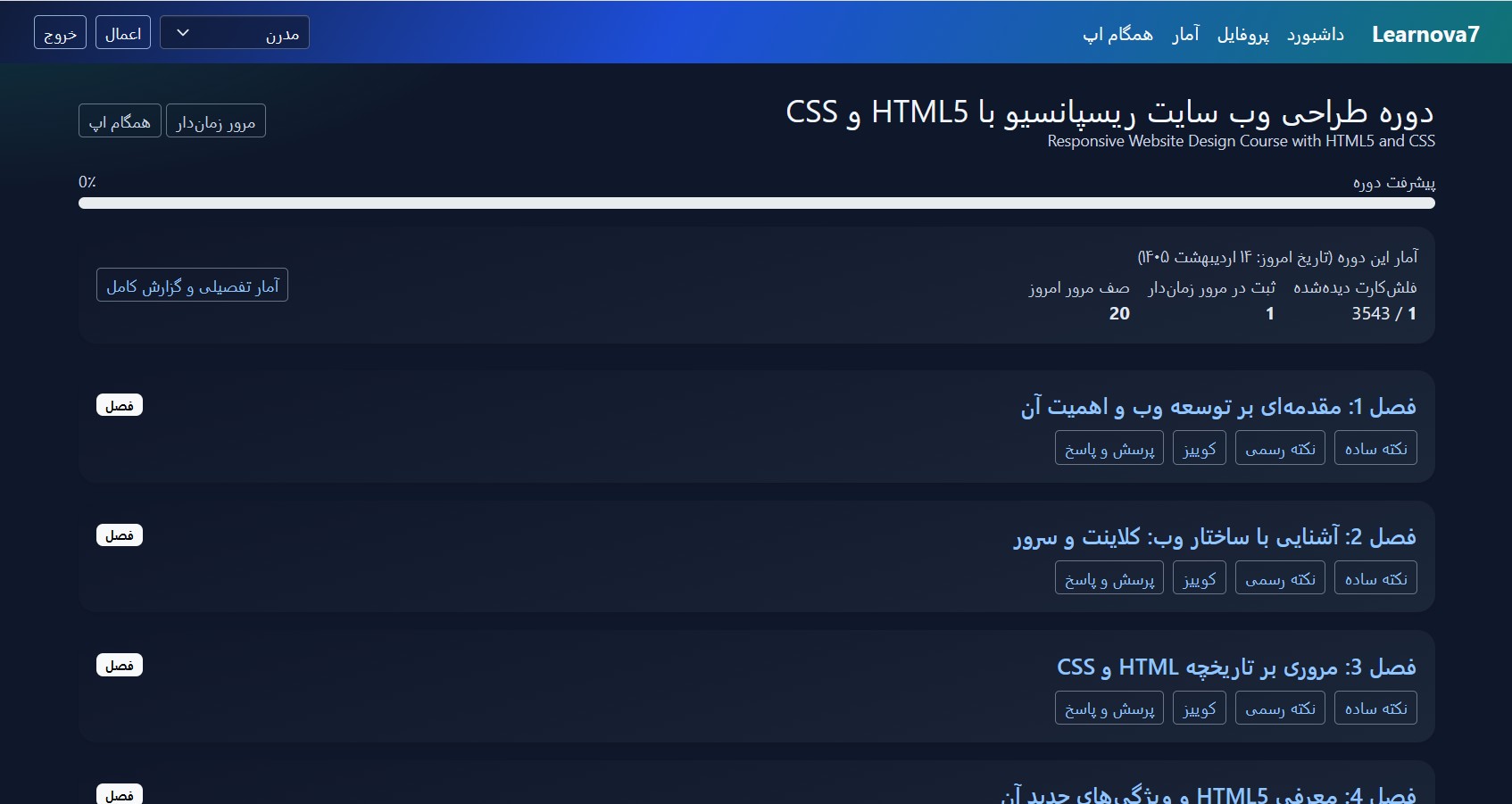
یادگیری فراتر از مطالعه معمولی
با فلشکارتهای آموزشی، مرور هدفمند و تمرین مستمر، مطالب را فعالانه یاد بگیرید و مسیر پیشرفت خود را دنبال کنید.
نظرات
هنوز نظری ثبت نشده است.
وارد شوید تا نظر ثبت کنید.