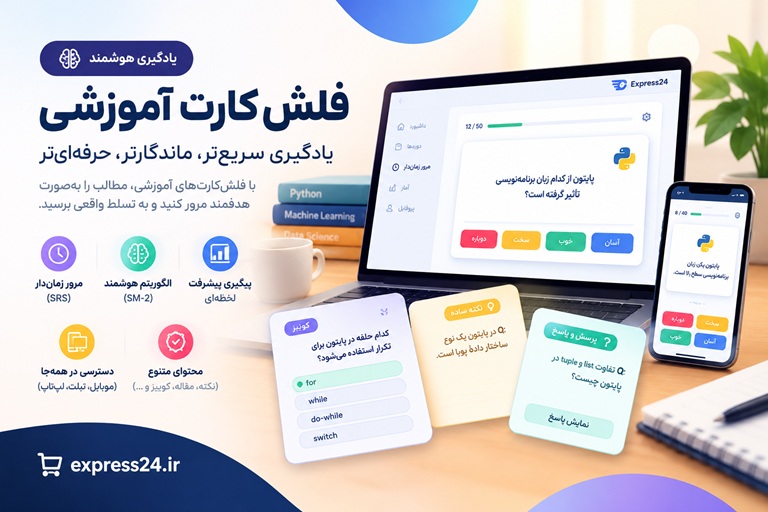
فلشکارتهای آموزشی آموزش جامع مهارتهای پایه مک: از مبتدی تا حرفهای
آموزش جامع مهارتهای پایه مک: از مبتدی تا حرفهای | Basic Mac Skills آموزش جامع مهارتهای پایه مک: از مبتدی تا حرفهای آیا به تازگی یک دستگاه مک (Mac) خریدهاید و میخواهید از تمام پتانسیل آن استفاده ...
🎓 دوره آموزشی جامع
📚 اطلاعات دوره
عنوان دوره: دوره آموزش جامع مهارتهای پایه مک: از مبتدی تا حرفهای
موضوع کلی: کار با سیستم عامل مک
موضوع میانی: اصول و مهارتهای پایهای مک
📋 سرفصلهای دوره
- 1. مقدمه: خوش آمدید به دنیای مک
- 2. فصل 1: چرا مک؟ مزایا و ویژگیهای کلیدی
- 3. فصل 2: جعبهگشایی مک: اولین قدمها
- 4. فصل 3: آشنایی با سختافزار مک: پورتها و اتصالات
- 5. فصل 4: روشن کردن مک و اولین راهاندازی
- 6. فصل 5: آشنایی با دسکتاپ مک: بخشهای اصلی
- 7. فصل 6: Dock: دسترسی سریع به برنامهها
- 8. فصل 7: Menu Bar: منوهای کاربردی مک
- 9. فصل 8: Finder: قلب مدیریت فایل در مک
- 10. فصل 9: پنجرههای Finder: آشنایی با نمای کلی
- 11. فصل 10: File Hierarchy: ساختار پوشهها در مک
- 12. فصل 11: ایجاد و مدیریت فایلها و پوشهها
- 13. فصل 12: نامگذاری و تغییر نام فایلها
- 14. فصل 13: کپی، انتقال و حذف فایلها
- 15. فصل 14: سطل بازیافت (Trash): بازگردانی و خالی کردن
- 16. فصل 15: جستجو در مک با Spotlight
- 17. فصل 16: استفاده از Quick Look برای پیشنمایش سریع
- 18. فصل 17: پنجرههای جدید در Finder
- 19. فصل 18: نمای ستون (Column View) در Finder
- 20. فصل 19: نمای گالری (Gallery View) در Finder
- 21. فصل 20: نمای گیک (Cover Flow) در Finder
- 22. فصل 21: مرتبسازی و فیلتر کردن فایلها
- 23. فصل 22: برچسبگذاری (Tagging) فایلها
- 24. فصل 23: کار با آیتمهای مورد علاقه (Favorites) در Finder
- 25. فصل 24: تنظیمات Finder: سفارشیسازی ظاهر
- 26. فصل 25: کار با دستگاههای خارجی: USB، هارد اکسترنال
- 27. فصل 26: نصب برنامهها از App Store
- 28. فصل 27: نصب برنامهها از طریق فایل DMG
- 29. فصل 28: حذف برنامهها از مک
- 30. فصل 29: مدیریت برنامههای در حال اجرا: Force Quit
- 31. فصل 30: استفاده از Mission Control برای مدیریت پنجرهها
- 32. فصل 31: Spaces: دسکتاپهای مجازی
- 33. فصل 32: آشنایی با تنظیمات سیستم (System Settings)
- 34. فصل 33: تنظیمات نمایش (Display Settings)
- 35. فصل 34: تنظیمات صدا (Sound Settings)
- 36. فصل 35: تنظیمات شبکه (Network Settings)
- 37. فصل 36: تنظیمات Bluetooth
- 38. فصل 37: تنظیمات Bluetooth: اتصال دستگاهها
- 39. فصل 38: مدیریت حسابهای کاربری (User Accounts)
- 40. فصل 39: تنظیمات تاریخ و زمان (Date & Time)
- 41. فصل 40: تنظیمات زبان و منطقه (Language & Region)
- 42. فصل 41: تنظیمات Accessibility (دسترسیپذیری)
- 43. فصل 42: تنظیمات Accessibility: VoiceOver
- 44. فصل 43: تنظیمات Accessibility: Zoom
- 45. فصل 44: تنظیمات Accessibility: Display
- 46. فصل 45: تنظیمات Accessibility: Keyboard
- 47. فصل 46: تنظیمات Accessibility: Pointer Control
- 48. فصل 47: مدیریت باتری مک (Battery Settings)
- 49. فصل 48: امنیت مک: تنظیمات Login Options
- 50. فصل 49: امنیت مک: FileVault Encryption
- 51. فصل 50: امنیت مک: Firewall
- 52. فصل 51: مدیریت نرمافزارهای مک: Software Update
- 53. فصل 52: استفاده از ترمینال (Terminal): مقدمه
- 54. فصل 53: دستورات پایه ترمینال: cd, ls, pwd
- 55. فصل 54: ایجاد و حذف پوشهها با ترمینال
- 56. فصل 55: کار با فایلها در ترمینال
- 57. فصل 56: کپی و انتقال فایلها با ترمینال
- 58. فصل 57: آشنایی با TextEdit: ویرایشگر متن ساده
- 59. فصل 58: قالببندی متن در TextEdit
- 60. فصل 59: کار با صفحات وب: مرورگر Safari
- 61. فصل 60: مدیریت بوکمارکها در Safari
- 62. فصل 61: تبها و پنجرههای Safari
- 63. فصل 62: تاریخچه مرور در Safari
- 64. فصل 63: Private Browsing در Safari
- 65. فصل 64: مدیریت دانلودها در Safari
- 66. فصل 65: تنظیمات Safari
- 67. فصل 66: ایمیل: برنامه Mail
- 68. فصل 67: اضافه کردن حسابهای ایمیل به Mail
- 69. فصل 68: ارسال و دریافت ایمیل
- 70. فصل 69: مدیریت پوشههای ایمیل
- 71. فصل 70: تقویم: برنامه Calendar
- 72. فصل 71: ایجاد و مدیریت رویدادها در Calendar
- 73. فصل 72: همگامسازی تقویم
- 74. فصل 73: مخاطبین: برنامه Contacts
- 75. فصل 74: اضافه کردن و مدیریت مخاطبین
- 76. فصل 75: همگامسازی مخاطبین
- 77. فصل 76: یادداشتها: برنامه Notes
- 78. فصل 77: ایجاد و سازماندهی یادداشتها
- 79. فصل 78: اشتراکگذاری یادداشتها
- 80. فصل 79: مدیریت عکسها: برنامه Photos
- 81. فصل 80: وارد کردن عکسها به Photos
- 82. فصل 81: سازماندهی و ویرایش عکسها
- 83. فصل 82: ایجاد آلبوم در Photos
- 84. فصل 83: اشتراکگذاری عکسها
- 85. فصل 84: کار با CloudKit: iCloud Drive
- 86. فصل 85: فعالسازی و استفاده از iCloud Drive
- 87. فصل 86: همگامسازی iCloud Drive بین دستگاهها
- 88. فصل 87: iCloud Photos: همگامسازی عکسها در همه دستگاهها
- 89. فصل 88: iCloud Keychain: مدیریت رمز عبورها
- 90. فصل 89: Back to My Mac: دسترسی از راه دور
- 91. فصل 90: Time Machine: پشتیبانگیری از مک
- 92. فصل 91: راهاندازی Time Machine
- 93. فصل 92: بازیابی فایلها از Time Machine
- 94. فصل 93: تنظیمات Time Machine
- 95. فصل 94: کار با صفحهکلید مک: کلیدهای میانبر کاربردی
- 96. فصل 95: کلیدهای Command، Option، Control
- 97. فصل 96: کلیدهای Function (F1-F12)
- 98. فصل 97: Trackpad Gestures: حرکات چند لمسی
- 99. فصل 98: Trackpad Gestures: زوم و اسکرول
- 100. فصل 99: Trackpad Gestures: Mission Control و App Expose
SMART LEARNING PLATFORM
از مطالعه تا یادگیری ماندگار
فراتر از یک مجموعه فلشکارت؛ تجربهای تعاملی برای یادگیری، تمرین، مرور هوشمند و مشاهده مسیر پیشرفت شما، همراه با امکان دریافت گواهی پایان دوره در دورههای واجد شرایط.
مرور فاصلهدار
آمار یادگیری
گواهی دوزبانه
یادگیری را به یک مسیر قابل پیگیری تبدیل کنید
با ورود به سامانه آموزشی، محتوای دوره را بهصورت مرحلهای دنبال کنید، فلشکارتها را مرور کنید، دانش خود را با پرسشها و آزمونها بسنجید و روند پیشرفتتان را در طول مسیر ببینید.
⟳
مرور فاصلهدار هوشمند
با مرور زماندار، کارتهای تازه و کارتهای سررسیدشده را بر اساس برنامه مرور دنبال کنید. ارزیابی پاسخها به زمانبندی مرورهای بعدی کمک میکند تا تمرین متناسبتری داشته باشید.
◉
مشاهده مسیر پیشرفت
میزان مشاهده فلشکارتها، فعالیتهای مرور، عملکرد آزمونها و آمار یادگیری را بررسی کنید و تصویر روشنتری از مسیر آموزشی خود داشته باشید.
▤
یادگیری مرحلهبهمرحله
فصلها و بخشهای آموزشی را به ترتیب دنبال کنید، مطالب دیدهنشده را پیدا کنید و بدون سردرگمی به ادامه مسیر برگردید.
✓
تمرین و سنجش آموختهها
با نکتههای آموزشی، پرسش و پاسخ، کوییزها و آزمونهای پایان فصل، دانستههای خود را تمرین کنید و بخشهایی را که به توجه بیشتری نیاز دارند بشناسید.
SMART REVIEW
هر بار، مرور هدفمندتر
لازم نیست هر روز از ابتدا درباره اینکه چه چیزی را مرور کنید تصمیم بگیرید. سامانه، صف مرور روزانه را بر اساس کارتهای تازه و موعد مرور کارتها آماده میکند. شما پاسخ را ارزیابی میکنید و برنامه مرور با توجه به آن تنظیم میشود.
دوباره
برای کارتهایی که به تمرین زودتر نیاز دارند.
سخت
برای پاسخهایی که با دشواری به یاد آمدهاند.
خوب
برای پاسخهایی که بهدرستی به یاد آوردهاید.
آسان
برای کارتهایی که پاسخ آنها را بهآسانی میدانید.
برنامه مرور بر اساس ارزیابی شما تنظیم میشود؛ مرور منظم میتواند به تثبیت آموختهها کمک کند، اما بهتنهایی تضمینکننده تسلط کامل نیست.
محتوا را به شیوههای مختلف تمرین کنید
ساختار دورهها متناسب با موضوع آموزشی طراحی شده است و ممکن است انواع مختلفی از محتوا را در بر بگیرد.
نکتههای ساده
برای مرور سریع مفاهیم اصلی و نکات کلیدی.
نکتههای رسمی
برای تمرین تعاریف، اصطلاحات و بیان دقیق علمی.
کوییز
برای سنجش درک مطلب و بررسی گزینه صحیح.
پرسش و پاسخ
برای تمرین یادآوری و سنجش میزان تسلط بر مطالب.
محتوای هر دوره بر اساس ساختار و امکانات فعال همان دوره ارائه میشود.
LEARN ANYWHERE
همراه شما روی مرورگر
برای استفاده از نسخه تحت وب، کافی است با حساب کاربری خود وارد سامانه شوید. بدون نیاز به نصب یک برنامه اختصاصی، میتوانید از مرورگر سازگار روی گوشی، تبلت یا رایانه به دورههای در دسترس خود مراجعه کنید.
گوشی هوشمند
برای مطالعه در زمانهای کوتاه
تبلت و لپتاپ
برای مطالعه و مرور راحتتر
حساب کاربری شخصی
برای دسترسی به دورههای مجاز شما
COURSE COMPLETION CERTIFICATE
گواهی پایان دوره؛ ثبت دستاورد شما
در دورههایی که امکان دریافت گواهی برای آنها فعال است، میتوانید پس از تکمیل شرایط آموزشی، درخواست گواهی پایان دوره ثبت کنید.
شرایط درخواست گواهی
✓ داشتن دسترسی دارای قابلیت گواهی برای دوره مربوطه.
✓ تکمیل اطلاعات لازم در پروفایل، شامل کد ملی معتبر، عکس پرسنلی و نام و نام خانوادگی انگلیسی.
✓ مشاهده تمام فلشکارتهای فعال دوره.
✓ قبولی در آزمونهای پایان فصل، در صورت وجود آزمون برای فصلها.
فارسی و انگلیسی
پس از تأیید و انتشار، نسخههای فارسی و انگلیسی گواهی در دسترس قرار میگیرند.
استعلام آنلاین
گواهی منتشرشده دارای QR Code و لینک اختصاصی برای بررسی آنلاین اعتبار آن است.
دانلود و چاپ
پس از انتشار گواهی، امکان دریافت نسخه PDF فارسی و انگلیسی و چاپ آن فراهم است.
توجه: ثبت درخواست به معنای صدور قطعی نیست. درخواست گواهی پس از بررسی و تأیید ادمین منتشر میشود. این گواهی، گواهی پایان دوره آموزشی است و بهخودیخود معادل مدرک دانشگاهی یا مدرک رسمی مورد تأیید نهادهای دولتی نیست.
یادگیری را شروع کنید؛ پیشرفت را دنبال کنید
با تمرین منظم، مرور هدفمند و پیگیری مسیر آموزشی خود، قدمبهقدم دانش و مهارتهایتان را گسترش دهید.
هر کارت، یک قدم به جلو
امکانات محتوایی، مرور و گواهی بر اساس سطح دسترسی و تنظیمات هر دوره متفاوت است.
نگاهی به محیط سامانه
یادگیری هوشمند، قدمبهقدم
با محیط سامانه آموزشی آشنا شوید و نمونههایی از فضای یادگیری، فلشکارتها و ابزارهای مرور و تمرین را مشاهده کنید.
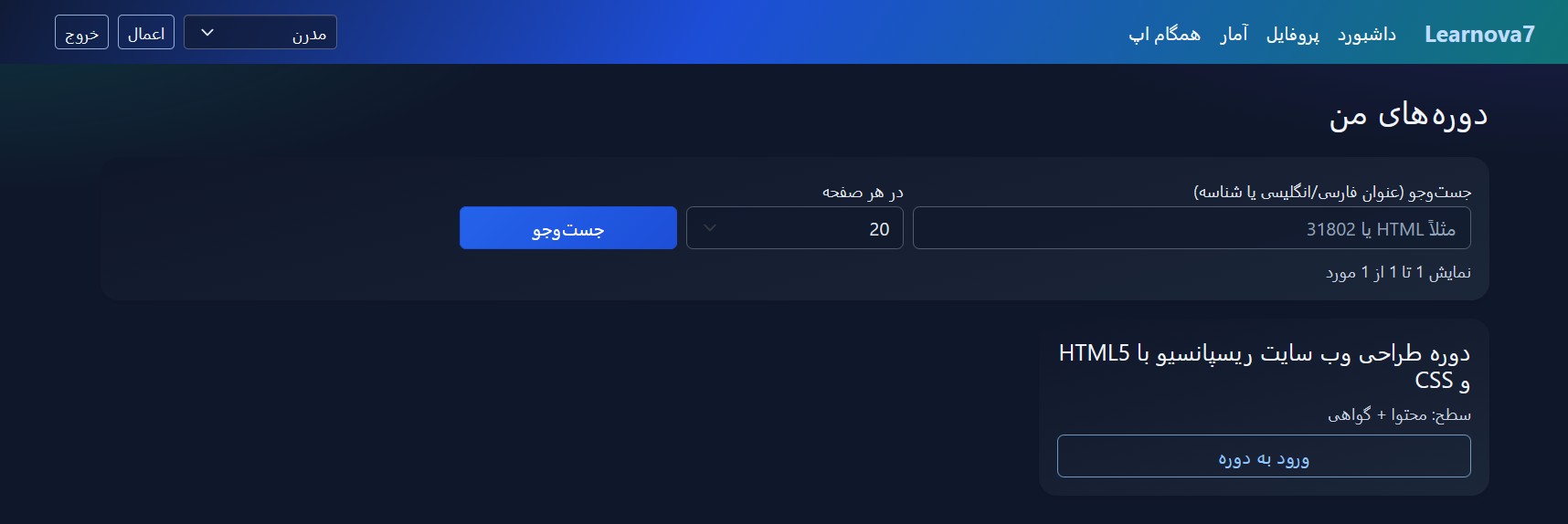
محیط سامانه آموزشی
برای مشاهده تصویر در اندازه بزرگتر کلیک کنید
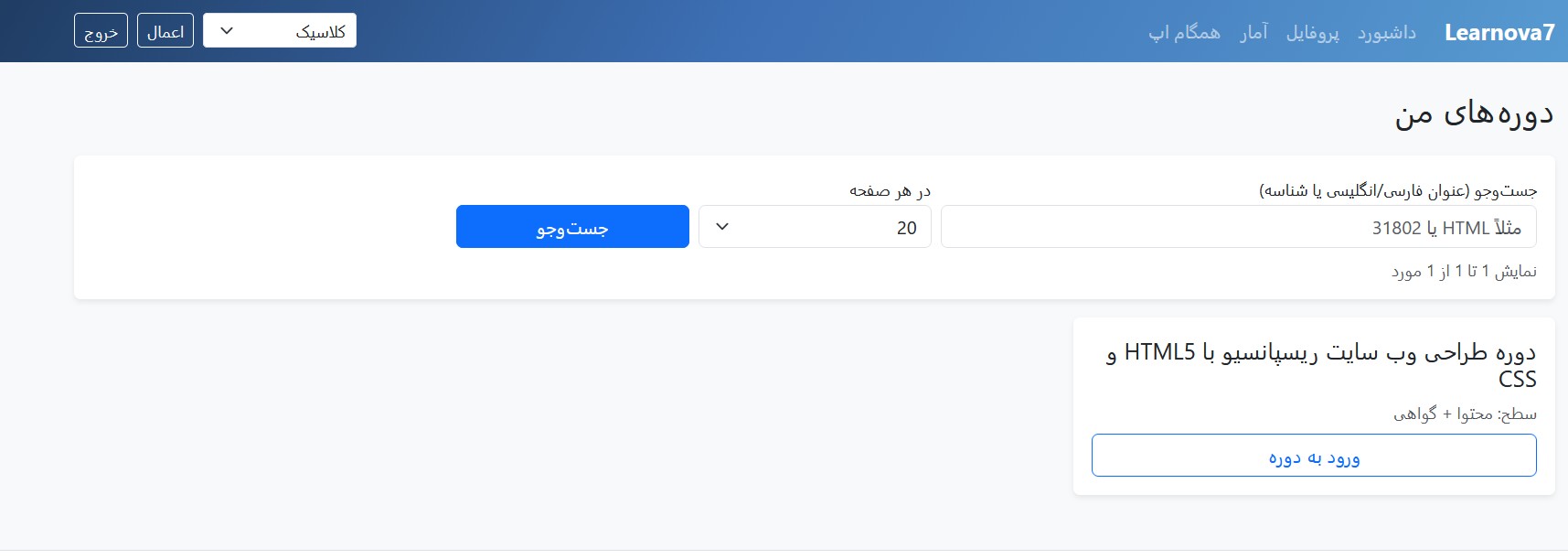
یادگیری و مرور مطالب
برای مشاهده تصویر در اندازه بزرگتر کلیک کنید
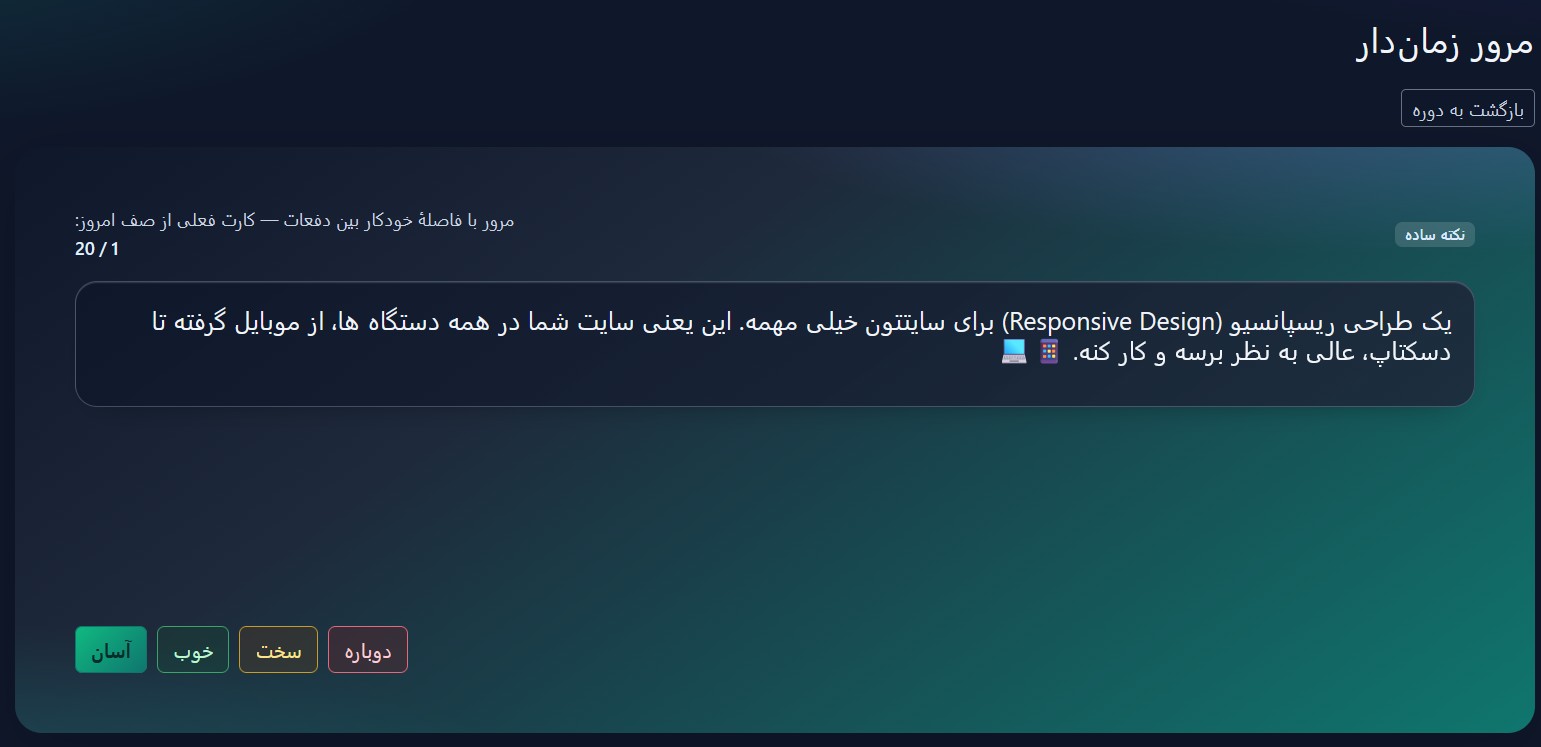
تجربه مطالعه تعاملی
برای مشاهده تصویر در اندازه بزرگتر کلیک کنید
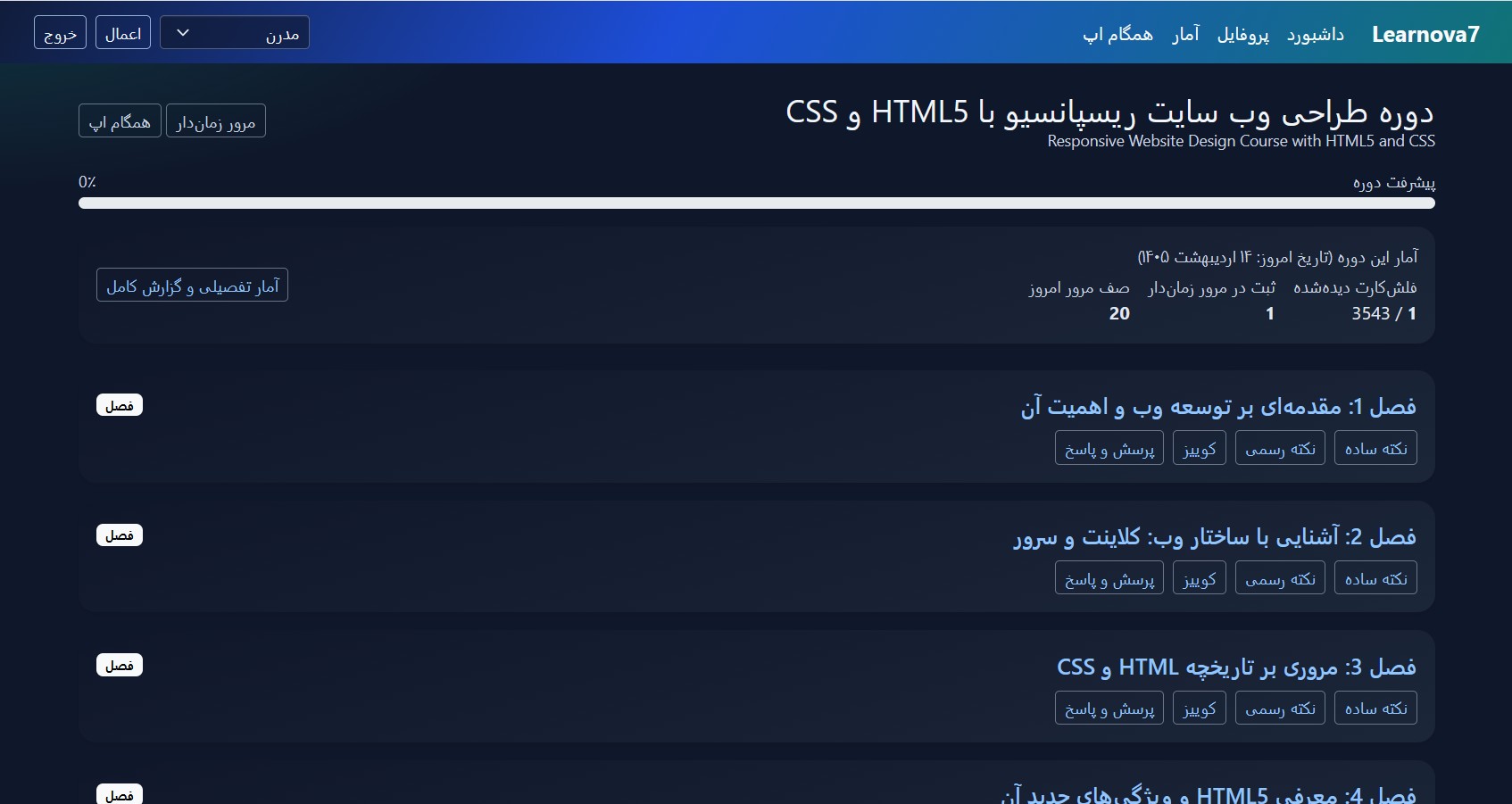
امکانات بیشتر سامانه
برای مشاهده تصویر در اندازه بزرگتر کلیک کنید
یادگیری فراتر از مطالعه معمولی
با فلشکارتهای آموزشی، مرور هدفمند و تمرین مستمر، مطالب را فعالانه یاد بگیرید و مسیر پیشرفت خود را دنبال کنید.
تگها:
Apple
Basic Mac Skills
Mac for Beginners
Mac OS
Mac Tutorial
macOS
آموزش مک
ترفندهای مک
راهنمای مک
سیستم عامل مک
کار با مک
مبتدی مک
مک
مهارتهای مک
نظرات
هنوز نظری ثبت نشده است.
وارد شوید تا نظر ثبت کنید.