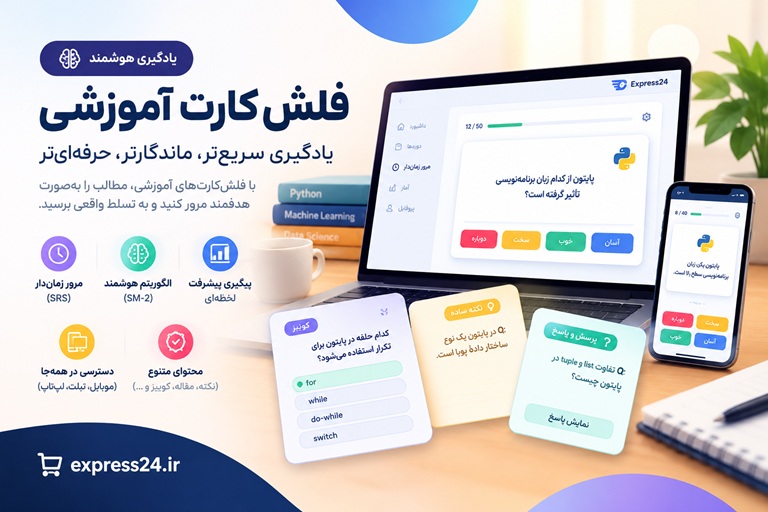
فلشکارتهای آموزشی نجات مک: راهنمای جامع پیشگیری، عیبیابی و بازیابی اطلاعات در مکاواس
نجات مک: راهنمای جامع پیشگیری، عیبیابی و بازیابی اطلاعات در مکاواس نجات مک: راهنمای جامع پیشگیری، عیبیابی و بازیابی اطلاعات در مکاواس معرفی دوره آیا مکبوک ارزشمندتان کند شده؟ آیا نگران از دست ر...
🎓 دوره آموزشی جامع
📚 اطلاعات دوره
عنوان دوره: دوره نجات مک: راهنمای جامع پیشگیری، عیبیابی و بازیابی اطلاعات در مکاواس
موضوع کلی: نگهداری، رفع عیب و بازیابی سیستمعاملها
موضوع میانی: راهنمای جامع نگهداری و عیبیابی سیستمعامل مکاواس
📋 سرفصلهای دوره
- 1. مقدمهای بر فلسفه نجات مک: پیشگیری بهتر از درمان است
- 2. آشنایی با تغییرات کلیدی در آخرین نسخه مکاواس
- 3. آناتومی مک: شناخت اجزای سختافزاری و نقش آنها
- 4. ساختار فایل سیستم مک (HFS+ و APFS): چرا این تفاوت مهم است؟
- 5. درک عمیق پوشههای سیستمی: System, Library, Applications
- 6. رازهای پوشههای Library: کاربری، سیستمی و محلی
- 7. مدیریت کاربران، گروهها و مجوزها (Permissions)
- 8. مجوزهای دیسک (Disk Permissions): افسانه یا واقعیت؟
- 9. فرآیند بوت مک: از فشردن دکمه پاور تا صفحه لاگین
- 10. اهمیت حیاتی پشتیبانگیری (Backup): اولین خط دفاعی شما
- 11. Time Machine: فراتر از یک پشتیبانگیری ساده
- 12. راهاندازی و بهینهسازی Time Machine برای بهترین عملکرد
- 13. بازیابی یک فایل، یک پوشه یا کل سیستم با Time Machine
- 14. عیبیابی مشکلات رایج Time Machine
- 15. کلونینگ (Cloning): ساخت یک کپی بوتیبل از درایو مک
- 16. تفاوت کلون و پشتیبانگیری Time Machine: کدام برای شما مناسب است؟
- 17. استفاده از Carbon Copy Cloner یا SuperDuper! برای ساخت کلون
- 18. راهکارهای پشتیبانگیری ابری (Cloud Backup) برای مک
- 19. استراتژی پشتیبانگیری ۳-۲-۱: حفاظت نهایی از دادهها
- 20. ایجاد یک درایو USB بوتیبل برای نصب و بازیابی مکاواس
- 21. نگهداری پیشگیرانه: روتینهای هفتگی و ماهانه
- 22. اهمیت بهروزرسانیهای نرمافزاری: سیستمعامل و برنامهها
- 23. مدیریت فضای ذخیرهسازی: شناسایی و حذف فایلهای اضافی
- 24. استفاده از ابزار Optimized Storage در مکاواس
- 25. پاکسازی کش (Cache) سیستم، کاربر و برنامهها: آیا ضروری است؟
- 26. بررسی سلامت درایو با Disk Utility و ابزار First Aid
- 27. نظارت بر سلامت باتری لپتاپهای مک
- 28. ایجاد یک «کیت ابزار نجات» دیجیتال و فیزیکی
- 29. مستندسازی تنظیمات و اطلاعات مهم سیستم
- 30. آمادگی برای فاجعه: تدوین یک برنامه بازیابی شخصی
- 31. اولین قدم در مواجهه با مشکل: راهاندازی مجدد هوشمندانه
- 32. حالت امن (Safe Mode): راهاندازی مک بدون مزاحمت
- 33. ایجاد یک حساب کاربری جدید برای تست و عیبیابی
- 34. بازنشانی NVRAM/PRAM: وقتی تنظیمات پایه به هم میریزد
- 35. بازنشانی SMC: حل مشکلات مربوط به پاور، فن و سختافزار
- 36. Activity Monitor: رمزگشایی از فرآیندهای در حال اجرا
- 37. شناسایی برنامههای پرمصرف (CPU, Memory, Energy)
- 38. Console: خواندن و درک گزارشهای سیستمی (Logs)
- 39. گزارشهای کرش (Crash Reports): یافتن سرنخ مشکلات برنامهها
- 40. استفاده از System Information برای مشاهده جزئیات سختافزاری
- 41. مشکلات ورود به سیستم و آیتمهای لاگین (Login Items)
- 42. فراموشی رمز عبور کاربر: روشهای بازیابی و بازنشانی
- 43. Keychain Access: مدیریت و تعمیر دسته کلیدها
- 44. مشکلات مربوط به تنظیمات سیستم (System Settings/Preferences)
- 45. فایلهای plist و تنظیمات برنامهها: بازنشانی تنظیمات خراب
- 46. عیبیابی مشکلات مربوط به Mission Control و Spaces
- 47. حل مشکلات Finder: هنگ کردن، عدم نمایش فایلها و کندی
- 48. مشکلات داک (Dock) و لانچپد (Launchpad)
- 49. عیبیابی مشکلات Spotlight و ایندکسینگ مجدد
- 50. مدیریت فونتها و حل مشکلات مربوط به آنها
- 51. برنامههای هنگ کرده: استفاده از Force Quit و فراتر از آن
- 52. بررسی و حل مشکلات مربوط به یک برنامه خاص
- 53. حذف کامل برنامهها: پاکسازی فایلهای باقیمانده
- 54. مشکلات نصب و بهروزرسانی برنامهها از اپ استور
- 55. مدیریت افزونهها (Extensions) و پلاگینها
- 56. صفحه خاکستری، علامت سوال و دیگر نشانههای مشکلات بوت
- 57. کرنل پنیک (Kernel Panic): علتیابی و راهحلها
- 58. عیبیابی مشکلات مربوط به خاموش شدن یا ریاستارت ناگهانی
- 59. کند شدن سیستم: روشهای شناسایی و رفع گلوگاهها
- 60. مشکلات مربوط به صدا: ورودی، خروجی و تنظیمات
- 61. عیبیابی مشکلات نمایشگر داخلی و خارجی
- 62. حل مشکلات مربوط به بلوتوث و دستگاههای جانبی
- 63. مشکلات پورتهای USB, Thunderbolt و اتصالات
- 64. گرم شدن بیش از حد سیستم و مشکلات فن
- 65. اجرای Apple Diagnostics برای شناسایی مشکلات سختافزاری
- 66. ورود به حالت بازیابی (Recovery Mode): مرکز فرماندهی نجات
- 67. استفاده از Disk Utility در حالت بازیابی برای تعمیر درایو
- 68. نصب مجدد مکاواس بدون از دست دادن اطلاعات
- 69. بازیابی کامل سیستم از پشتیبان Time Machine
- 70. ابزار Startup Security Utility در مکهای جدید
- 71. ترمینال: دروازهای به قدرت واقعی مکاواس
- 72. دستورات ضروری ترمینال برای مدیریت فایل و سیستم
- 73. دستورات ترمینال برای عیبیابی دیسک (fsck, diskutil)
- 74. استفاده از دستور tmutil برای مدیریت Time Machine از خط فرمان
- 75. ورود به حالت تککاربره (Single User Mode) برای تعمیرات سطح پایین
- 76. عیبیابی مشکلات اتصال به وای-فای
- 77. تحلیل شبکه با ابزار Wireless Diagnostics
- 78. مشکلات DNS و روشهای تغییر و پاکسازی کش آن
- 79. عیبیابی مشکلات VPN و فایروال داخلی مک
- 80. اشتراکگذاری فایل و مشکلات مربوط به شبکه محلی
- 81. Gatekeeper و XProtect: سپرهای دفاعی داخلی مکاواس
- 82. شناسایی و حذف بدافزارها و نرمافزارهای تبلیغاتی (Adware)
- 83. مدیریت تنظیمات حریم خصوصی و امنیت (Privacy & Security)
- 84. فعالسازی و استفاده از FileVault برای رمزنگاری دیسک
- 85. مقابله با حملات فیشینگ و مهندسی اجتماعی
- 86. مقدمهای بر بازیابی اطلاعات از درایوهای فرمتشده یا خراب
- 87. حالت Target Disk: تبدیل مک به یک هارد اکسترنال
- 88. استفاده از نرمافزارهای بازیابی اطلاعات: بهترین گزینهها
- 89. بازیابی اطلاعات از درایوهای APFS و کانتینرها
- 90. مواقعی که باید تسلیم شوید و به متخصص مراجعه کنید
- 91. دانگرید (Downgrade) به نسخه قبلی مکاواس
- 92. مدیریت پارتیشنها و کانتینرهای APFS با Disk Utility
- 93. عیبیابی مشکلات Boot Camp و ویندوز در مک
- 94. آمادهسازی مک برای فروش: پاکسازی امن اطلاعات
- 95. جمعبندی: تبدیل شدن از یک کاربر وحشتزده به یک نینجای مک
SMART LEARNING PLATFORM
از مطالعه تا یادگیری ماندگار
فراتر از یک مجموعه فلشکارت؛ تجربهای تعاملی برای یادگیری، تمرین، مرور هوشمند و مشاهده مسیر پیشرفت شما، همراه با امکان دریافت گواهی پایان دوره در دورههای واجد شرایط.
مرور فاصلهدار
آمار یادگیری
گواهی دوزبانه
یادگیری را به یک مسیر قابل پیگیری تبدیل کنید
با ورود به سامانه آموزشی، محتوای دوره را بهصورت مرحلهای دنبال کنید، فلشکارتها را مرور کنید، دانش خود را با پرسشها و آزمونها بسنجید و روند پیشرفتتان را در طول مسیر ببینید.
⟳
مرور فاصلهدار هوشمند
با مرور زماندار، کارتهای تازه و کارتهای سررسیدشده را بر اساس برنامه مرور دنبال کنید. ارزیابی پاسخها به زمانبندی مرورهای بعدی کمک میکند تا تمرین متناسبتری داشته باشید.
◉
مشاهده مسیر پیشرفت
میزان مشاهده فلشکارتها، فعالیتهای مرور، عملکرد آزمونها و آمار یادگیری را بررسی کنید و تصویر روشنتری از مسیر آموزشی خود داشته باشید.
▤
یادگیری مرحلهبهمرحله
فصلها و بخشهای آموزشی را به ترتیب دنبال کنید، مطالب دیدهنشده را پیدا کنید و بدون سردرگمی به ادامه مسیر برگردید.
✓
تمرین و سنجش آموختهها
با نکتههای آموزشی، پرسش و پاسخ، کوییزها و آزمونهای پایان فصل، دانستههای خود را تمرین کنید و بخشهایی را که به توجه بیشتری نیاز دارند بشناسید.
SMART REVIEW
هر بار، مرور هدفمندتر
لازم نیست هر روز از ابتدا درباره اینکه چه چیزی را مرور کنید تصمیم بگیرید. سامانه، صف مرور روزانه را بر اساس کارتهای تازه و موعد مرور کارتها آماده میکند. شما پاسخ را ارزیابی میکنید و برنامه مرور با توجه به آن تنظیم میشود.
دوباره
برای کارتهایی که به تمرین زودتر نیاز دارند.
سخت
برای پاسخهایی که با دشواری به یاد آمدهاند.
خوب
برای پاسخهایی که بهدرستی به یاد آوردهاید.
آسان
برای کارتهایی که پاسخ آنها را بهآسانی میدانید.
برنامه مرور بر اساس ارزیابی شما تنظیم میشود؛ مرور منظم میتواند به تثبیت آموختهها کمک کند، اما بهتنهایی تضمینکننده تسلط کامل نیست.
محتوا را به شیوههای مختلف تمرین کنید
ساختار دورهها متناسب با موضوع آموزشی طراحی شده است و ممکن است انواع مختلفی از محتوا را در بر بگیرد.
نکتههای ساده
برای مرور سریع مفاهیم اصلی و نکات کلیدی.
نکتههای رسمی
برای تمرین تعاریف، اصطلاحات و بیان دقیق علمی.
کوییز
برای سنجش درک مطلب و بررسی گزینه صحیح.
پرسش و پاسخ
برای تمرین یادآوری و سنجش میزان تسلط بر مطالب.
محتوای هر دوره بر اساس ساختار و امکانات فعال همان دوره ارائه میشود.
LEARN ANYWHERE
همراه شما روی مرورگر
برای استفاده از نسخه تحت وب، کافی است با حساب کاربری خود وارد سامانه شوید. بدون نیاز به نصب یک برنامه اختصاصی، میتوانید از مرورگر سازگار روی گوشی، تبلت یا رایانه به دورههای در دسترس خود مراجعه کنید.
گوشی هوشمند
برای مطالعه در زمانهای کوتاه
تبلت و لپتاپ
برای مطالعه و مرور راحتتر
حساب کاربری شخصی
برای دسترسی به دورههای مجاز شما
COURSE COMPLETION CERTIFICATE
گواهی پایان دوره؛ ثبت دستاورد شما
در دورههایی که امکان دریافت گواهی برای آنها فعال است، میتوانید پس از تکمیل شرایط آموزشی، درخواست گواهی پایان دوره ثبت کنید.
شرایط درخواست گواهی
✓ داشتن دسترسی دارای قابلیت گواهی برای دوره مربوطه.
✓ تکمیل اطلاعات لازم در پروفایل، شامل کد ملی معتبر، عکس پرسنلی و نام و نام خانوادگی انگلیسی.
✓ مشاهده تمام فلشکارتهای فعال دوره.
✓ قبولی در آزمونهای پایان فصل، در صورت وجود آزمون برای فصلها.
فارسی و انگلیسی
پس از تأیید و انتشار، نسخههای فارسی و انگلیسی گواهی در دسترس قرار میگیرند.
استعلام آنلاین
گواهی منتشرشده دارای QR Code و لینک اختصاصی برای بررسی آنلاین اعتبار آن است.
دانلود و چاپ
پس از انتشار گواهی، امکان دریافت نسخه PDF فارسی و انگلیسی و چاپ آن فراهم است.
توجه: ثبت درخواست به معنای صدور قطعی نیست. درخواست گواهی پس از بررسی و تأیید ادمین منتشر میشود. این گواهی، گواهی پایان دوره آموزشی است و بهخودیخود معادل مدرک دانشگاهی یا مدرک رسمی مورد تأیید نهادهای دولتی نیست.
یادگیری را شروع کنید؛ پیشرفت را دنبال کنید
با تمرین منظم، مرور هدفمند و پیگیری مسیر آموزشی خود، قدمبهقدم دانش و مهارتهایتان را گسترش دهید.
هر کارت، یک قدم به جلو
امکانات محتوایی، مرور و گواهی بر اساس سطح دسترسی و تنظیمات هر دوره متفاوت است.
نگاهی به محیط سامانه
یادگیری هوشمند، قدمبهقدم
با محیط سامانه آموزشی آشنا شوید و نمونههایی از فضای یادگیری، فلشکارتها و ابزارهای مرور و تمرین را مشاهده کنید.
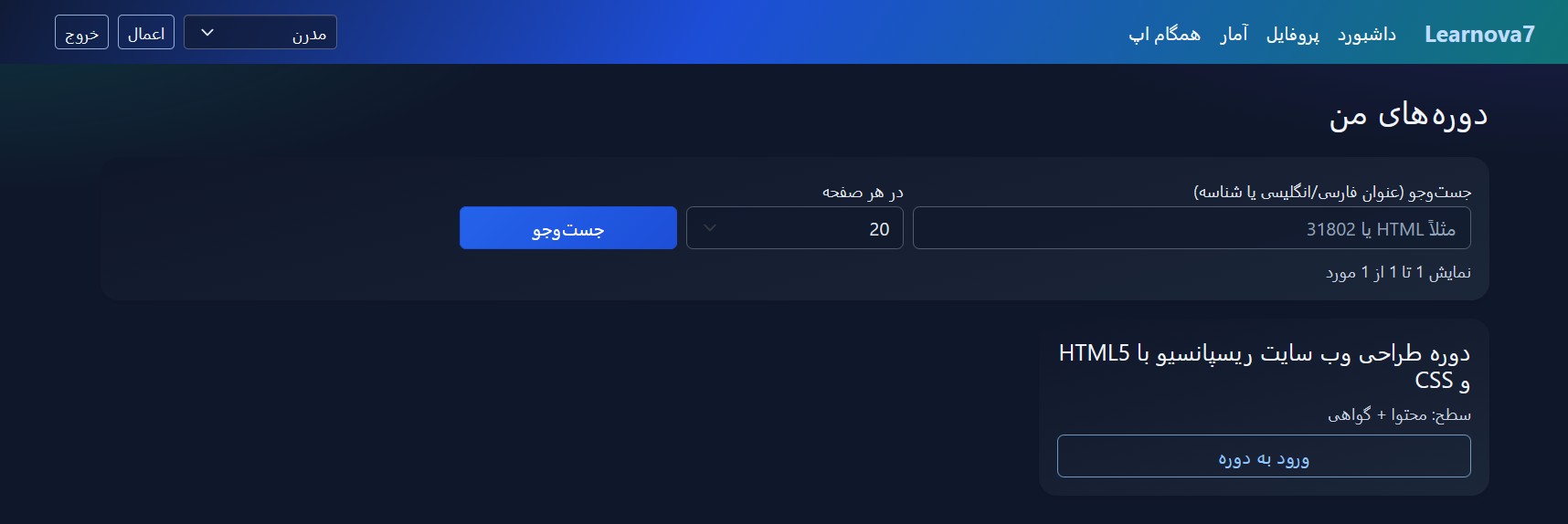
محیط سامانه آموزشی
برای مشاهده تصویر در اندازه بزرگتر کلیک کنید
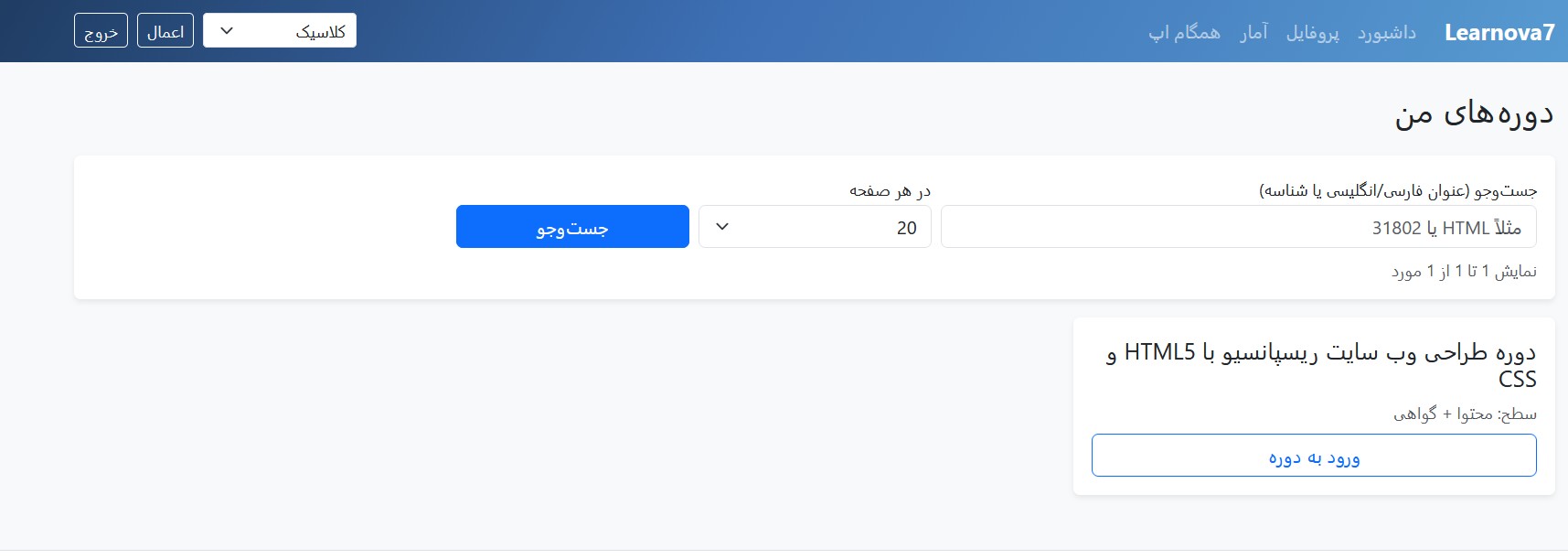
یادگیری و مرور مطالب
برای مشاهده تصویر در اندازه بزرگتر کلیک کنید
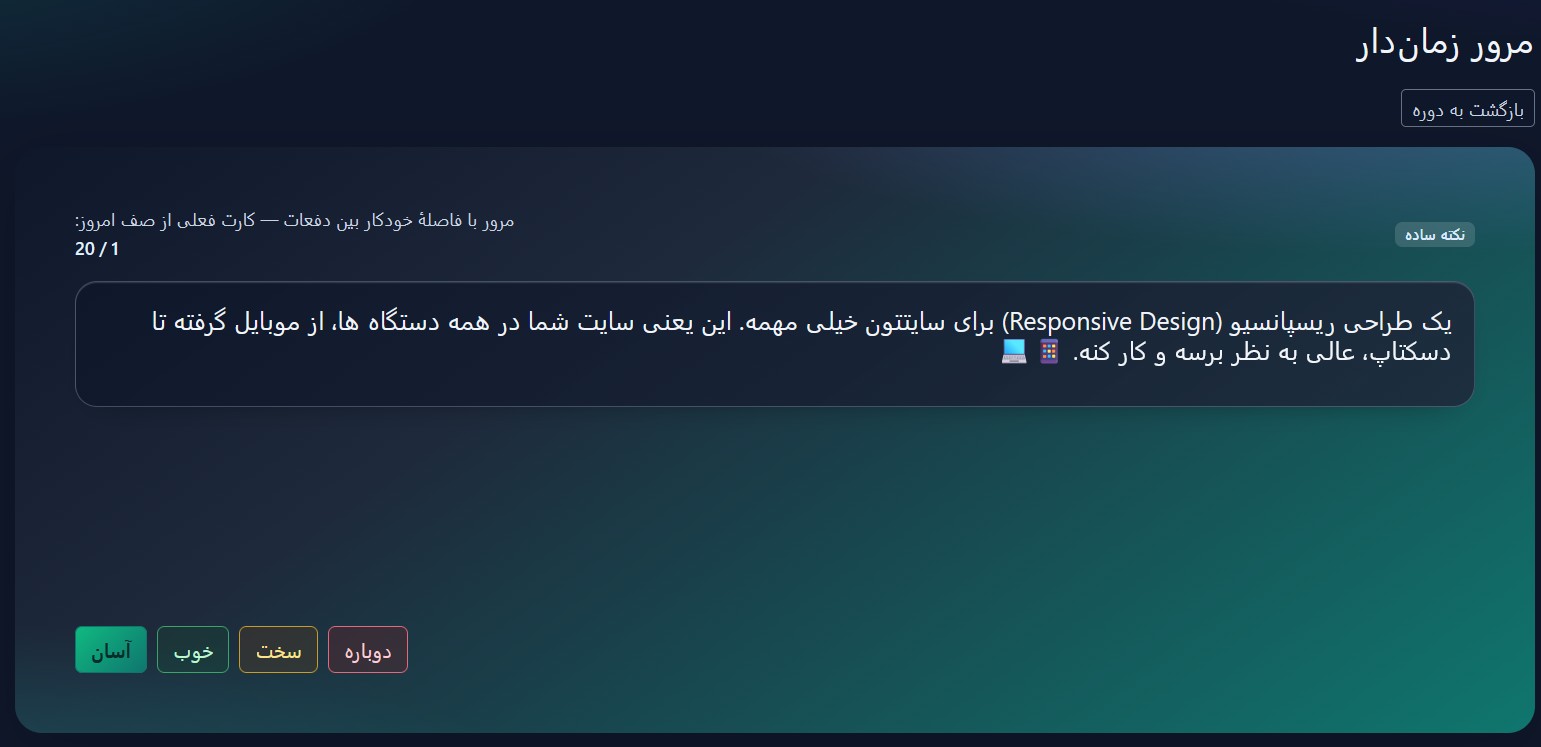
تجربه مطالعه تعاملی
برای مشاهده تصویر در اندازه بزرگتر کلیک کنید
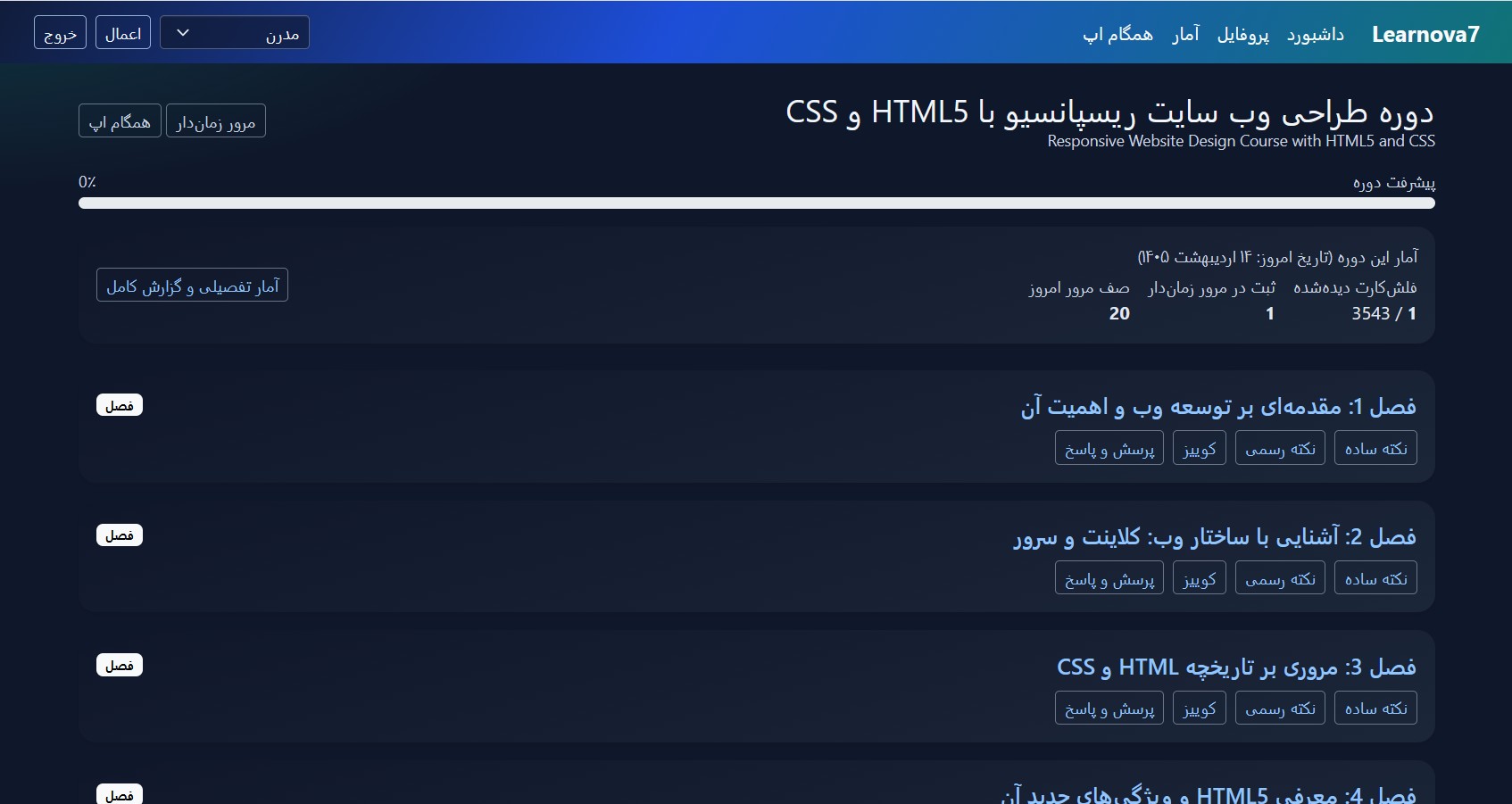
امکانات بیشتر سامانه
برای مشاهده تصویر در اندازه بزرگتر کلیک کنید
یادگیری فراتر از مطالعه معمولی
با فلشکارتهای آموزشی، مرور هدفمند و تمرین مستمر، مطالب را فعالانه یاد بگیرید و مسیر پیشرفت خود را دنبال کنید.
تگها:
Data Recovery Mac
disaster recovery
Mac OS X
Mac tips
macOS
System maintenance
Troubleshooting macOS
بازیابی اطلاعات مک
تعمیر مک
رفع اشکال مک
سیستمعامل مک
عیبیابی مک
مکاواس
نجات مک
نگهداری مک
نظرات
هنوز نظری ثبت نشده است.
وارد شوید تا نظر ثبت کنید.