فلشکارتهای آموزشی آموزش جامع و کاربردی macOS Lion: از مقدماتی تا حرفهای
🎓 دوره آموزشی جامع
📚 اطلاعات دوره
عنوان دوره: آموزش جامع و کاربردی macOS Lion: از مقدماتی تا حرفهای
موضوع کلی: آشنایی با سیستم عامل macOS
موضوع میانی: کار با محیط کاربری و تنظیمات اولیه Lion
📋 سرفصلهای دوره (100 موضوع)
- 1. مقدمهای بر سیستم عامل macOS و تاریخچه آن
- 2. چرا macOS Lion؟ معرفی ویژگیهای کلیدی
- 3. اولین بوت و تنظیمات اولیه macOS Lion
- 4. آشنایی با صفحه خوشآمدگویی و ورود به سیستم
- 5. تنظیمات اولیه Apple ID و iCloud در Lion
- 6. معرفی دسکتاپ: محیط کاربری macOS Lion
- 7. آیکونهای دسکتاپ و مدیریت آنها
- 8. نوار منو (Menu Bar) و کاربردهای آن
- 9. منوی Apple و گزینههای ضروری آن
- 10. Dock: معرفی، عملکرد و سفارشیسازی
- 11. اضافه و حذف کردن آیتمها از Dock
- 12. System Preferences: مرکز کنترل سیستم
- 13. آشنایی با پنجرههای Finder
- 14. نمای آیکون (Icon View) در Finder
- 15. نمای لیست (List View) در Finder
- 16. نمای ستونی (Column View) در Finder
- 17. نمای Cover Flow در Finder
- 18. نوار کناری (Sidebar) در Finder و سفارشیسازی آن
- 19. پوشه All My Files: مشاهده همه فایلها
- 20. ایجاد، کپی، انتقال و حذف فایلها و پوشهها
- 21. تغییر نام فایلها و پوشهها
- 22. پوشه Applications: مدیریت برنامهها
- 23. پوشه Downloads: فایلهای دانلود شده
- 24. جستجو با Spotlight: یافتن سریع فایلها و برنامهها
- 25. استفاده از Quick Look برای پیشنمایش فایلها
- 26. Mission Control: مدیریت پنجرهها و دسکتاپها
- 27. Spaces (Desktop Spaces): کار با چند دسکتاپ مجازی
- 28. Launchpad: اجرای سریع برنامهها و سازماندهی آنها
- 29. گروهبندی برنامهها در Launchpad
- 30. بستن برنامهها و Force Quit (بستن اجباری)
- 31. جابجایی بین برنامهها با Command + Tab
- 32. تنظیمات عمومی (General) سیستم عامل
- 33. تغییر پسزمینه دسکتاپ (Desktop & Screen Saver)
- 34. تنظیمات محافظ صفحه (Screen Saver)
- 35. تنظیمات زبان و منطقه (Language & Region)
- 36. تنظیمات تاریخ و زمان (Date & Time)
- 37. مدیریت کاربران و گروهها (Users & Groups)
- 38. ایجاد کاربر جدید و تنظیم دسترسیها
- 39. کنترلهای والدین (Parental Controls)
- 40. تنظیمات کیبورد (Keyboard) و میانبرهای آن
- 41. تنظیمات ماوس و ترکپد (Mouse & Trackpad)
- 42. ژستهای چند لمسی (Multi-Touch Gestures) در Lion
- 43. گوشههای فعال (Hot Corners) و کاربردهای آنها
- 44. آشنایی با مرورگر Safari
- 45. تنظیمات حریم خصوصی و امنیت در Safari
- 46. مدیریت بوکمارکها و تبها در Safari
- 47. معرفی برنامه Mail: تنظیم و ارسال ایمیل
- 48. اضافه کردن حسابهای ایمیل در Mail
- 49. مدیریت ایمیلها، پاسخ و فوروارد کردن پیامها
- 50. ایجاد و استفاده از امضا در Mail
- 51. Conversations در Mail: نمایش مکالمات ایمیل
- 52. آشنایی با برنامه Contacts (دفترچه آدرس)
- 53. افزودن، ویرایش و گروهبندی مخاطبین
- 54. معرفی برنامه Calendar (تقویم)
- 55. ایجاد رویدادها، یادآوریها و مدیریت تقویم
- 56. استفاده از iChat (پیامها) برای چت و تماس تصویری
- 57. استفاده از FaceTime برای تماسهای ویدیویی
- 58. اتصال به شبکههای Wi-Fi
- 59. تنظیمات شبکه (Network) و اتصال به اینترنت
- 60. اشتراکگذاری اینترنت (Internet Sharing)
- 61. معرفی iTunes: مدیریت موسیقی و فیلم
- 62. اضافه کردن و سازماندهی فایلهای رسانهای در iTunes
- 63. همگامسازی دستگاههای iOS با iTunes
- 64. معرفی App Store: دانلود و خرید برنامهها
- 65. بهروزرسانی برنامهها از App Store
- 66. استفاده از TextEdit برای ویرایش متن
- 67. معرفی Preview: مشاهده و ویرایش تصاویر و PDF
- 68. حاشیهنویسی و امضا در Preview
- 69. QuickTime Player X: پخش و ویرایش ساده ویدیو
- 70. Photo Booth: گرفتن عکس و فیلم با وبکم
- 71. Font Book: مدیریت فونتهای سیستم
- 72. Dictionary: فرهنگ لغت داخلی macOS
- 73. Calculator: ماشین حساب
- 74. Stickies: یادداشتهای رومیزی
- 75. Dashboard: ویجتها و کاربردهای آنها
- 76. معرفی iCloud: سرویسهای ابری اپل
- 77. تنظیم و استفاده از iCloud برای همگامسازی
- 78. iCloud Mail, Contacts, Calendars
- 79. Documents in the Cloud با iCloud (ویژگی جدید در Lion)
- 80. Find My Mac: یافتن مک گمشده
- 81. Photo Stream: همگامسازی خودکار عکسها
- 82. Time Machine: پشتیبانگیری خودکار از سیستم
- 83. تنظیم و بازیابی اطلاعات با Time Machine
- 84. FileVault 2: رمزگذاری کل دیسک (ویژگی جدید و پیشرفته در Lion)
- 85. به اشتراکگذاری فایلها و پوشهها در شبکه
- 86. اشتراکگذاری صفحه نمایش (Screen Sharing)
- 87. اتصال چاپگرها و اسکنرها
- 88. اتصال دستگاههای بلوتوث (Bluetooth)
- 89. Disk Utility: مدیریت دیسکها و پارتیشنها
- 90. Repair Disk Permissions با Disk Utility
- 91. Activity Monitor: نظارت بر عملکرد سیستم
- 92. Keychain Access: مدیریت رمزهای عبور
- 93. Automator: خودکارسازی وظایف
- 94. مقدمهای بر Terminal و دستورات پایه
- 95. بهینهسازی و نگهداری سیستم عامل
- 96. بهروزرسانی نرمافزار (Software Update)
- 97. حالت ریکاوری (Recovery HD) در Lion
- 98. نصب مجدد macOS Lion
- 99. رفع مشکلات رایج و عیبیابی سیستم
- 100. نکات و ترفندهای حرفهای برای کاربران Lion
آموزش جامع و کاربردی macOS Lion: از مقدماتی تا حرفهای
دنیای شگفتانگیز مک را با اعتماد به نفس کشف کنید! آیا به تازگی یک مک خریدهاید یا میخواهید از تمام قدرت سیستمعامل macOS Lion بهرهمند شوید؟ این دوره، نقشه راه شما برای تسلط بر یکی از انقلابیترین نسخههای سیستمعامل اپل است.
ما با الهام از رویکرد بصری و فوقالعاده ساده کتاب مشهور "Mac OS X Lion Simplified"، دورهای را طراحی کردهایم که پیچیدگیها را حذف میکند و یادگیری را به یک تجربه لذتبخش و سریع تبدیل میکند. دیگر نیازی به ساعتها جستجو در اینترنت و آزمون و خطا نیست. هر آنچه برای استفاده حرفهای از مک خود نیاز دارید، به صورت گام به گام، واضح و کاربردی در اختیار شما قرار گرفته است.
این دوره فقط یک راهنمای ساده نیست؛ بلکه یک سرمایهگذاری برای افزایش بهرهوری، سرعت و خلاقیت شماست. با ما همراه شوید تا قفل تمام قابلیتهای پنهان و آشکار macOS Lion را باز کنید و از کار با کامپیوتر خود مانند یک متخصص واقعی لذت ببرید.
درباره این دوره: یادگیری به سبک ساده و هوشمند
ایده اصلی این دوره، تبدیل مفاهیم فنی به آموزشهای قابل هضم و بصری است. همانطور که کتاب "Mac OS X Lion Simplified" با استفاده از تصاویر و دستورالعملهای کوتاه، یادگیری را برای میلیونها نفر آسان کرد، ما نیز همین فلسفه را در قالب ویدیوهای آموزشی باکیفیت پیادهسازی کردهایم. در این دوره، به جای توضیحات تئوری خستهکننده، مستقیماً به سراغ اصل مطلب میرویم و هر قابلیت را به صورت عملی به شما نشان میدهیم.
این دوره با پوشش بیش از ۱۰۰ سرفصل دقیق، از اولین باری که مک خود را روشن میکنید تا تنظیمات پیشرفته و ترفندهای حرفهای، شما را همراهی میکند. ما اطمینان حاصل کردهایم که هر درس کوتاه، متمرکز و هدفمند باشد تا بتوانید در کمترین زمان ممکن، بیشترین اطلاعات را کسب کنید و بلافاصله از آموختههای خود استفاده نمایید.
موضوعات کلیدی که در این دوره خواهید آموخت:
- آشنایی کامل با محیط کاربری macOS Lion شامل دسکتاپ، داک (Dock) و نوار منو
- تسلط بر مدیریت فایلها و پوشهها با فایندر (Finder) قدرتمند
- کار با ویژگیهای انقلابی مانند Mission Control، Launchpad و اپلیکیشنهای تمامصفحه
- شخصیسازی کامل سیستمعامل مطابق با سلیقه و نیازهای شما از طریق System Preferences
- نصب و مدیریت نرمافزارها از طریق Mac App Store و منابع دیگر
- استفاده بهینه از اپلیکیشنهای ضروری مانند Safari, Mail, Calendar و Contacts
- اتصال به اینترنت، مدیریت شبکههای Wi-Fi و تنظیمات امنیتی
- یادگیری میانبرها و ترفندهای کاربردی برای افزایش چشمگیر سرعت و بهرهوری
این دوره برای چه کسانی مناسب است؟
این دوره برای طیف وسیعی از کاربران طراحی شده است و فرقی نمیکند در چه سطحی از دانش کامپیوتری باشید:
- کاربران تازهکار: افرادی که به تازگی از ویندوز به مک مهاجرت کردهاند و میخواهند یک شروع قدرتمند و بدون استرس داشته باشند.
- دانشجویان و دانشآموزان: کسانی که میخواهند از مک خود برای اهداف تحصیلی به بهترین شکل ممکن استفاده کنند.
- متخصصان و کارمندان: افرادی که به دنبال افزایش بهرهوری در محیط کار و استفاده حرفهای از ابزارهای macOS هستند.
- طراحان، عکاسان و هنرمندان: کاربرانی که میخواهند پلتفرم کاری خود را عمیقاً بشناسند تا بر روی خلاقیت خود تمرکز کنند.
- کاربران قدیمی مک: افرادی که میخواهند با قابلیتهای جدید و منحصربهفرد نسخه Lion آشنا شوند و دانش خود را بهروز کنند.
چرا باید در این دوره شرکت کنید؟
دلایل زیادی وجود دارد که این دوره را به بهترین انتخاب برای یادگیری macOS Lion تبدیل میکند:
- صرفهجویی در زمان و انرژی: به جای ساعتها جستجوی پراکنده، به یک منبع جامع و طبقهبندیشده دسترسی خواهید داشت که شما را مستقیماً به هدف میرساند.
- آموزش بصری و گام به گام: رویکرد الهامگرفته از کتاب "Simplified" تضمین میکند که حتی پیچیدهترین مفاهیم را به سادگی درک کنید.
- افزایش فوقالعاده بهرهوری: با یادگیری ترفندها، میانبرها و گردشکارهای (Workflows) هوشمندانه، کارهای روزمره خود را با سرعتی باورنکردنی انجام خواهید داد.
- کسب اعتماد به نفس کامل: پس از این دوره، با تسلط کامل بر سیستمعامل خود، هر کاری را با اطمینان و بدون نگرانی انجام میدهید.
- محتوای جامع و یکپارچه: تمام آنچه نیاز دارید در یک مکان جمعآوری شده است؛ از نصب و راهاندازی اولیه گرفته تا نکات حرفهای امنیت و نگهداری.
- دسترسی دائمی به محتوا: یک بار ثبتنام کنید و برای همیشه به تمام ویدیوها و بهروزرسانیهای احتمالی دسترسی داشته باشید.
سرفصلهای جامع دوره (بیش از 100 درس کاربردی)
این دوره شامل بیش از ۱۰۰ سرفصل جامع و کاربردی است که به صورت طبقهبندی شده در بخشهای زیر ارائه میشوند تا یک مسیر یادگیری منطقی و کامل را تجربه کنید:
بخش اول: شروع به کار و آشنایی با محیط Lion
- راهاندازی اولیه مک برای اولین بار
- آشنایی با دسکتاپ، نوار منو (Menu Bar) و آیکونها
- معرفی کامل داک (Dock) و نحوه شخصیسازی آن
- استفاده از ژستهای حرکتی چندلمسی (Multi-Touch Gestures)
- خاموش کردن، ریاستارت و به خواب بردن (Sleep) سیستم
- معرفی و کاربرد Launchpad برای مدیریت اپلیکیشنها
- مدیریت پنجرهها و کار با اپلیکیشنهای تمامصفحه (Full-Screen Apps)
بخش دوم: مدیریت فایلها و پوشهها با Finder
- آشنایی با پنجره فایندر و اجزای آن
- ایجاد، تغییر نام، کپی و حذف فایلها و پوشهها
- نحوه نمایش فایلها (Icon, List, Column, Cover Flow)
- استفاده از قابلیت Quick Look برای پیشنمایش سریع فایلها
- جستجوی هوشمند با Spotlight
- کار با تگها و مرتبسازی فایلها
- فشردهسازی و استخراج فایلها (Zip)
بخش سوم: شخصیسازی و تنظیمات سیستم (System Preferences)
- تغییر تصویر پسزمینه و محافظ صفحه (Screen Saver)
- تنظیمات مربوط به نمایشگر، صدا و کیبورد
- مدیریت کاربران و ساخت حساب کاربری جدید
- تنظیمات امنیت و حریم خصوصی (Security & Privacy)
- راهاندازی و استفاده از Time Machine برای پشتیبانگیری
- مدیریت مصرف انرژی و باتری در مکبوکها
بخش چهارم: کار با اپلیکیشنهای اصلی
- مرور وب حرفهای با مرورگر Safari
- مدیریت ایمیلها با اپلیکیشن Mail
- سازماندهی قرارها و رویدادها با Calendar
- مدیریت مخاطبین با اپلیکیشن Contacts
- یادداشتبرداری سریع با Notes و یادآورها با Reminders
- مشاهده و ویرایش ساده تصاویر با Preview
بخش پنجم: اینترنت، شبکه و iCloud
- اتصال به شبکههای بیسیم (Wi-Fi) و سیمی
- تنظیمات اولیه و همگامسازی با iCloud
- اشتراکگذاری فایل در شبکه محلی
- استفاده از AirDrop برای انتقال سریع فایل بین دستگاههای اپل
- تنظیمات فایروال و امنیت در اینترنت
بخش ششم: ویژگیهای پیشرفته و بهرهوری
- تسلط کامل بر Mission Control برای مدیریت دسکتاپها و پنجرهها
- نصب و حذف اپلیکیشنها از Mac App Store و اینترنت
- استفاده از Automator برای خودکارسازی کارها
- گرفتن اسکرینشات و ضبط ویدیو از صفحه
- آشنایی با کیبورد شورتکاتهای حیاتی برای افزایش سرعت
یادگیری هوشمند، قدمبهقدم
با محیط سامانه آموزشی آشنا شوید و نمونههایی از فضای یادگیری، فلشکارتها و ابزارهای مرور و تمرین را مشاهده کنید.
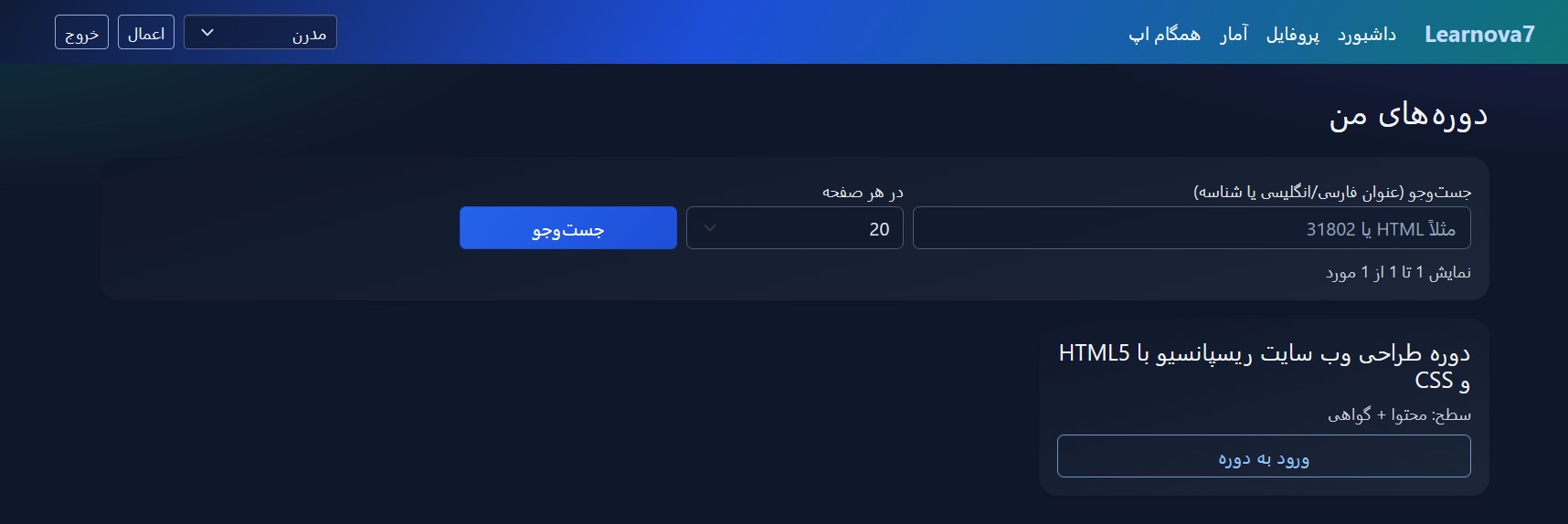
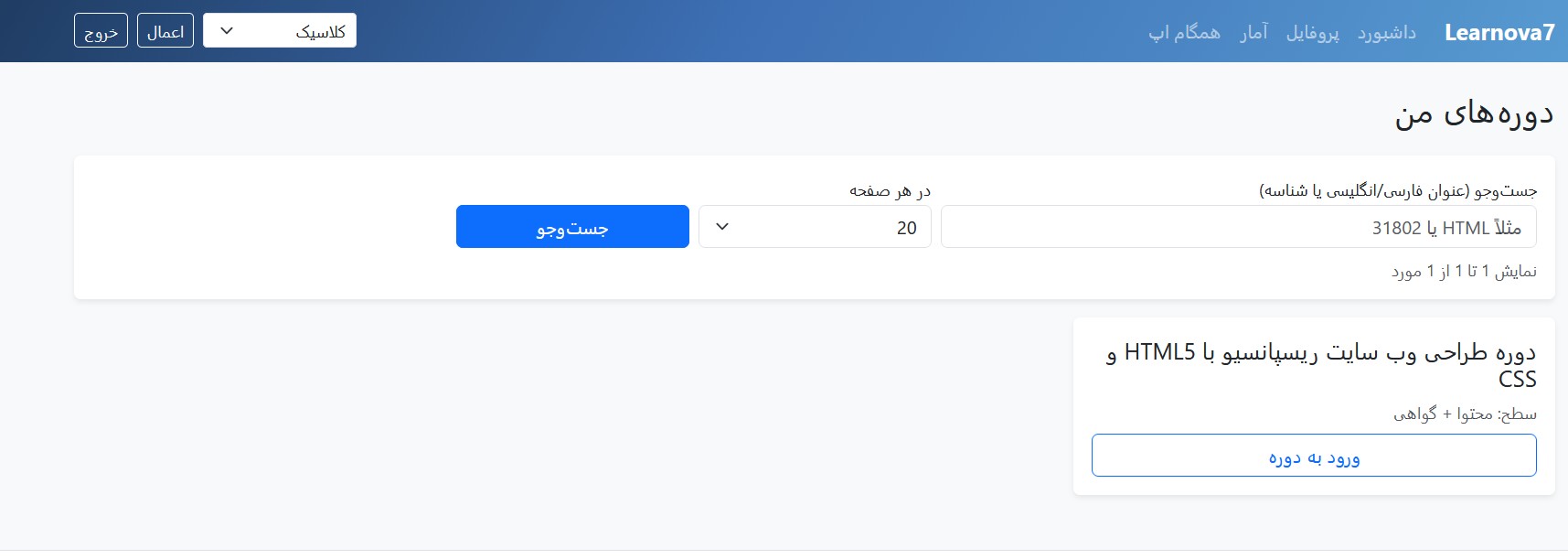
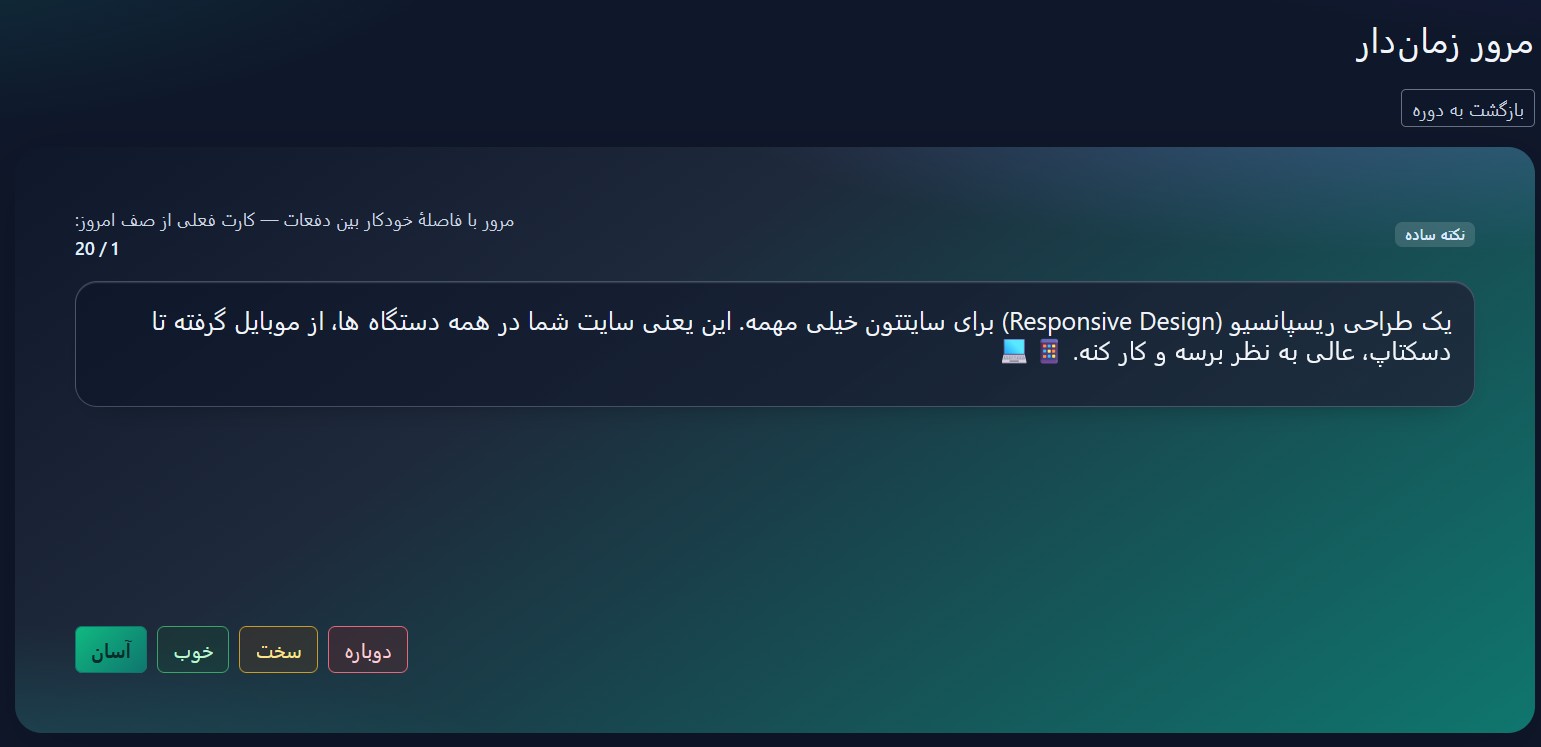
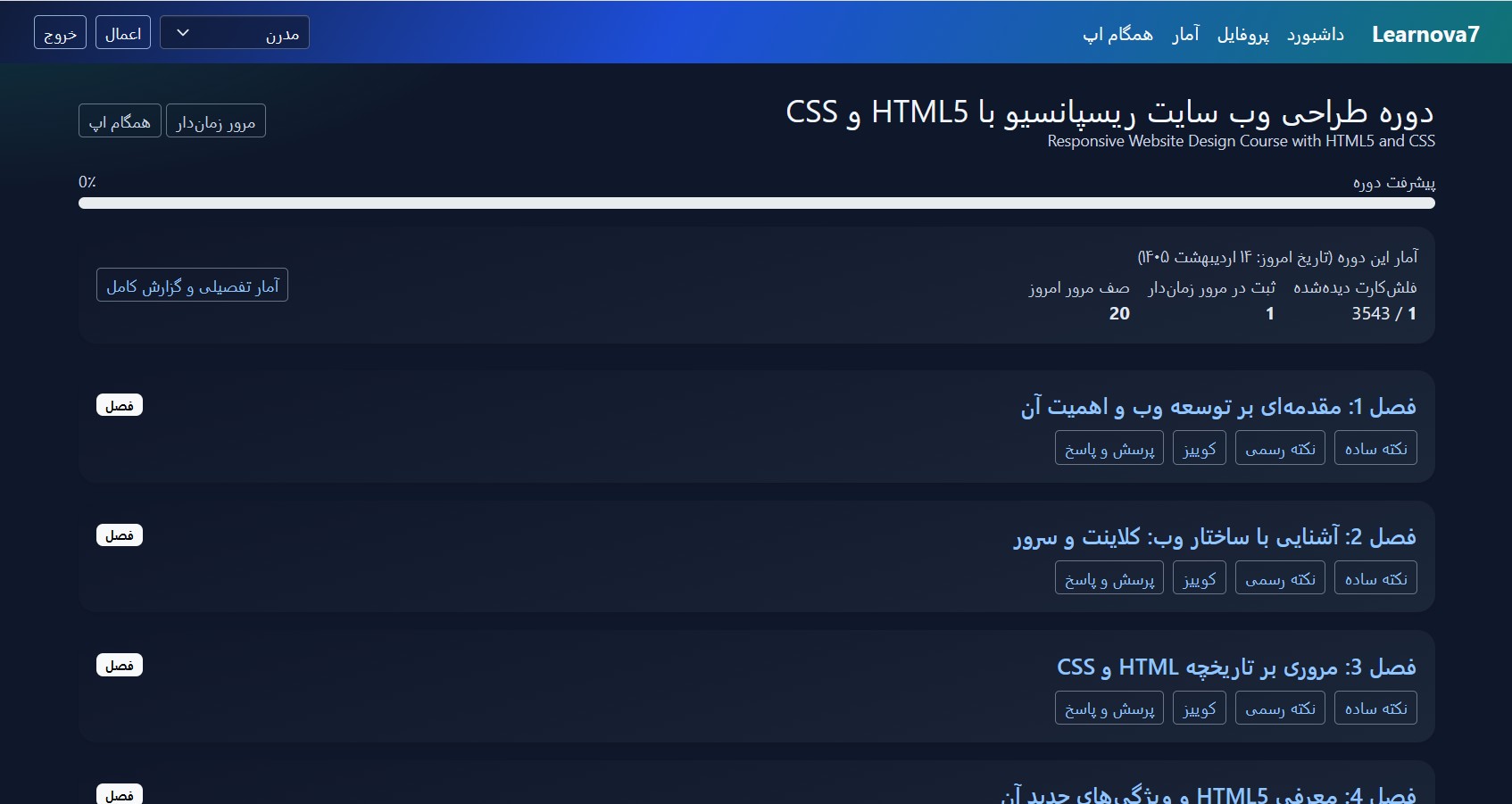
یادگیری فراتر از مطالعه معمولی
با فلشکارتهای آموزشی، مرور هدفمند و تمرین مستمر، مطالب را فعالانه یاد بگیرید و مسیر پیشرفت خود را دنبال کنید.
نظرات
هنوز نظری ثبت نشده است.
وارد شوید تا نظر ثبت کنید.