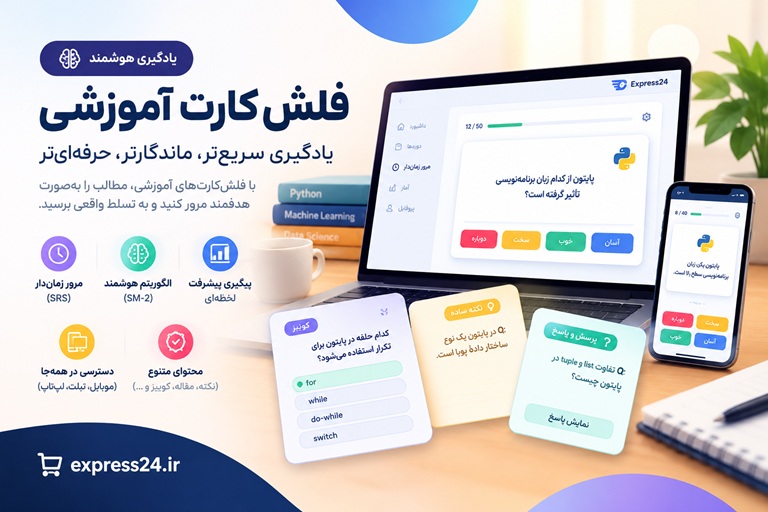
فلشکارتهای آموزشی صفر تا صد پاورپوینت 2000/98: راهنمای جامع برای ویندوز و مکینتاش
صفر تا صد پاورپوینت 2000/98: راهنمای جامع برای ویندوز و مکینتاش صفر تا صد پاورپوینت 2000/98: راهنمای جامع برای ویندوز و مکینتاش آیا آمادهاید تا ارائه مطلب خود را دگرگون کنید؟ به دنیای شگفتانگیز پاور...
🎓 دوره آموزشی جامع
📚 اطلاعات دوره
عنوان دوره: دوره صفر تا صد پاورپوینت 2000/98: راهنمای جامع برای ویندوز و مکینتاش
موضوع کلی: آموزش جامع نرمافزارهای ارائه مطلب
موضوع میانی: آموزش پاورپوینت (PowerPoint)
📋 سرفصلهای دوره
- 1. آشنایی با محیط کاربری پاورپوینت 2000/98
- 2. مرور کلی بر قابلیتهای پاورپوینت 2000/98
- 3. آشنایی با پنجره اصلی پاورپوینت
- 4. نوار ابزارها و منوهای پاورپوینت 2000/98
- 5. استفاده از نمای اسلاید (Slide View)
- 6. استفاده از نمای طرح کلی (Outline View)
- 7. استفاده از نمای اسلاید مستر (Slide Master View)
- 8. استفاده از نمای یادداشتها (Notes View)
- 9. ایجاد یک ارائهی جدید از ابتدا
- 10. استفاده از قالبهای آماده (AutoContent Wizard)
- 11. استفاده از الگوهای طراحی (Design Templates)
- 12. باز کردن یک فایل ارائهی موجود
- 13. ذخیره کردن ارائهی جدید
- 14. ذخیره کردن ارائهی موجود با نامی دیگر
- 15. ذخیره کردن ارائهی در فرمتهای مختلف
- 16. تنظیمات صفحه نمایش (Page Setup)
- 17. تنظیمات جهت اسلاید (Portrait/Landscape)
- 18. تنظیم اندازه اسلاید
- 19. افزودن اسلاید جدید به ارائهی
- 20. کپی کردن اسلاید
- 21. حذف اسلاید
- 22. جابجایی اسلایدها
- 23. تغییر طرحبندی اسلاید (Slide Layout)
- 24. اضافه کردن متن به اسلاید
- 25. فرمتبندی متن (فونت، اندازه، رنگ)
- 26. تراز کردن متن
- 27. ایجاد لیستهای شمارهدار و نشانهدار
- 28. اضافه کردن شکلهای آماده (AutoShapes)
- 29. رسم اشکال سفارشی
- 30. ویرایش شکلها (رنگ، خط، سایه)
- 31. ترکیب شکلها
- 32. اضافه کردن تصاویر به اسلاید
- 33. وارد کردن تصاویر از فایل
- 34. تنظیم اندازه و موقعیت تصاویر
- 35. برش دادن تصاویر
- 36. تنظیم نور و کنتراست تصاویر
- 37. اضافه کردن نمودار (Chart)
- 38. انتخاب نوع نمودار
- 39. ورود دادهها برای نمودار
- 40. ویرایش دادههای نمودار
- 41. فرمتبندی نمودار
- 42. اضافه کردن جداول (Table)
- 43. ایجاد جدول از ابتدا
- 44. وارد کردن جدول از اکسل
- 45. ویرایش سلولهای جدول
- 46. فرمتبندی جدول
- 47. اضافه کردن کادرهای متنی (Text Boxes)
- 48. جایگذاری کادرهای متنی
- 49. اضافه کردن عنوان (Title) به اسلاید
- 50. اضافه کردن زیرنویس (Subtitle) به اسلاید
- 51. استفاده از ابزار WordArt
- 52. ایجاد متن هنری (WordArt)
- 53. فرمتبندی متن هنری
- 54. انتقال و چرخش متن هنری
- 55. اضافه کردن کلیپ آرت (Clip Art)
- 56. جستجو و انتخاب کلیپ آرت
- 57. وارد کردن کلیپ آرت به اسلاید
- 58. تغییر اندازه و موقعیت کلیپ آرت
- 59. افزودن فایلهای صوتی (Audio)
- 60. ضبط صدا در پاورپوینت
- 61. وارد کردن فایل صوتی از کامپیوتر
- 62. تنظیمات پخش صدا
- 63. اضافه کردن فایلهای ویدئویی (Video)
- 64. وارد کردن فایل ویدئویی از کامپیوتر
- 65. تنظیمات پخش ویدئو
- 66. استفاده از انیمیشن (Animation) برای اشیاء
- 67. تنظیمات انتقال اسلاید (Slide Transition)
- 68. انتخاب افکت انتقال اسلاید
- 69. تنظیم سرعت انتقال اسلاید
- 70. تنظیم نحوه پیشبرد اسلاید (با کلیک یا خودکار)
- 71. استفاده از انیمیشن سفارشی (Custom Animation)
- 72. انتخاب افکت انیمیشن برای اشیاء
- 73. تنظیم ترتیب اجرای انیمیشنها
- 74. تنظیم زمانبندی انیمیشنها
- 75. پیشنمایش انیمیشنها
- 76. ایجاد لینکهای داخلی (Hyperlinks)
- 77. لینک دادن به اسلاید دیگر
- 78. لینک دادن به فایل دیگر
- 79. لینک دادن به وبسایت
- 80. ایجاد دکمههای عمل (Action Buttons)
- 81. تنظیم عملکرد دکمههای عمل
- 82. استفاده از اسلاید مستر برای طراحی یکپارچه
- 83. تنظیم فونت و رنگ پیشفرض در اسلاید مستر
- 84. اضافه کردن سربرگ و پاورقی (Header/Footer)
- 85. تنظیم شماره اسلاید
- 86. استفاده از قالبهای اسلاید مستر
- 87. مدیریت اسلایدهای مستر
- 88. تنظیمات طرحبندی اسلاید (Slide Layout Master)
- 89. ایجاد طرحبندی سفارشی اسلاید
- 90. استفاده از نمای مرتبساز اسلاید (Slide Sorter View)
- 91. مرتب کردن اسلایدها در نمای مرتبساز
- 92. ایجاد یک گالری اسلاید (Slide Show)
- 93. اجرای ارائهی نمایشی (Slide Show)
- 94. تنظیمات اجرای نمایشی
- 95. استفاده از قلم (Pen) در حین نمایش
- 96. استفاده از بزرگنمایی (Zoom) در حین نمایش
- 97. بازگشت به نمای اسلاید اصلی از نمایشی
- 98. تنظیمات زمانبندی نمایشی (Rehearsal)
- 99. ذخیره زمانبندی نمایشی
- 100. نکات مهم برای ارائه موفق
SMART LEARNING PLATFORM
از مطالعه تا یادگیری ماندگار
فراتر از یک مجموعه فلشکارت؛ تجربهای تعاملی برای یادگیری، تمرین، مرور هوشمند و مشاهده مسیر پیشرفت شما، همراه با امکان دریافت گواهی پایان دوره در دورههای واجد شرایط.
مرور فاصلهدار
آمار یادگیری
گواهی دوزبانه
یادگیری را به یک مسیر قابل پیگیری تبدیل کنید
با ورود به سامانه آموزشی، محتوای دوره را بهصورت مرحلهای دنبال کنید، فلشکارتها را مرور کنید، دانش خود را با پرسشها و آزمونها بسنجید و روند پیشرفتتان را در طول مسیر ببینید.
⟳
مرور فاصلهدار هوشمند
با مرور زماندار، کارتهای تازه و کارتهای سررسیدشده را بر اساس برنامه مرور دنبال کنید. ارزیابی پاسخها به زمانبندی مرورهای بعدی کمک میکند تا تمرین متناسبتری داشته باشید.
◉
مشاهده مسیر پیشرفت
میزان مشاهده فلشکارتها، فعالیتهای مرور، عملکرد آزمونها و آمار یادگیری را بررسی کنید و تصویر روشنتری از مسیر آموزشی خود داشته باشید.
▤
یادگیری مرحلهبهمرحله
فصلها و بخشهای آموزشی را به ترتیب دنبال کنید، مطالب دیدهنشده را پیدا کنید و بدون سردرگمی به ادامه مسیر برگردید.
✓
تمرین و سنجش آموختهها
با نکتههای آموزشی، پرسش و پاسخ، کوییزها و آزمونهای پایان فصل، دانستههای خود را تمرین کنید و بخشهایی را که به توجه بیشتری نیاز دارند بشناسید.
SMART REVIEW
هر بار، مرور هدفمندتر
لازم نیست هر روز از ابتدا درباره اینکه چه چیزی را مرور کنید تصمیم بگیرید. سامانه، صف مرور روزانه را بر اساس کارتهای تازه و موعد مرور کارتها آماده میکند. شما پاسخ را ارزیابی میکنید و برنامه مرور با توجه به آن تنظیم میشود.
دوباره
برای کارتهایی که به تمرین زودتر نیاز دارند.
سخت
برای پاسخهایی که با دشواری به یاد آمدهاند.
خوب
برای پاسخهایی که بهدرستی به یاد آوردهاید.
آسان
برای کارتهایی که پاسخ آنها را بهآسانی میدانید.
برنامه مرور بر اساس ارزیابی شما تنظیم میشود؛ مرور منظم میتواند به تثبیت آموختهها کمک کند، اما بهتنهایی تضمینکننده تسلط کامل نیست.
محتوا را به شیوههای مختلف تمرین کنید
ساختار دورهها متناسب با موضوع آموزشی طراحی شده است و ممکن است انواع مختلفی از محتوا را در بر بگیرد.
نکتههای ساده
برای مرور سریع مفاهیم اصلی و نکات کلیدی.
نکتههای رسمی
برای تمرین تعاریف، اصطلاحات و بیان دقیق علمی.
کوییز
برای سنجش درک مطلب و بررسی گزینه صحیح.
پرسش و پاسخ
برای تمرین یادآوری و سنجش میزان تسلط بر مطالب.
محتوای هر دوره بر اساس ساختار و امکانات فعال همان دوره ارائه میشود.
LEARN ANYWHERE
همراه شما روی مرورگر
برای استفاده از نسخه تحت وب، کافی است با حساب کاربری خود وارد سامانه شوید. بدون نیاز به نصب یک برنامه اختصاصی، میتوانید از مرورگر سازگار روی گوشی، تبلت یا رایانه به دورههای در دسترس خود مراجعه کنید.
گوشی هوشمند
برای مطالعه در زمانهای کوتاه
تبلت و لپتاپ
برای مطالعه و مرور راحتتر
حساب کاربری شخصی
برای دسترسی به دورههای مجاز شما
COURSE COMPLETION CERTIFICATE
گواهی پایان دوره؛ ثبت دستاورد شما
در دورههایی که امکان دریافت گواهی برای آنها فعال است، میتوانید پس از تکمیل شرایط آموزشی، درخواست گواهی پایان دوره ثبت کنید.
شرایط درخواست گواهی
✓ داشتن دسترسی دارای قابلیت گواهی برای دوره مربوطه.
✓ تکمیل اطلاعات لازم در پروفایل، شامل کد ملی معتبر، عکس پرسنلی و نام و نام خانوادگی انگلیسی.
✓ مشاهده تمام فلشکارتهای فعال دوره.
✓ قبولی در آزمونهای پایان فصل، در صورت وجود آزمون برای فصلها.
فارسی و انگلیسی
پس از تأیید و انتشار، نسخههای فارسی و انگلیسی گواهی در دسترس قرار میگیرند.
استعلام آنلاین
گواهی منتشرشده دارای QR Code و لینک اختصاصی برای بررسی آنلاین اعتبار آن است.
دانلود و چاپ
پس از انتشار گواهی، امکان دریافت نسخه PDF فارسی و انگلیسی و چاپ آن فراهم است.
توجه: ثبت درخواست به معنای صدور قطعی نیست. درخواست گواهی پس از بررسی و تأیید ادمین منتشر میشود. این گواهی، گواهی پایان دوره آموزشی است و بهخودیخود معادل مدرک دانشگاهی یا مدرک رسمی مورد تأیید نهادهای دولتی نیست.
یادگیری را شروع کنید؛ پیشرفت را دنبال کنید
با تمرین منظم، مرور هدفمند و پیگیری مسیر آموزشی خود، قدمبهقدم دانش و مهارتهایتان را گسترش دهید.
هر کارت، یک قدم به جلو
امکانات محتوایی، مرور و گواهی بر اساس سطح دسترسی و تنظیمات هر دوره متفاوت است.
نگاهی به محیط سامانه
یادگیری هوشمند، قدمبهقدم
با محیط سامانه آموزشی آشنا شوید و نمونههایی از فضای یادگیری، فلشکارتها و ابزارهای مرور و تمرین را مشاهده کنید.
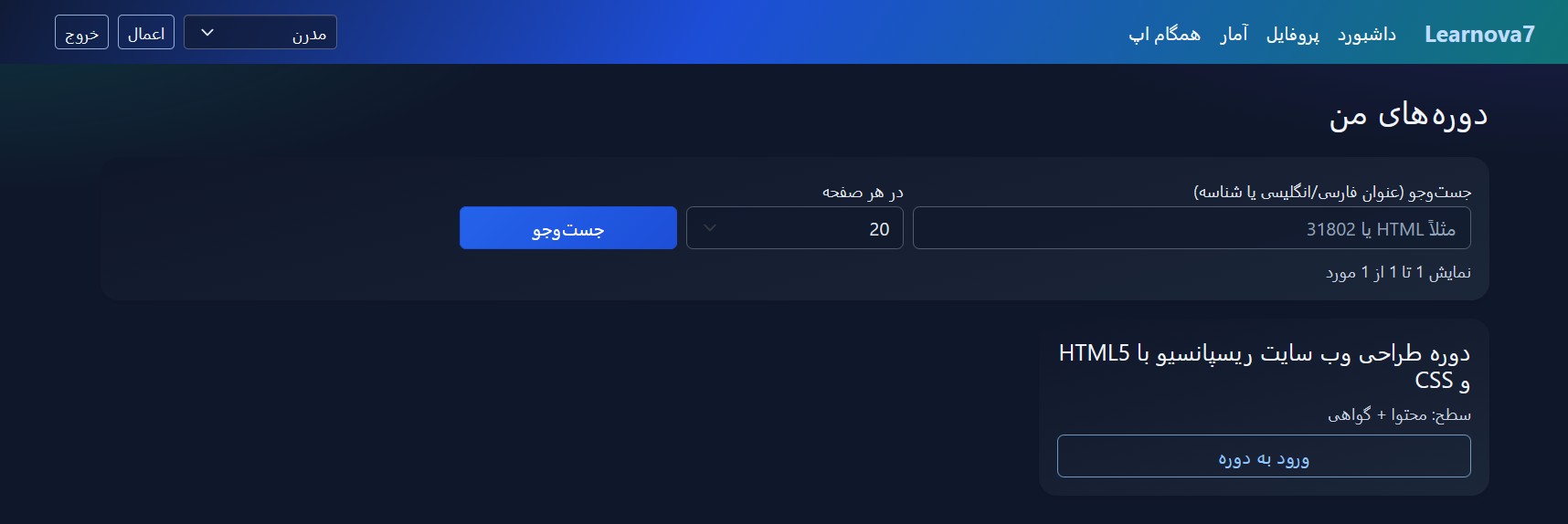
محیط سامانه آموزشی
برای مشاهده تصویر در اندازه بزرگتر کلیک کنید
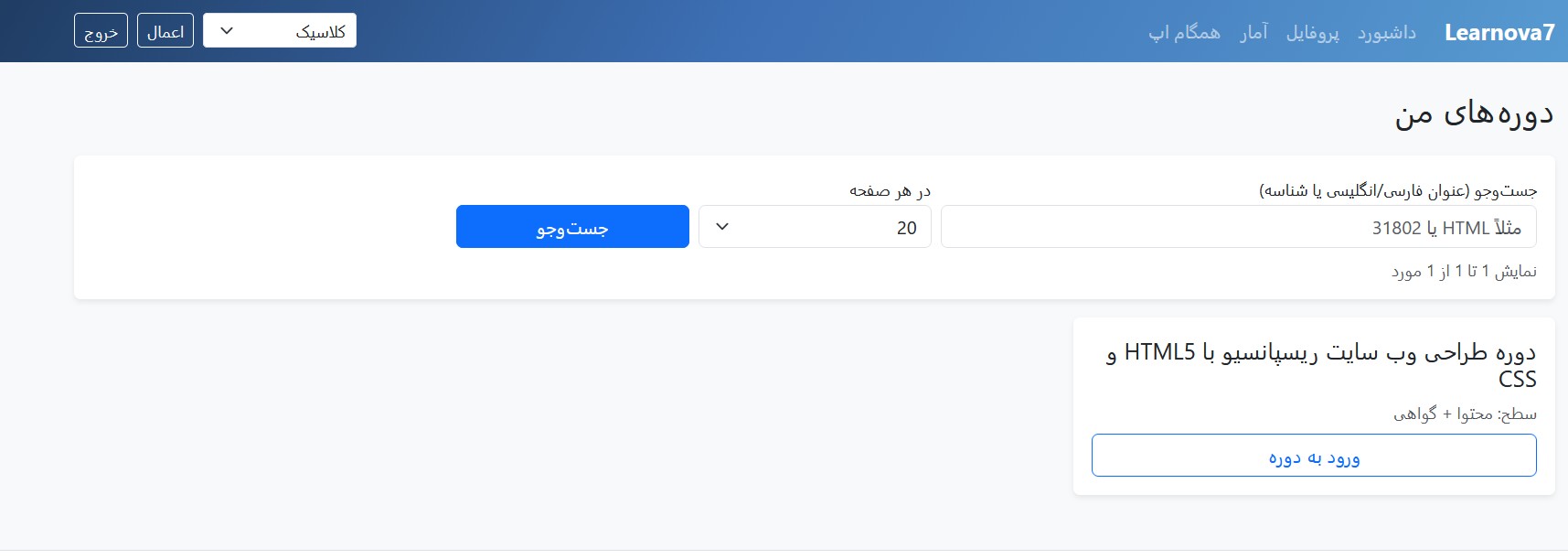
یادگیری و مرور مطالب
برای مشاهده تصویر در اندازه بزرگتر کلیک کنید
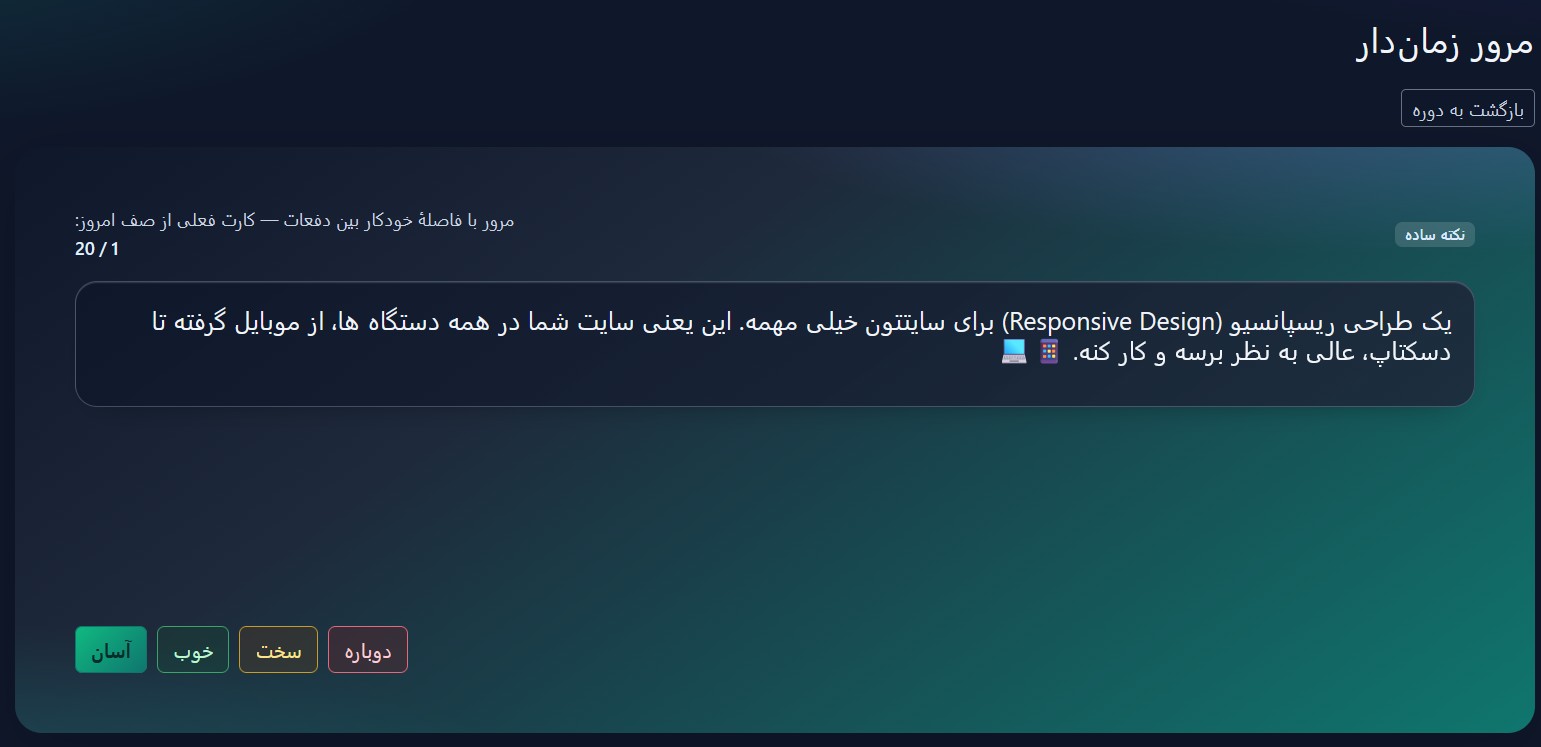
تجربه مطالعه تعاملی
برای مشاهده تصویر در اندازه بزرگتر کلیک کنید
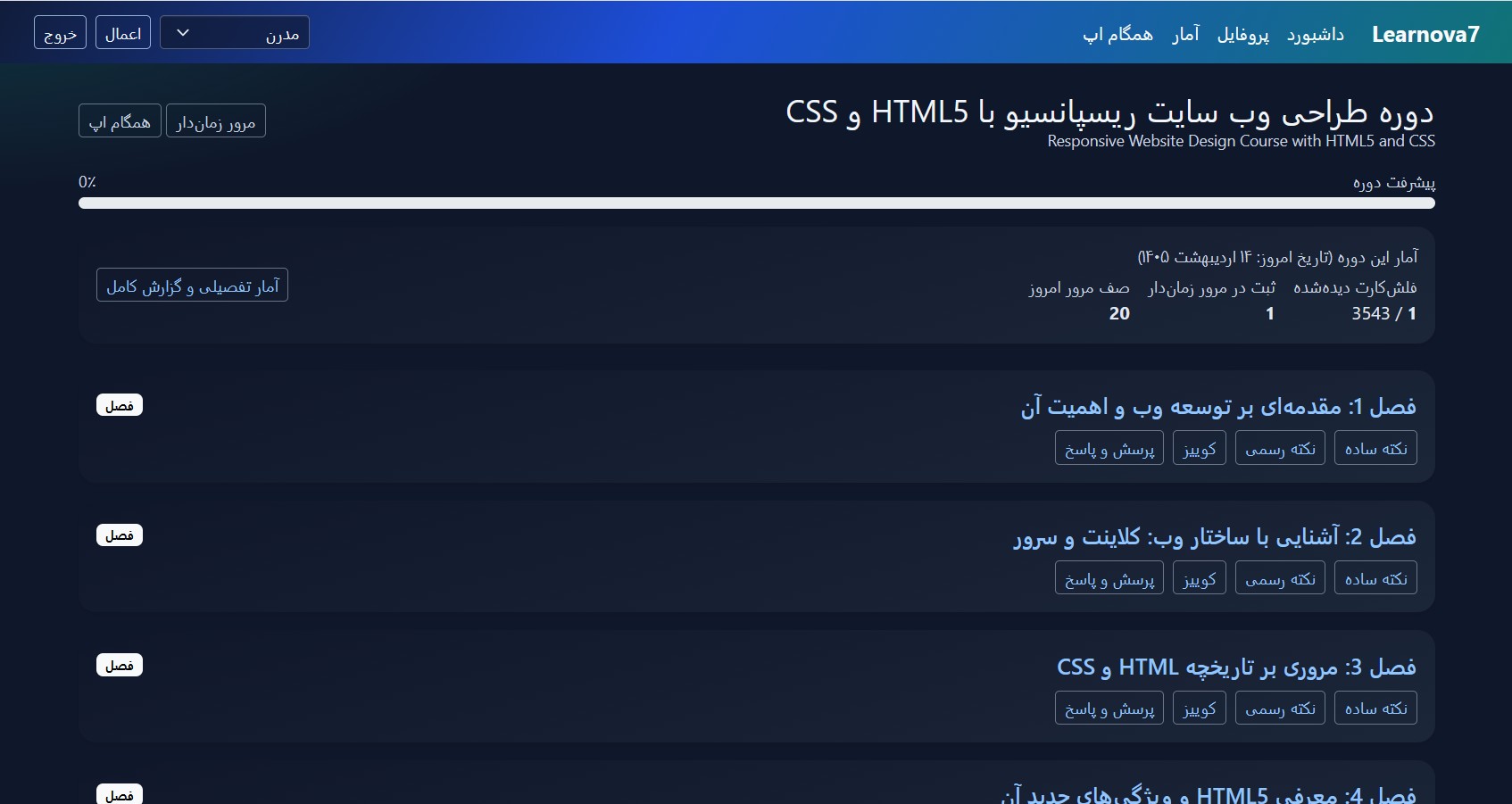
امکانات بیشتر سامانه
برای مشاهده تصویر در اندازه بزرگتر کلیک کنید
یادگیری فراتر از مطالعه معمولی
با فلشکارتهای آموزشی، مرور هدفمند و تمرین مستمر، مطالب را فعالانه یاد بگیرید و مسیر پیشرفت خود را دنبال کنید.
تگها:
Microsoft PowerPoint
PowerPoint 2000
PowerPoint 98
PowerPoint for Mac
PowerPoint training
PowerPoint برای ویندوز
Presentation software
آموزش پاورپوینت
آموزش جامع پاورپوینت
پاورپوینت 2000
پاورپوینت 98
صفر تا صد پاورپوینت
مکینتاش
نرمافزار ارائه مطلب
نظرات
هنوز نظری ثبت نشده است.
وارد شوید تا نظر ثبت کنید.