فلشکارتهای آموزشی راهنمای کامل مهاجرت به مک: از ویندوز تا حرفهای شدن در macOS
🎓 دوره آموزشی جامع
📚 اطلاعات دوره
عنوان دوره: راهنمای کامل مهاجرت به مک: از ویندوز تا حرفهای شدن در macOS
موضوع کلی: آشنایی با سیستمعامل macOS
موضوع میانی: شروع کار با macOS و مهاجرت از ویندوز
📋 سرفصلهای دوره (100 موضوع)
- 1. معرفی دوره: چرا به مک مهاجرت کنیم؟
- 2. تاریخچه مختصر مک و macOS
- 3. مزایای اصلی استفاده از مک نسبت به ویندوز
- 4. آشنایی با مدلهای مختلف مک (MacBook Air, Pro, Mac mini, iMac, Mac Studio)
- 5. انتخاب مک مناسب بر اساس نیاز شما و بودجه
- 6. باز کردن جعبه و اتصال کابلها (برای دسکتاپ)
- 7. اولین بوت و مراحل راهاندازی اولیه
- 8. ایجاد یا ورود به Apple ID
- 9. تنظیمات اولیه زبان، منطقه و شبکه
- 10. انتقال اطلاعات اولیه در حین راهاندازی (اختیاری)
- 11. آشنایی با دسکتاپ (Desktop) و عناصر آن
- 12. نوار منو (Menu Bar) و کاربردهای آن
- 13. داک (Dock): شخصیسازی و مدیریت برنامهها
- 14. Finder: قلب سیستم فایل مک (مقدماتی)
- 15. پنجرهها در مک: باز و بسته کردن، تغییر اندازه، مدیریت
- 16. استفاده از ژستهای حرکتی (Gestures) با ترکپد و مجیک ماوس
- 17. Mission Control: مدیریت فضاهای کاری و پنجرهها
- 18. Launchpad: دسترسی سریع به برنامهها
- 19. Notification Center: اعلانات و ابزارکها (Widgets)
- 20. Spotlight: جستجوی همهکاره و اجرای برنامهها
- 21. ساختار فایل سیستم مک: درایو، پوشهها اصلی
- 22. ایجاد، کپی، انتقال و حذف فایلها و پوشهها
- 23. آشنایی با نماهای مختلف Finder (Icon, List, Column, Gallery)
- 24. برچسبگذاری (Tags) فایلها برای سازماندهی بهتر
- 25. استفاده از Smart Folders برای سازماندهی خودکار
- 26. Quick Look: پیشنمایش سریع فایلها بدون باز کردن
- 27. سطل زباله (Trash) و بازیابی فایلها
- 28. اشتراکگذاری فایلها و پوشهها در شبکه محلی
- 29. Safari: مرورگر وب پیشفرض مک
- 30. Mail: مدیریت ایمیلها و تنظیم حسابها
- 31. Contacts: دفترچه آدرس و مخاطبین
- 32. Calendar: برنامهریزی و رویدادها
- 33. Reminders: یادآوری وظایف
- 34. Notes: یادداشتبرداری سریع و همگامسازی
- 35. Photos: مدیریت و ویرایش عکسها
- 36. Music: پخش موسیقی و مدیریت کتابخانه (معادل iTunes در گذشته)
- 37. Podcasts: پادکستها در مک
- 38. TV: تماشای فیلم و سریال
- 39. Pages: واژهپرداز (معادل Word)
- 40. Numbers: صفحه گسترده (معادل Excel)
- 41. Keynote: ارائه (معادل PowerPoint)
- 42. Messages: پیامرسانی با iMessage و SMS
- 43. Maps: نقشهها و مسیریابی
- 44. FaceTime: تماسهای تصویری و صوتی
- 45. Books: کتابهای الکترونیکی و شنیداری
- 46. Preview: مشاهده و ویرایش فایلهای PDF و تصاویر
- 47. TextEdit: ویرایشگر متن ساده
- 48. Stickies: یادداشتهای چسبان روی دسکتاپ
- 49. Calculator: ماشین حساب
- 50. Dictionary: فرهنگ لغت
- 51. Voice Memos: ضبط صدا
- 52. System Settings (تنظیمات سیستم): مرور کلی و دسترسی سریع
- 53. تنظیمات شبکه (Network) و Wi-Fi پیشرفته
- 54. تنظیمات بلوتوث (Bluetooth) و اتصال دستگاهها
- 55. تنظیمات نمایشگر (Displays) و رزولوشن
- 56. تنظیمات صدا (Sound) و ورودی/خروجی
- 57. شخصیسازی دسکتاپ و محافظ صفحه (Desktop & Screen Saver)
- 58. تنظیمات داک و نوار منو (Dock & Menu Bar)
- 59. تنظیمات Trackpad و Mouse
- 60. مدیریت کاربران و گروهها (Users & Groups)
- 61. امنیت و حریم خصوصی (Security & Privacy)
- 62. رمزگذاری FileVault برای دیسک
- 63. فایروال (Firewall) مک و تنظیمات آن
- 64. Touch ID و Face ID (در مکبوکها و برخی مدلها)
- 65. بهروزرسانی نرمافزار (Software Update)
- 66. App Store: یافتن و نصب برنامهها
- 67. نصب برنامهها از خارج از App Store (DMG files)
- 68. حذف برنامهها: کشیدن به Trash و استفاده از Launchpad
- 69. مدیریت برنامههای در حال اجرا و Force Quit
- 70. Universal Control: کار با چند دستگاه اپل
- 71. برنامهریزی برای مهاجرت: فایلها، تنظیمات، برنامهها
- 72. ابزار Migration Assistant: معرفی و نحوه کار گام به گام
- 73. مهاجرت فایلهای کاربری (Documents, Pictures, Music)
- 74. انتقال ایمیلها و مخاطبین از Outlook یا سایر کلاینتها
- 75. انتقال مرورگرها و بوکمارکها
- 76. یافتن جایگزین برای برنامههای ویندوز در مک (Software Equivalents)
- 77. نکات و ترفندها برای انتقال حجم زیادی از داده
- 78. مدیریت درایوهای خارجی فرمت شده برای ویندوز (NTFS)
- 79. میانبرهای صفحهکلید ضروری برای مک
- 80. استفاده از Spaces برای مدیریت دسکتاپهای متعدد
- 81. Split View: کار با دو برنامه کنار هم
- 82. Hot Corners: گوشههای فعال دسکتاپ و کاربردهای آن
- 83. Quick Actions: اقدامات سریع بر روی فایلها
- 84. Automator: اتوماسیون وظایف تکراری و ایجاد سرویسها
- 85. Siri: دستیار صوتی در مک و دستورات کاربردی
- 86. Dictation: تبدیل گفتار به نوشتار
- 87. iCloud Drive: همگامسازی فایلها بین دستگاهها
- 88. Handoff: ادامه کار از یک دستگاه اپل به دیگری
- 89. AirDrop: اشتراکگذاری سریع فایلها با دستگاههای اپل نزدیک
- 90. Continuity Camera: استفاده از آیفون به عنوان وبکم
- 91. Sidecar: استفاده از آیپد به عنوان نمایشگر دوم
- 92. Time Machine: پشتیبانگیری کامل از مک و اهمیت آن
- 93. بازیابی اطلاعات با Time Machine
- 94. تمیز کردن دیسک و آزاد کردن فضا
- 95. بررسی سلامت هارد دیسک با Disk Utility
- 96. مدیریت و بهینهسازی باتری (برای مکبوکها)
- 97. مدیریت حسابهای iCloud و همگامسازی
- 98. بازنشانی PRAM/NVRAM و SMC (در صورت نیاز)
- 99. Safe Mode: راهاندازی در حالت ایمن و عیبیابی
- 100. استفاده از Activity Monitor برای بررسی عملکرد سیستم
راهنمای کامل مهاجرت به مک: از ویندوز تا حرفهای شدن در macOS
آیا به تازگی یک مکبوک یا آیمک جدید خریدهاید و از دنیای زیبای اپل شگفتزده شدهاید، اما همزمان احساس میکنید در یک سرزمین ناشناخته قدم گذاشتهاید؟ آیا سالها کاربر ویندوز بودهاید و حالا با مفاهیمی مانند داک، فایندر و منوبار احساس غریبگی میکنید؟ شما تنها نیستید! این چالش، نقطه شروع یک سفر هیجانانگیز است و ما اینجا هستیم تا این مسیر را برای شما هموار، سریع و لذتبخش کنیم.
دوره "راهنمای کامل مهاجرت به مک" با الهام از ساختار جامع و کاربردی کتاب مشهور "MacMost.com guide to switching to the Mac" اثر گری روزنزوایگ، طراحی شده است. ما عصارهی بهترین تجربیات جهانی را گرفته و آن را با نیازهای کاربران فارسیزبان تطبیق دادهایم تا یک نقشه راه کامل برای شما فراهم کنیم. این دوره فقط یک راهنمای ساده نیست؛ بلکه کلید شما برای باز کردن قفل تمام پتانسیل دستگاه جدیدتان و تبدیل شدن از یک کاربر مبتدی به یک متخصص واقعی macOS است.
فراموش نکنید، مک شما یک ابزار قدرتمند است. هدف ما این است که به شما کمک کنیم تا بر این ابزار مسلط شوید، نه اینکه صرفاً با آن کنار بیایید. آماده شوید تا با اعتماد به نفس کامل، بهرهوری خود را به سطح جدیدی برسانید و از هر لحظه کار با مک خود لذت ببرید.
درباره دوره: بیش از یک کتاب، یک تجربه یادگیری کامل
این دوره آموزشی، یک برنامه ویدیویی جامع و قدم به قدم است که مفاهیم کلیدی کتاب الهامبخش خود را به سطحی بالاتر میبرد. در حالی که کتاب یک مرجع عالی است، ما با ارائه آموزشهای تصویری، مثالهای عملی و پروژههای کوچک، یادگیری را برای شما ملموستر و جذابتر کردهایم. شما نهتنها میخوانید، بلکه میبینید، میشنوید و همزمان با مدرس انجام میدهید. هر درس به گونهای طراحی شده که یکی از چالشهای اصلی کاربران مهاجر از ویندوز را هدف قرار داده و راهحلی ساده و کاربردی برای آن ارائه میدهد. از اولین روشن کردن دستگاه تا تسلط بر پیچیدهترین میانبرها، ما همراه شما خواهیم بود.
موضوعات کلیدی که در این دوره فرا خواهید گرفت:
- آشنایی کامل با رابط کاربری macOS: دسکتاپ، داک، منوبار و مرکز کنترل
- تسلط بر فایندر (Finder): جایگزین قدرتمند فایل اکسپلورر ویندوز
- مدیریت فایلها و پوشهها به سبک حرفهایهای مک
- پیدا کردن معادل اپلیکیشنها و ابزارهای ویندوزی در مک
- استفاده از ژستهای حرکتی ترکپد برای افزایش سرعت و کارایی
- کار با اپلیکیشنهای داخلی و قدرتمند اپل مانند Pages, Numbers, Keynote, Safari و Mail
- همگامسازی بینقص اطلاعات بین مک، آیفون و آیپد با iCloud
- شخصیسازی کامل محیط کاربری برای تطابق با سلیقه شما
- افزایش بهرهوری با ابزارهایی مانند Mission Control, Spaces و Spotlight
- امنیت، حریم خصوصی و نگهداری صحیح از مک برای عملکرد طولانیمدت
این دوره برای چه کسانی مناسب است؟
اگر شما جزو یکی از گروههای زیر هستید، این دوره دقیقاً برای شما طراحی شده است:
- کاربران جدید مک: افرادی که به تازگی اولین دستگاه مک خود را تهیه کردهاند و میخواهند از همان ابتدا به صورت اصولی و صحیح کار با آن را یاد بگیرند.
- مهاجران از ویندوز: تمام کسانی که سالها با ویندوز کار کردهاند و حالا میخواهند بدون سردرگمی و اتلاف وقت، به دنیای macOS مهاجرت کنند.
- کاربران سردرگم مک: افرادی که مدتی است مک دارند اما هنوز احساس میکنند "ویندوزی" فکر میکنند و از تمام قابلیتهای دستگاه خود استفاده نمیکنند.
- دانشجویان و متخصصان: کسانی که میخواهند از مک به عنوان یک ابزار حرفهای برای افزایش بهرهوری در کار و تحصیل خود استفاده کنند.
- افراد کنجکاو: کسانی که قصد خرید مک را دارند و میخواهند قبل از تصمیمگیری، با محیط و قابلیتهای آن به طور کامل آشنا شوند.
چرا باید در این دوره شرکت کنید؟
گذراندن این دوره یک سرمایهگذاری هوشمندانه روی زمان و بهرهوری شماست. به جای ساعتها جستجو در اینترنت و تماشای ویدیوهای پراکنده، شما یک مسیر یادگیری ساختاریافته و کامل را در اختیار خواهید داشت.
- صرفهجویی در زمان: تمام پاسخهای خود را در یک مکان واحد و به صورت طبقهبندی شده پیدا کنید و از آزمون و خطا بپرهیزید.
- یادگیری اصولی: عادتهای اشتباه را کنار بگذارید و از همان ابتدا "به روش مک" کار کنید. این دوره به شما کمک میکند تا مانند یک کاربر حرفهای فکر و عمل کنید.
- افزایش چشمگیر بهرهوری: با یادگیری میانبرها، ترفندها و ابزارهای پنهان macOS، کارهای روزمره خود را با سرعتی چند برابر انجام دهید.
- کسب اعتماد به نفس: بر ترس و سردرگمی اولیه غلبه کنید و با اطمینان کامل از تمام امکانات دستگاه گرانقیمت خود استفاده نمایید.
- محتوای بومی و کاربردی: این دوره با در نظر گرفتن نیازها و چالشهای کاربران ایرانی طراحی شده و زبانی ساده و قابل فهم دارد.
- دسترسی دائمی: با یک بار ثبتنام، برای همیشه به محتوای دوره و آپدیتهای احتمالی آن دسترسی خواهید داشت تا هر زمان نیاز داشتید، به آن مراجعه کنید.
سرفصلهای دوره: بیش از ۱۰۰ درس برای تسلط کامل
این دوره به صورت دقیق و وسواسگونه در بیش از ۱۰۰ سرفصل جامع طراحی شده تا هیچ نکتهای از قلم نیفتد. ما شما را از مرحله "آنباکسینگ" تا "استاد شدن" همراهی میکنیم. در ادامه نگاهی به برخی از فصلهای اصلی دوره میاندازیم:
بخش اول: مبانی و شروع به کار
- راهاندازی اولیه و تنظیمات قدم به قدم
- آشنایی با کیبورد مک و کلیدهای خاص (Command, Option)
- معرفی دسکتاپ، داک (Dock) و منوبار (Menu Bar)
- کار با ماوس و ترکپد: از کلیک راست تا ژستهای حرکتی
بخش دوم: مدیریت فایلها با فایندر (Finder)
- ناوبری در پوشهها و فایلها
- تفاوتهای فایندر با فایل اکسپلورر ویندوز
- مرتبسازی، برچسبگذاری (Tags) و پیشنمایش سریع (Quick Look)
- جستجوی هوشمند با Spotlight برای یافتن هر چیزی در چند ثانیه
بخش سوم: اپلیکیشنها و نرمافزارها
- نصب، مدیریت و حذف اپلیکیشنها از اپ استور و اینترنت
- معرفی و کار با مجموعه iWork (Pages, Numbers, Keynote)
- بهترین جایگزینها برای نرمافزارهای محبوب ویندوز
- مرورگر سافاری: ترفندها و ویژگیهای پنهان
بخش چهارم: اکوسیستم اپل و همگامسازی
- جادوی iCloud: چگونه فایلها، عکسها و اطلاعات شما همهجا در دسترس هستند؟
- ویژگی Handoff و Continuity: ادامه کار از آیفون به مک و برعکس
- استفاده از AirDrop برای انتقال سریع فایل بین دستگاههای اپل
بخش پنجم: شخصیسازی و تنظیمات پیشرفته
- کاوش در System Settings (کنترل پنل جدید مک)
- شخصیسازی ظاهر، والپیپر، و محافظ صفحه نمایش
- مدیریت نوتیفیکیشنها و استفاده از حالت تمرکز (Focus Mode)
بخش ششم: ترفندهای افزایش بهرهوری
- مدیریت پنجرهها با Mission Control و Stage Manager
- ساخت میانبرهای سفارشی برای کارهای تکراری
- استفاده از اپلیکیشن Shortcuts برای اتوماسیون وظایف
بخش هفتم: امنیت و نگهداری
- چگونه مک خود را در برابر تهدیدات امن نگه داریم؟
- مدیریت رمزهای عبور با Keychain Access
- پشتیبانگیری از اطلاعات با Time Machine
- آپدیت و نگهداری صحیح از macOS
... و دهها سرفصل جزئی و کاربردی دیگر که تجربه شما از کار با مک را برای همیشه متحول خواهد کرد.
همین امروز سفر خود را برای تبدیل شدن به یک کاربر حرفهای مک آغاز کنید و قدرت واقعی دستگاه خود را کشف کنید!
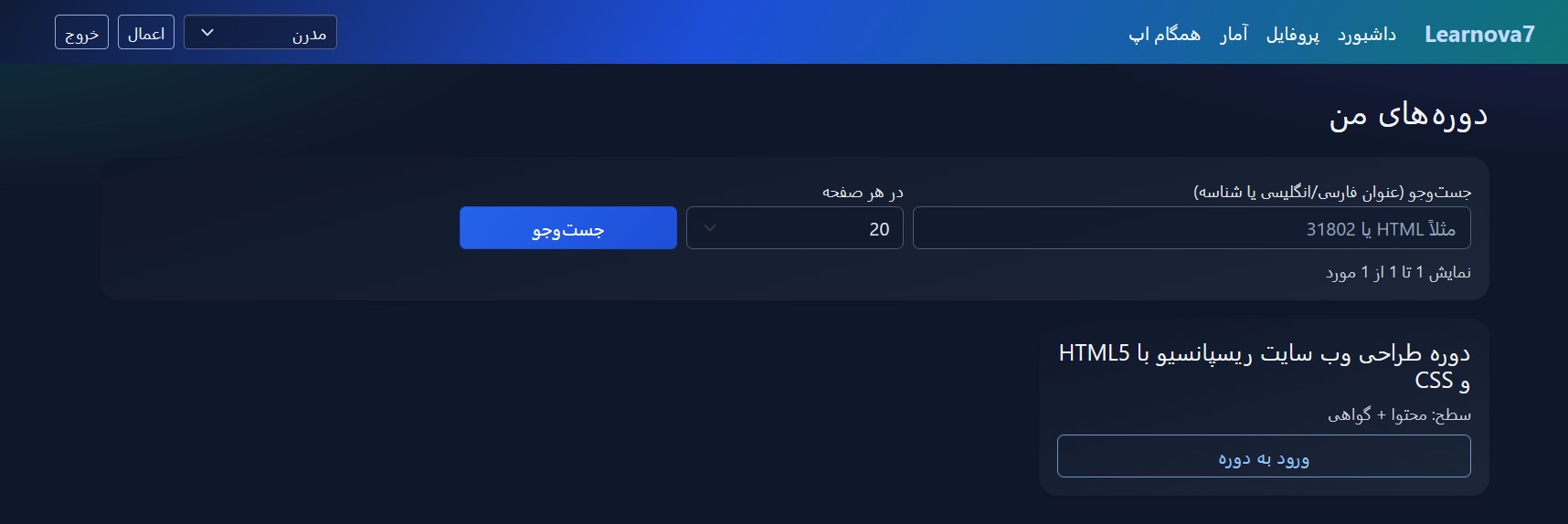
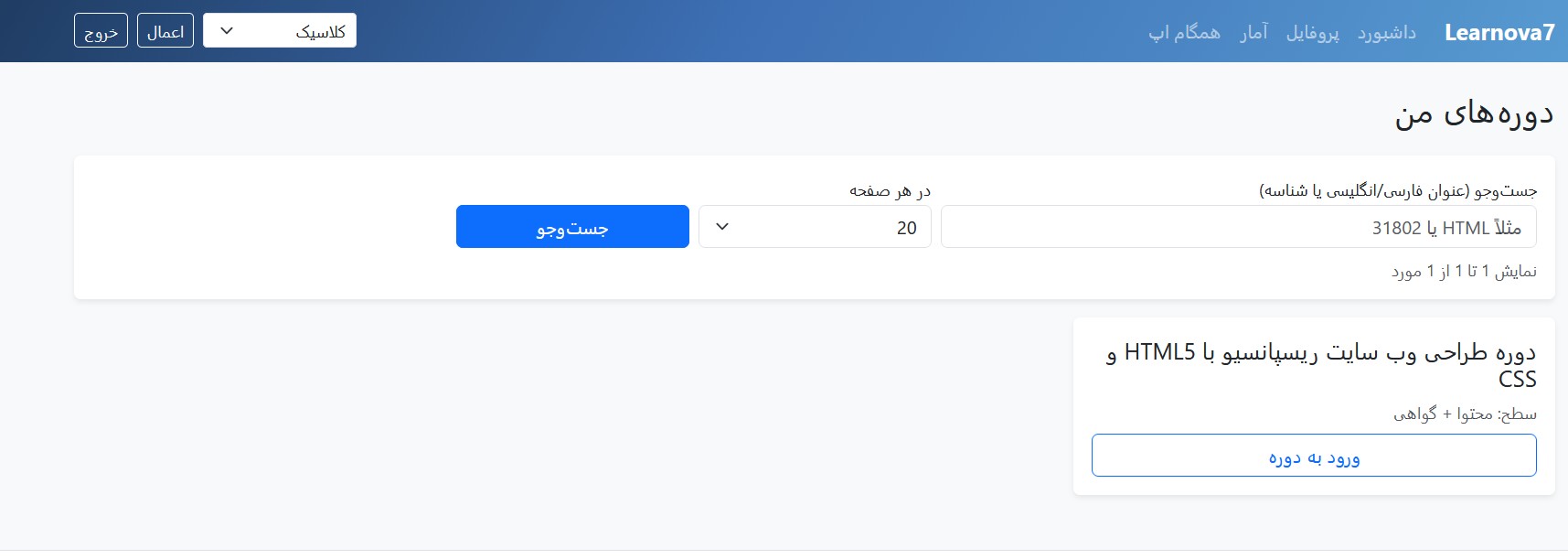
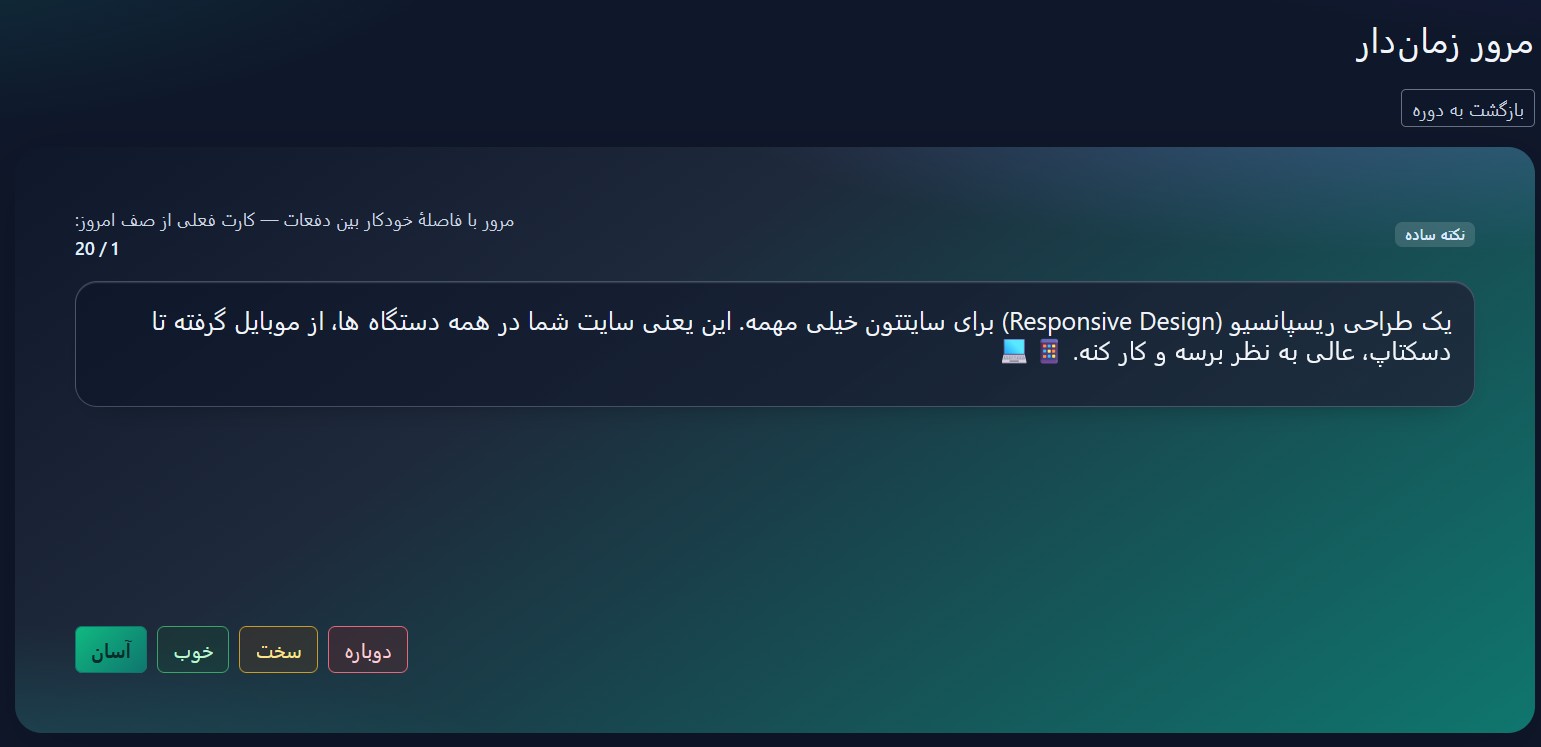
یادگیری هوشمند، قدمبهقدم
با محیط سامانه آموزشی آشنا شوید و نمونههایی از فضای یادگیری، فلشکارتها و ابزارهای مرور و تمرین را مشاهده کنید.
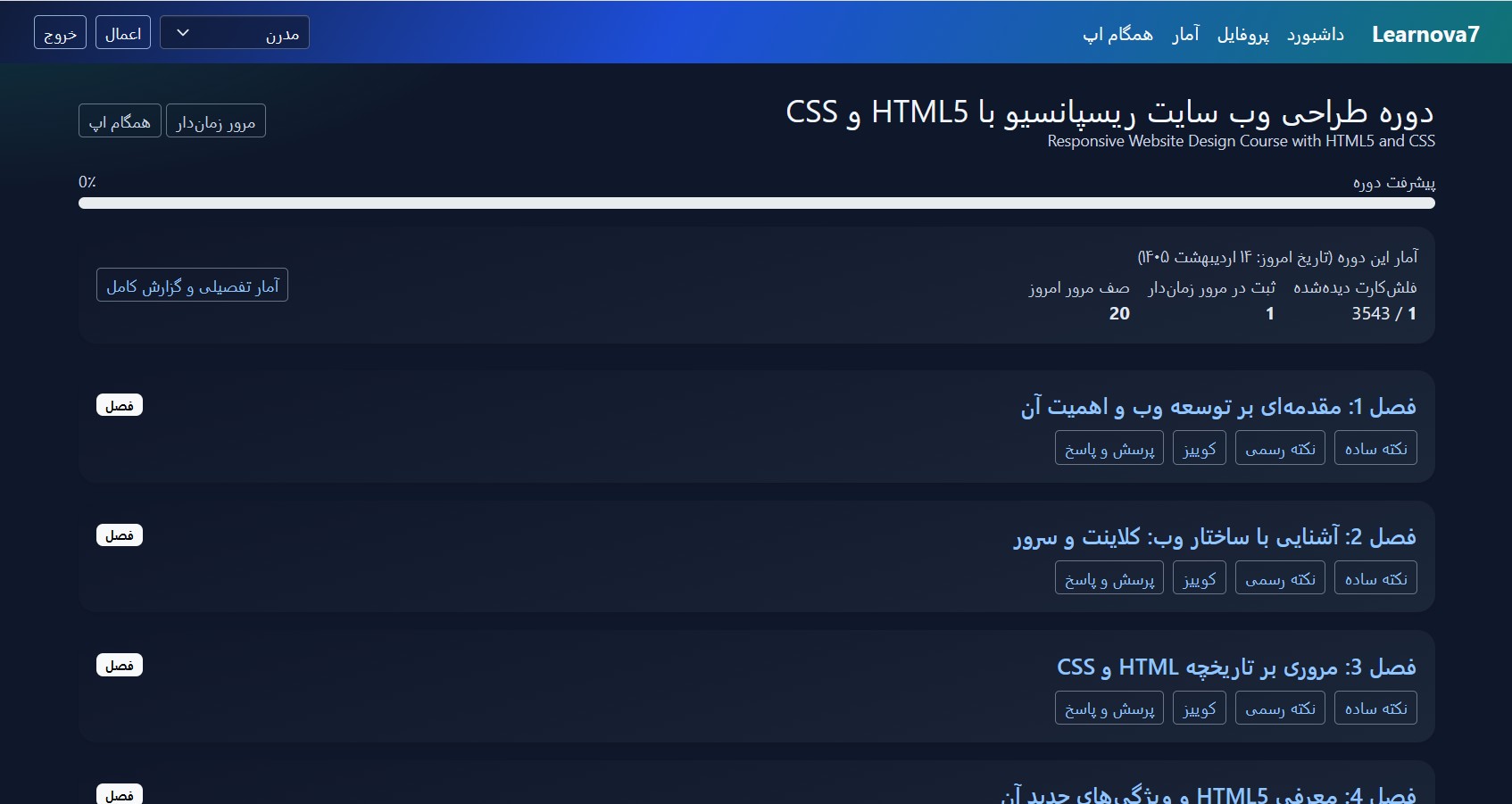
یادگیری فراتر از مطالعه معمولی
با فلشکارتهای آموزشی، مرور هدفمند و تمرین مستمر، مطالب را فعالانه یاد بگیرید و مسیر پیشرفت خود را دنبال کنید.
نظرات
هنوز نظری ثبت نشده است.
وارد شوید تا نظر ثبت کنید.