
فلشکارتهای آموزشی فتوشاپ ۳ برای مک: از مبتدی تا ویرایشگر مسلط تصاویر (آموزش گام به گام)
🎓 دوره آموزشی جامع
📚 اطلاعات دوره
عنوان دوره: فتوشاپ ۳ برای مک: از مبتدی تا ویرایشگر مسلط تصاویر (آموزش گام به گام)
موضوع کلی: ویرایش دیجیتال تصاویر
موضوع میانی: مبانی فتوشاپ
📋 سرفصلهای دوره (100 موضوع)
- 1. فتوشاپ چیست و چرا باید آن را یاد بگیریم؟
- 2. آشنایی با محیط کاربری فتوشاپ: نوار منو، نوار ابزار و پنلها
- 3. شخصیسازی فضای کاری برای افزایش سرعت عمل
- 4. ایجاد یک سند جدید: اولین گام در فتوشاپ
- 5. باز کردن، بستن و مدیریت فایلهای تصویری
- 6. زوم و جابجایی در تصویر: ابزارهای ذرهبین و دست
- 7. پیکسل چیست؟ آشنایی با مفهوم رزولوشن و ابعاد تصویر
- 8. آشنایی با حالتهای مختلف رنگی: RGB و CMYK
- 9. بازگشت به عقب: پنل تاریخچه و فرمان Undo
- 10. خطکشها، راهنماها و شبکهبندی برای چیدمان دقیق
- 11. ذخیره کردن پروژه: تفاوت فرمتهای PSD و PSB
- 12. مقدمهای بر انتخاب کردن (Selection): چرا اینقدر مهم است؟
- 13. ابزارهای انتخاب چهارگوش و بیضی (Marquee Tools)
- 14. ابزارهای کمند: کمند ساده، چندضلعی و مغناطیسی
- 15. جادوی انتخاب سریع: ابزارهای Quick Selection و Magic Wand
- 16. انتخاب هوشمند سوژه و اشیاء با یک کلیک
- 17. افزودن و کاستن از ناحیه انتخاب
- 18. معکوس کردن و تغییر شکل ناحیه انتخاب
- 19. نرم کردن لبههای انتخاب با Feather
- 20. بهبود لبههای پیچیده: فضای کاری Select and Mask
- 21. ذخیره و بارگذاری نواحی انتخاب برای استفاده مجدد
- 22. کپی، کات و پیست کردن بخشهای انتخاب شده
- 23. لایه چیست؟ قلب تپنده و مفهوم اصلی فتوشاپ
- 24. آشنایی کامل با پنل لایهها (Layers Panel)
- 25. ایجاد، نامگذاری، حذف و رنگی کردن لایهها
- 26. نمایش، پنهان کردن و قفل کردن لایهها
- 27. تغییر ترتیب لایهها: مفهوم روی هم قرار گرفتن
- 28. تنظیم شفافیت لایه: تفاوت Opacity و Fill
- 29. گروهبندی لایهها برای نظم بخشیدن به پروژه
- 30. پیوند دادن لایهها (Linking Layers)
- 31. تراز و توزیع خودکار لایهها نسبت به یکدیگر
- 32. ادغام و مسطح کردن لایهها: چه زمانی و چرا؟
- 33. مقدمهای بر حالتهای ترکیبی لایه (Blending Modes)
- 34. حالتهای ترکیبی تیره کننده: Multiply و Darken
- 35. حالتهای ترکیبی روشن کننده: Screen و Lighten
- 36. حالتهای ترکیبی کنتراست: Overlay و Soft Light
- 37. افکتهای لایه: مقدمهای بر Layer Styles
- 38. ایجاد سایه (Drop Shadow) و درخشش (Glow)
- 39. افکتهای برجستگی (Bevel & Emboss) و خط دور (Stroke)
- 40. کپی و پیست کردن افکتهای لایه بین لایهها
- 41. اشیاء هوشمند (Smart Objects): دروازهای به ویرایش غیرمخرب
- 42. ماسک لایه (Layer Mask): مخفی کردن بدون پاک کردن
- 43. نقاشی روی ماسک لایه با براش سیاه، سفید و خاکستری
- 44. کاربرد ماسک لایه برای ترکیب تصاویر
- 45. لایههای تنظیماتی (Adjustment Layers): اصلاح رنگ غیرمخرب
- 46. ماسک برشی (Clipping Mask): محدود کردن یک لایه به لایه زیرین
- 47. انتخاب رنگ: آشنایی با رنگهای پیشزمینه و پسزمینه
- 48. کار با پنجره انتخابگر رنگ (Color Picker)
- 49. ابزار قطرهچکان برای نمونهبرداری دقیق رنگ
- 50. پنل نمونههای رنگ (Swatches) برای مدیریت پالت رنگی
- 51. آشنایی با ابزار براش (Brush Tool)
- 52. تنظیمات براش: اندازه، سختی، شفافیت و جریان
- 53. نصب و مدیریت براشهای سفارشی
- 54. ابزار پاککن (Eraser Tool) و حالتهای مختلف آن
- 55. ابزار سطل رنگ (Paint Bucket) برای پر کردن نواحی یکدست
- 56. ابزار گرادینت (Gradient Tool): ایجاد گذار رنگی نرم
- 57. ساخت و ذخیره گرادینتهای سفارشی
- 58. آشنایی با ابزارهای شکل: مستطیل، دایره و چندضلعی
- 59. ابزار شکل سفارشی (Custom Shape Tool)
- 60. اصلاح رنگ و نور: چرا و چگونه؟
- 61. تنظیمات روشنایی و کنتراست (Brightness/Contrast)
- 62. آشنایی با سطوح (Levels) و خواندن هیستوگرام
- 63. اصلاح سایهها، میانتونها و هایلایتها با Levels
- 64. قدرت بینظیر منحنیها (Curves) برای کنترل نور و رنگ
- 65. ایجاد یک منحنی S شکل برای افزایش کنتراست
- 66. تغییر و اصلاح رنگها با ابزار Hue/Saturation
- 67. سیاه و سفید کردن تصویر به روشهای مختلف
- 68. لایه تنظیماتی سیاه و سفید (Black & White)
- 69. اصلاح ته رنگهای ناخواسته با Color Balance
- 70. تفاوت Vibrance و Saturation در اشباع رنگ
- 71. ابزار جایگزینی رنگ (Color Replacement Tool)
- 72. روشن و تیره کردن موضعی با ابزارهای Dodge و Burn
- 73. ابزار اسفنج (Sponge) برای کنترل اشباع رنگ موضعی
- 74. اصلاح خودکار: دستورات Auto Tone، Auto Contrast و Auto Color
- 75. ابزار برش (Crop Tool): ترکیببندی مجدد و تغییر کادر تصویر
- 76. صاف کردن تصاویر کج با ابزار برش
- 77. ابزار مهر تکثیر (Clone Stamp) برای کپی کردن پیکسلها
- 78. حذف لکههای کوچک با Spot Healing Brush
- 79. تعمیرات پیشرفتهتر با Healing Brush و منبع نمونهگیری
- 80. ابزار وصله (Patch Tool) برای جایگزینی نواحی بزرگ
- 81. جادوی پر کردن هوشمند با Content-Aware Fill
- 82. حذف قرمزی چشم در عکسهای پرتره
- 83. ابزار نوشتن متن افقی (Horizontal Type Tool)
- 84. پنل کاراکتر (Character): تغییر فونت، اندازه و فاصله حروف
- 85. پنل پاراگراف (Paragraph): ترازبندی و چینش متن
- 86. تبدیل لایه متن به پیکسل (Rasterize Type)
- 87. فیلترها در فتوشاپ چه هستند و چه کاربردی دارند؟
- 88. آشنایی با گالری فیلترها (Filter Gallery)
- 89. واضحسازی تصویر با فیلتر Unsharp Mask
- 90. مات کردن پسزمینه با فیلتر Gaussian Blur
- 91. تغییر شکل و اعوجاج با فیلتر قدرتمند Liquify
- 92. تفاوت اندازه تصویر (Image Size) و اندازه بوم (Canvas Size)
- 93. ذخیره برای وب: آشنایی با فرمت JPEG
- 94. ذخیره برای وب: آشنایی با فرمت PNG و مفهوم شفافیت
- 95. ذخیره برای وب: آشنایی با فرمت GIF برای انیمیشن ساده
- 96. مقایسه فرمتها و انتخاب بهترین گزینه برای هر کاربرد
- 97. ذخیره برای چاپ: آشنایی با فرمت TIFF
- 98. تنظیمات چاپ از داخل فتوشاپ
- 99. مقدمهای بر اکشنها برای خودکارسازی کارهای تکراری
- 100. پروژه نهایی: ویرایش یک عکس پرتره از ابتدا تا انتها
فتوشاپ ۳ برای مک: از مبتدی تا ویرایشگر مسلط تصاویر - آموزش گام به گام
آیا میخواهید تصاویر خود را به آثار هنری خیرهکننده تبدیل کنید؟ آیا به دنبال یک دوره جامع و کاربردی برای یادگیری فتوشاپ ۳ در محیط مک هستید؟ نگران نباشید! دوره آموزشی ما، درست مانند کتاب محبوب "Photoshop 3 for Macs for dummies"، شما را گام به گام و با زبانی ساده، به دنیای شگفتانگیز ویرایش تصویر دعوت میکند. دیگر نیازی به صرف زمان زیاد برای جستجو در منابع مختلف نیست، تمامی آنچه برای شروع و تسلط بر فتوشاپ ۳ نیاز دارید، در این دوره جمعآوری شده است.
این دوره آموزشی، نه تنها یک راهنمای جامع برای فتوشاپ ۳ است، بلکه یک مسیر روشن برای تبدیل شدن به یک ویرایشگر حرفهای تصاویر است. با ما همراه شوید و قدرت فتوشاپ ۳ را در دستان خود احساس کنید!
درباره دوره
این دوره آموزشی بر اساس سادگی و کاربردی بودن بنا شده است، همان رویکردی که در کتاب "Photoshop 3 for Macs for dummies" شاهد بودیم. ما با مبانی و اصول اولیه فتوشاپ ۳ شروع میکنیم و به تدریج به سراغ تکنیکها و ابزارهای پیشرفتهتر میرویم. هر درس به صورت عملی و با مثالهای واقعی ارائه میشود تا شما بتوانید به سرعت مفاهیم را درک کرده و در پروژههای خود به کار ببرید. هدف ما این است که شما نه تنها فتوشاپ ۳ را یاد بگیرید، بلکه بتوانید با خلاقیت خود، آثار منحصر به فردی خلق کنید.
موضوعات کلیدی
- آشنایی با محیط کاربری فتوشاپ ۳ و ابزارهای اصلی
- کار با لایهها: ایجاد، ویرایش و مدیریت لایهها
- انتخاب و ماسک کردن تصاویر
- رتوش و اصلاح رنگ
- ایجاد افکتهای ویژه
- کار با متن و تایپوگرافی
- آمادهسازی تصاویر برای چاپ و وب
- اتوماسیون در فتوشاپ: اکشنها و اسکریپتها
- ترفندها و تکنیکهای پیشرفته
- حل مشکلات رایج در فتوشاپ
مخاطبان دوره
این دوره برای افراد زیر مناسب است:
- افراد مبتدی که هیچ تجربهای در فتوشاپ ندارند
- دانشجویان رشتههای هنر، گرافیک و طراحی
- عکاسان و فیلمسازان
- بازاریابها و صاحبان کسب و کار
- افرادی که به ویرایش عکس علاقه دارند و میخواهند مهارتهای خود را ارتقا دهند
چرا این دوره را بگذرانیم؟
- یادگیری آسان و سریع: با روشی ساده و گام به گام، فتوشاپ ۳ را در کوتاهترین زمان ممکن یاد بگیرید.
- تمرکز بر کاربرد عملی: هر آنچه در این دوره یاد میگیرید، بلافاصله قابل استفاده در پروژههای واقعی است.
- پشتیبانی و رفع اشکال: در طول دوره، از پشتیبانی ما بهرهمند خواهید شد و به سوالات شما پاسخ داده خواهد شد.
- دسترسی همیشگی به محتوای دوره: پس از ثبتنام، میتوانید در هر زمان و مکانی به محتوای دوره دسترسی داشته باشید.
- الهام گرفته از کتاب مرجع: این دوره با الهام از کتاب "Photoshop 3 for Macs for dummies" طراحی شده و همان رویکرد ساده و کاربردی را دنبال میکند.
- ۱۰۰ سرفصل جامع و کامل: این دوره تمامی جنبههای فتوشاپ ۳ را پوشش میدهد و شما را به یک ویرایشگر مسلط تبدیل میکند.
- افزایش درآمد: با یادگیری فتوشاپ، میتوانید به عنوان یک فریلنسر یا طراح گرافیک، درآمد خود را افزایش دهید.
- تقویت رزومه: داشتن مهارت در فتوشاپ، یک امتیاز بزرگ در رزومه شما محسوب میشود.
- خلق آثار هنری: با فتوشاپ، میتوانید ایدههای خلاقانه خود را به واقعیت تبدیل کنید و آثار هنری منحصر به فردی خلق کنید.
سرفصلهای دوره
دوره آموزشی فتوشاپ ۳ برای مک شامل بیش از ۱۰۰ سرفصل جامع است که به شما کمک میکند تا به یک ویرایشگر مسلط تصاویر تبدیل شوید. در اینجا تنها به برخی از مهمترین سرفصلها اشاره میکنیم:
- آشنایی با محیط کاربری فتوشاپ و تنظیمات اولیه
- ایجاد سند جدید و تنظیمات رزولوشن
- آشنایی با ابزارهای انتخاب: Rectangular Marquee Tool, Elliptical Marquee Tool, Lasso Tool, Polygonal Lasso Tool, Magnetic Lasso Tool
- کار با ابزار Move Tool
- آشنایی با پنل لایهها و انواع لایهها
- ایجاد لایههای جدید و حذف لایهها
- تغییر نام لایهها و مرتبسازی لایهها
- تنظیم Opacity و Fill لایهها
- آشنایی با Blend Mode لایهها
- استفاده از Layer Mask
- کار با Adjustment Layers
- آشنایی با ابزارهای رتوش: Spot Healing Brush Tool, Healing Brush Tool, Patch Tool, Content-Aware Move Tool
- اصلاح رنگ با ابزار Levels
- اصلاح رنگ با ابزار Curves
- اصلاح رنگ با ابزار Hue/Saturation
- اصلاح رنگ با ابزار Color Balance
- استفاده از ابزار Dodge Tool و Burn Tool
- آشنایی با فیلترها و انواع فیلترها
- استفاده از فیلتر Blur
- استفاده از فیلتر Sharpen
- استفاده از فیلتر Distort
- کار با ابزار Pen Tool
- ایجاد Shape با استفاده از ابزار Shape Tool
- کار با ابزار Type Tool و تنظیمات متن
- ایجاد Style برای متن و Shape
- ذخیره سازی تصاویر با فرمتهای مختلف
- آماده سازی تصاویر برای وب
- آماده سازی تصاویر برای چاپ
- آشنایی با اکشنها و ایجاد اکشن
- کار با براشها و دانلود براشهای جدید
- و دهها سرفصل دیگر...
همین امروز در این دوره ثبتنام کنید و قدم در مسیر حرفهای شدن در فتوشاپ ۳ بگذارید! فرصت را از دست ندهید!
یادگیری هوشمند، قدمبهقدم
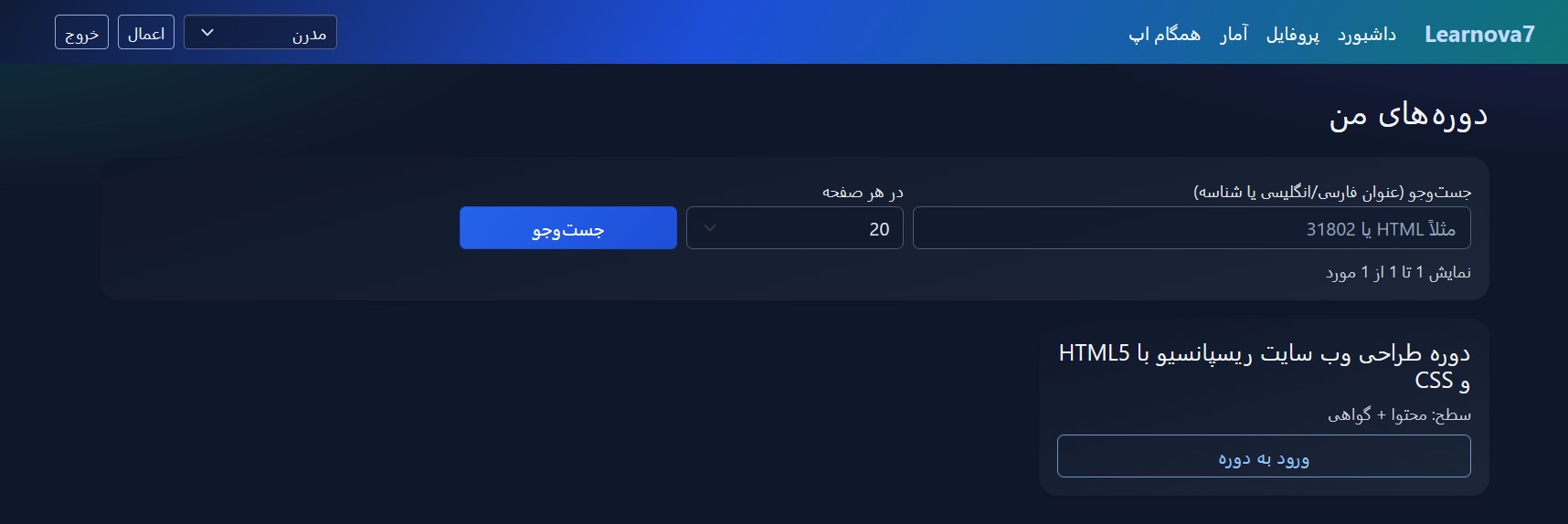
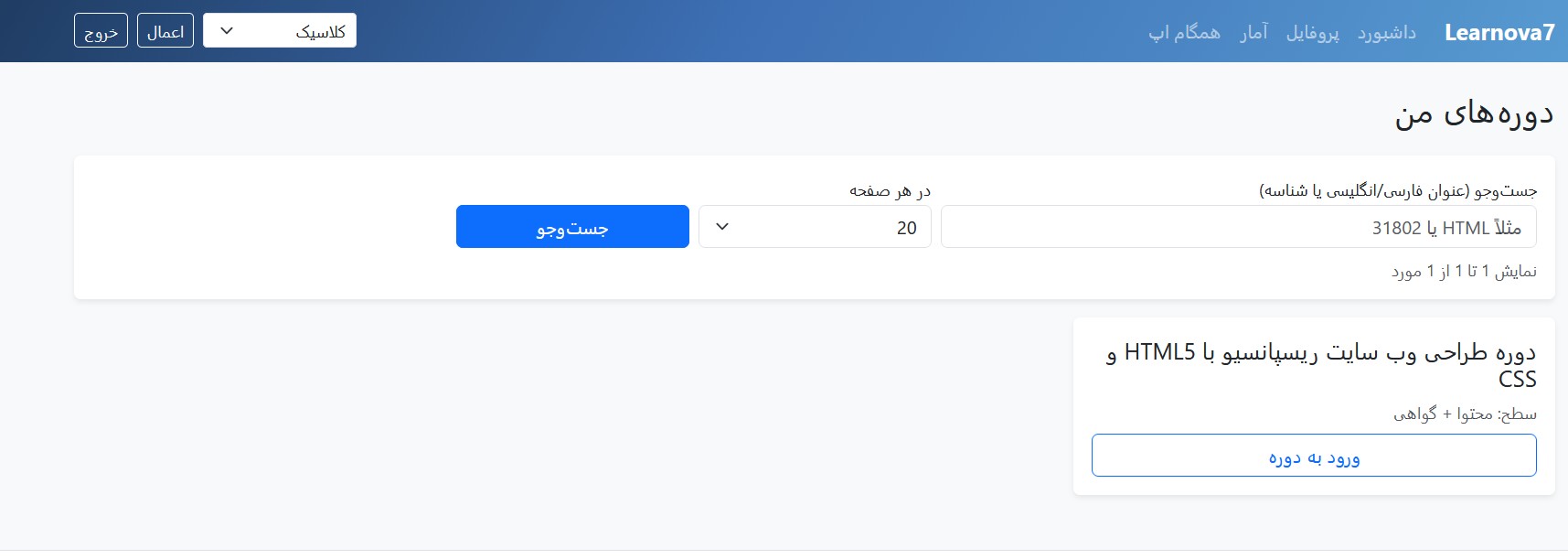
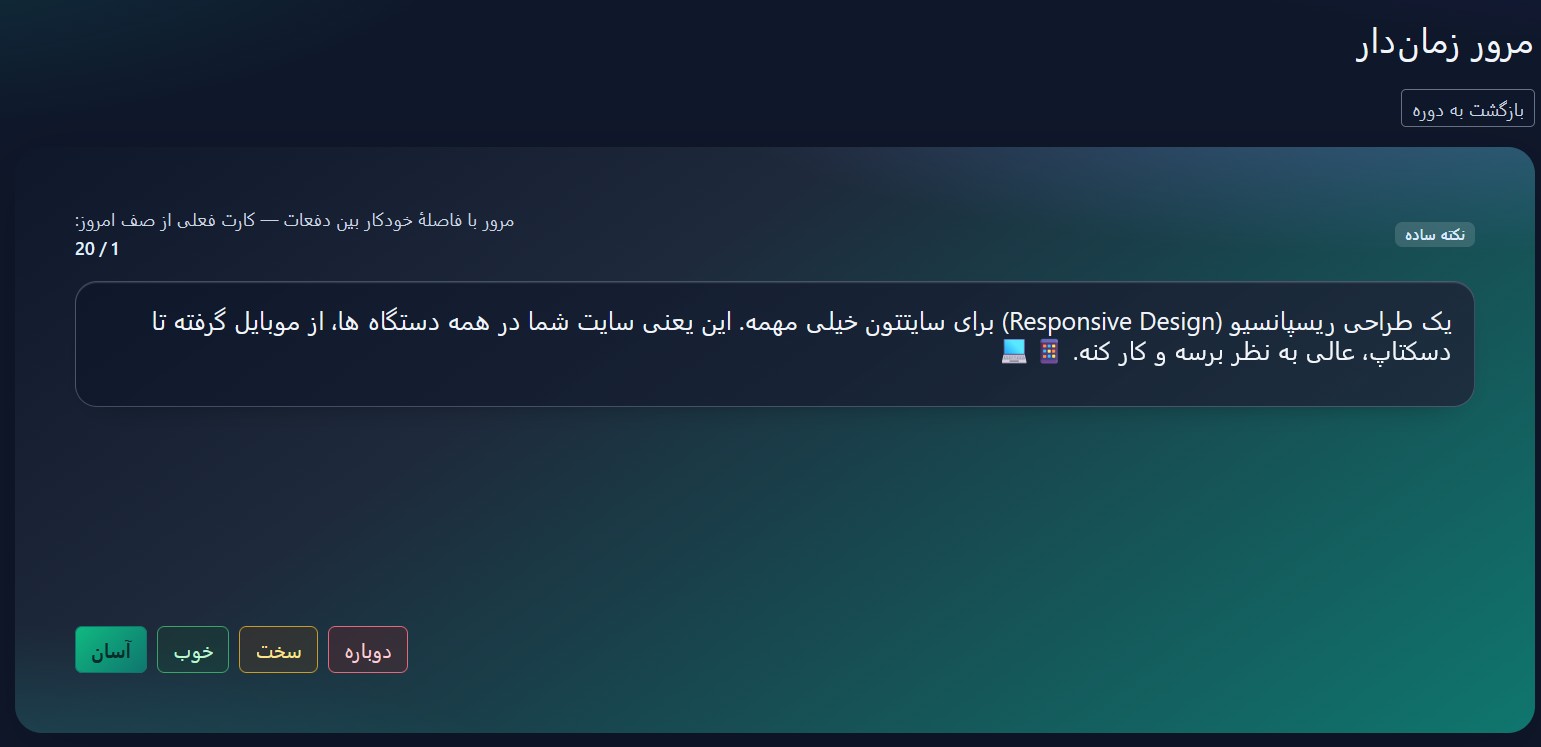
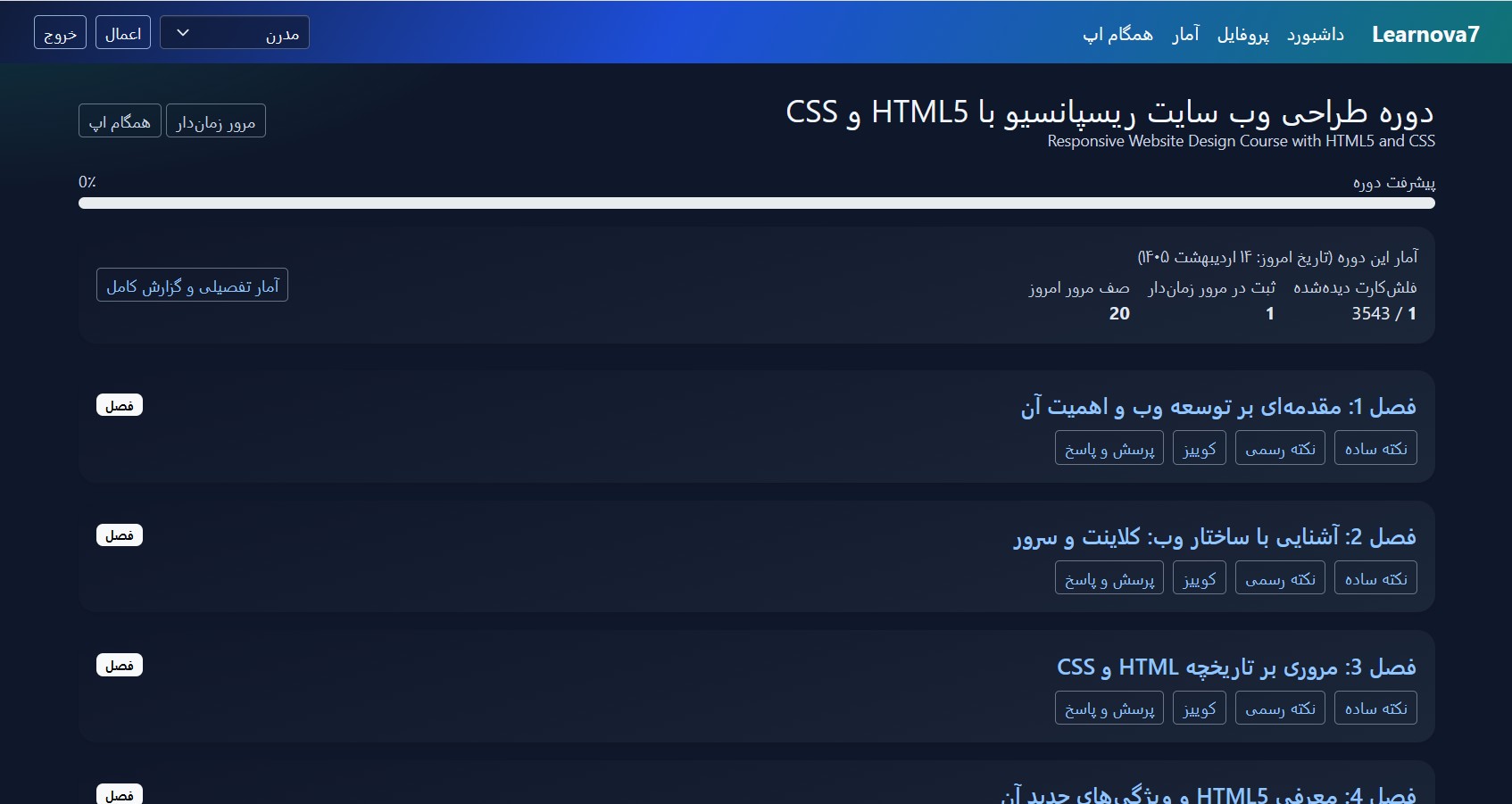
با محیط سامانه آموزشی آشنا شوید و نمونههایی از فضای یادگیری، فلشکارتها و ابزارهای مرور و تمرین را مشاهده کنید.
یادگیری فراتر از مطالعه معمولی
با فلشکارتهای آموزشی، مرور هدفمند و تمرین مستمر، مطالب را فعالانه یاد بگیرید و مسیر پیشرفت خود را دنبال کنید.
نظرات
هنوز نظری ثبت نشده است.
وارد شوید تا نظر ثبت کنید.