فلشکارتهای آموزشی کیت تبدیل جادویی: مهاجرت آسان از ویندوز به مک و تسلط بر macOS
🎓 دوره آموزشی جامع
📚 اطلاعات دوره
عنوان دوره: کیت تبدیل جادویی: مهاجرت آسان از ویندوز به مک و تسلط بر macOS
موضوع کلی: راهنمای استفاده از سیستمعاملها
موضوع میانی: مهاجرت و تسلط بر مکاواس
📋 سرفصلهای دوره (100 موضوع)
- 1. مقدمه: خوش آمدید به کیت تبدیل جادویی
- 2. چرا مک؟ فلسفه طراحی اپل و تفاوتهای بنیادین
- 3. آشنایی با سختافزار مک: مکبوک، آیمک، مک مینی و استودیو
- 4. اولین روشن کردن: راهنمای راهاندازی اولیه (Setup Assistant)
- 5. شوک فرهنگی: اولین برخورد با دسکتاپ و محیط کاربری مک
- 6. معمای کیبورد مک: کلیدهای Command, Option, Control و Function
- 7. جادوی ترکپد: مولتیتاچ و تمام ژستهای حرکتی ضروری
- 8. خاموش کردن، خواباندن و راهاندازی مجدد: تفاوتها با ویندوز
- 9. اپل آیدی: کلید ورود به اکوسیستم اپل و آیکلود
- 10. انتقال دادهها از ویندوز با دستیار مهاجرت (Migration Assistant)
- 11. میز کار (Desktop): فضای کار جدید شما
- 12. منوبار سراسری (Menu Bar): قلب تپنده مک
- 13. داک (Dock): مرکز فرماندهی اپلیکیشنها و فایلها
- 14. فایندر (Finder): کاوشگر فایلهای شما به سبک مک
- 15. مدیریت پنجرهها: دکمههای قرمز، زرد و سبز چه میکنند؟
- 16. استکها (Stacks): مرتبسازی خودکار و هوشمند دسکتاپ
- 17. لانچپد (Launchpad): تمام اپلیکیشنهای شما در یک نگاه
- 18. اسپاتلایت (Spotlight): فراتر از یک جستجوی ساده
- 19. مرکز اعلانات (Notification Center) و قدرت ویجتها
- 20. کنترل سنتر (Control Center): دسترسی سریع به تنظیمات کلیدی
- 21. میشن کنترل (Mission Control): مدیریت جامع دسکتاپها و پنجرهها
- 22. فضاهای کاری (Spaces): ساخت و مدیریت دسکتاپهای مجازی
- 23. App Exposé: مشاهده تمام پنجرههای یک برنامه خاص
- 24. کلیک راست کجاست؟ آشنایی با کلیک ثانویه (Secondary Click)
- 25. حالتهای نمایش در فایندر: آیکون، لیست، ستون و گالری
- 26. سایدبار فایندر: میانبرهای شما به پوشههای مهم
- 27. شخصیسازی نوار ابزار (Toolbar) در فایندر
- 28. نگاه سریع (Quick Look): پیشنمایش فایلها بدون باز کردن آنها
- 29. برچسبگذاری (Tags): سازماندهی فایلها با رنگ و کلمات کلیدی
- 30. پنجره Get Info: معادل Properties در ویندوز
- 31. آشنایی با System Settings: کنترل پنل جدید شما
- 32. تنظیمات شبکه، وایفای و اینترنت
- 33. اتصال و مدیریت دستگاههای بلوتوث
- 34. تنظیمات نمایشگر: رزولوشن، روشنایی، True Tone و Night Shift
- 35. تنظیمات صدا: ورودی، خروجی و افکتهای صوتی
- 36. شخصیسازی ظاهر: پسزمینه، محافظ صفحه و رنگهای تم
- 37. تنظیمات پیشرفته داک و منوبار
- 38. تنظیمات عمومی: زبان، منطقه و ظاهر سیستم
- 39. مدیریت کاربران، گروهها و تنظیمات ورود
- 40. حریم خصوصی و امنیت: کنترل دسترسی اپلیکیشنها
- 41. بهروزرسانی سیستمعامل و اپلیکیشنهای سیستمی
- 42. تنظیمات کیبورد: میانبرها، جایگزینی متن و منابع ورودی
- 43. تنظیمات پیشرفته ترکپد و ماوس
- 44. تنظیمات دسترسیپذیری (Accessibility): قدرتی پنهان
- 45. تنظیمات آیکلود: همگامسازی و مدیریت فضای ذخیرهسازی
- 46. نصب اپلیکیشنها: از اپ استور تا فایلهای DMG
- 47. حذف اپلیکیشنها: چرا سطل آشغال کافی است؟
- 48. سافاری: مرورگر وب به سبک اپل و ویژگیهای آن
- 49. برنامه Mail: مدیریت تمام ایمیلها در یک مکان
- 50. برنامه Contacts: دفترچه تلفن هوشمند و یکپارچه شما
- 51. برنامه Calendar: برنامهریزی روز، هفته و ماه
- 52. برنامه Reminders: مدیریت وظایف و یادآورهای هوشمند
- 53. برنامه Notes: یادداشتبرداری سریع و همگامسازی شده
- 54. برنامه Photos: سازماندهی، ویرایش و اشتراکگذاری عکسها
- 55. برنامه Messages: ارسال آیمسج و SMS از مک
- 56. برنامه FaceTime: تماسهای ویدیویی و صوتی با کیفیت
- 57. برنامه Music: دروازه ورود به دنیای موسیقی اپل
- 58. برنامه Podcasts: گوش دادن و مدیریت پادکستها
- 59. برنامه Apple TV: فیلمها، سریالها و سرویس اپل تیوی پلاس
- 60. برنامه Preview: مشاهده و ویرایش PDF و تصاویر
- 61. برنامه TextEdit: ویرایشگر متن ساده و در عین حال قدرتمند
- 62. اپ استور (App Store): کشف، نصب و مدیریت اپلیکیشنها
- 63. برنامه Maps: مسیریابی و کاوش در نقشههای اپل
- 64. برنامه Find My: پیدا کردن دستگاهها، دوستان و ایرتگها
- 65. ابزار اسکرینشات و ضبط صفحه: یک ابزار همهکاره
- 66. برنامه QuickTime Player: پخش، ضبط و ویرایش ساده ویدیو
- 67. برنامه Font Book: نصب و مدیریت فونتها
- 68. درک ساختار پوشهها: پوشههای کاربری، سیستمی و کتابخانه
- 69. ایجاد و مدیریت پوشهها و فایلها در فایندر
- 70. فشردهسازی و استخراج فایلها (Zip) به صورت پیشفرض
- 71. استفاده از درایوهای خارجی، هارد اکسترنال و فلش مموری
- 72. اتصال به سرورها و درایوهای شبکه (SMB و AFP)
- 73. آیکلود درایو (iCloud Drive): فایلهای شما در همه جا
- 74. بهینهسازی فضای ذخیرهسازی با ابزارهای داخلی مک
- 75. پارتیشنبندی و مدیریت دیسک با Disk Utility
- 76. پوشههای هوشمند (Smart Folders): جستجوهای ذخیره شده پویا
- 77. شاهکلیدهای مک: ضروریترین میانبرهای کیبورد برای شروع
- 78. کپی، کات و پیست کردن: فراتر از Command+C
- 79. تایپ کاراکترهای خاص، علائم و ایموجیها
- 80. دیکته صوتی (Dictation): تایپ کردن با قدرت صدا
- 81. استفاده از قابلیت Split View برای کار با دو برنامه همزمان
- 82. قابلیت Stage Manager: روش جدید مدیریت پنجرهها و برنامهها
- 83. هات کرنرها (Hot Corners): اجرای دستورات با حرکت ماوس
- 84. مفهوم Continuity: کار یکپارچه بین مک، آیفون و آیپد
- 85. Handoff: ادامه کار از یک دستگاه اپل به دستگاه دیگر
- 86. Universal Clipboard: کلیپبورد مشترک بین تمام دستگاهها
- 87. Sidecar: استفاده از آیپد به عنوان نمایشگر دوم برای مک
- 88. AirDrop: انتقال سریع و بیسیم فایلها بین دستگاههای اپل
- 89. Automator: ساخت روندهای کاری خودکار بدون کدنویسی
- 90. برنامه Shortcuts: اتوماسیون پیشرفته و مدرن در مک
- 91. مقدمهای بر ترمینال (Terminal): قدرت خط فرمان
- 92. امنیت در مک: Gatekeeper، فایروال و XProtect
- 93. رمزگذاری دیسک با FileVault برای حفاظت از دادهها
- 94. Time Machine: پشتیبانگیری جادویی و بازیابی اطلاعات
- 95. Activity Monitor: معادل Task Manager در ویندوز
- 96. عیبیابی مشکلات رایج: بوت امن (Safe Boot) و حالت ریکاوری
- 97. نصب و مدیریت پرینتر و اسکنر
- 98. اجرای ویندوز روی مک: Boot Camp و ماشینهای مجازی
- 99. نرمافزارهای جایگزین: از آفیس مایکروسافت تا جایگزینهای اپل
- 100. قدرت اکوسیستم: چگونه مک با آیفون، آیپد و اپل واچ کار میکند
کیت تبدیل جادویی: مهاجرت آسان از ویندوز به مک و تسلط بر macOS
آیا از کار کردن با ویندوز خسته شدهاید؟ آیا رویای استفاده از سیستمعامل قدرتمند و زیبای macOS را در سر دارید؟ آیا فکر میکنید مهاجرت از ویندوز به مک یک کار پیچیده و دشوار است؟ دیگر نگران نباشید! دوره آموزشی "کیت تبدیل جادویی" اینجاست تا تمام نگرانیهای شما را برطرف کند و یک تجربه شیرین و لذتبخش از مهاجرت به دنیای مک را برای شما رقم بزند.
این دوره با الهام از کتاب پرطرفدار و کاربردی "The Mac OS X Conversion Kit" طراحی شده است و به شما کمک میکند تا نه تنها به راحتی از ویندوز به مک مهاجرت کنید، بلکه در کمترین زمان ممکن به یک کاربر حرفهای macOS تبدیل شوید. با "کیت تبدیل جادویی" دیگر نیازی نیست ساعتها وقت خود را صرف جستجو در اینترنت و آزمون و خطا کنید. ما تمام آنچه که برای تسلط بر مکاواس نیاز دارید را در یک دوره جامع و کاربردی جمعآوری کردهایم.
درباره دوره
"کیت تبدیل جادویی" یک دوره آموزشی جامع و کاربردی است که به شما کمک میکند تا به طور کامل با سیستمعامل macOS آشنا شوید و از تمام قابلیتهای آن بهرهمند شوید. این دوره بر اساس رویکرد کتاب "The Mac OS X Conversion Kit" طراحی شده است و هدف آن ارائه یک راهنمای گام به گام و کاربردی برای مهاجرت از ویندوز به مک و تسلط بر macOS است. در این دوره، شما با مفاهیم پایه، تنظیمات سیستم، نرمافزارهای کاربردی، ترفندهای پیشرفته و بسیاری موارد دیگر آشنا خواهید شد. همچنین، ما به شما نشان خواهیم داد که چگونه میتوانید از نرمافزارهای ویندوزی مورد علاقه خود در macOS استفاده کنید و یا جایگزینهای مناسب برای آنها پیدا کنید.
موضوعات کلیدی
- مقدمهای بر macOS و تفاوتهای آن با ویندوز
- نصب و راهاندازی macOS
- آشنایی با رابط کاربری macOS (Finder، Dock، منوها و غیره)
- مدیریت فایلها و پوشهها در macOS
- تنظیمات سیستم و شخصیسازی macOS
- نصب و مدیریت نرمافزارها در macOS
- استفاده از نرمافزارهای کاربردی macOS (Safari، Mail، iMovie و غیره)
- امنیت و حریم خصوصی در macOS
- عیبیابی و رفع مشکلات رایج در macOS
- ترفندها و نکات پیشرفته macOS
- سازگاری با نرم افزارهای ویندوزی و جایگزین های مک
- بهینه سازی عملکرد سیستم عامل
مخاطبان دوره
این دوره برای چه کسانی مناسب است؟
- کاربرانی که قصد مهاجرت از ویندوز به مک را دارند.
- کاربرانی که به تازگی از مک استفاده میکنند و میخواهند با تمام قابلیتهای آن آشنا شوند.
- کاربرانی که میخواهند دانش خود را در مورد macOS ارتقا دهند و به یک کاربر حرفهای تبدیل شوند.
- کاربرانی که به دنبال یک راهنمای جامع و کاربردی برای macOS هستند.
- کاربرانی که از پیچیدگی های مهاجرت به مک نگران هستند و نیاز به راهنمایی قدم به قدم دارند.
چرا این دوره را بگذرانیم؟
چرا "کیت تبدیل جادویی" بهترین انتخاب برای شماست؟
- یادگیری آسان و سریع: ما با استفاده از روشهای آموزشی مدرن و جذاب، مفاهیم پیچیده را به زبان ساده و قابل فهم برای شما توضیح میدهیم.
- تمرینهای عملی: در طول دوره، تمرینهای عملی و پروژههای واقعی به شما کمک میکنند تا دانش خود را به طور کامل تثبیت کنید.
- پشتیبانی اختصاصی: ما در تمام طول دوره در کنار شما هستیم و به تمام سوالات و مشکلات شما پاسخ میدهیم.
- صرفهجویی در زمان و هزینه: با گذراندن این دوره، از صرف وقت و هزینه برای آزمون و خطا و جستجو در اینترنت بینیاز خواهید شد.
- تسلط کامل بر macOS: در پایان دوره، شما به یک کاربر حرفهای macOS تبدیل خواهید شد و میتوانید از تمام قابلیتهای این سیستمعامل قدرتمند بهرهمند شوید.
- الهام گرفته از کتاب معتبر: این دوره با الهام از کتاب "The Mac OS X Conversion Kit" ساخته شده و بهترین نکات و روش ها را در بر می گیرد.
سرفصلهای دوره
این دوره شامل بیش از 100 سرفصل جامع و کاربردی است که تمام جنبههای macOS را پوشش میدهد. برخی از سرفصلهای کلیدی عبارتند از:
- بخش اول: مقدمهای بر macOS
- آشنایی با تاریخچه و فلسفه macOS
- مقایسه macOS با ویندوز
- نصب و راهاندازی macOS
- آشنایی با محیط کاربری macOS
- بخش دوم: مدیریت فایلها و پوشهها
- آشنایی با Finder
- ایجاد، حذف و ویرایش فایلها و پوشهها
- جستجو در Finder
- استفاده از برچسبها و Smart Folders
- بخش سوم: تنظیمات سیستم
- تنظیمات ظاهری macOS
- تنظیمات شبکه و اینترنت
- تنظیمات صدا و تصویر
- تنظیمات امنیتی
- بخش چهارم: نرمافزارهای کاربردی
- آشنایی با Safari
- آشنایی با Mail
- آشنایی با iMovie
- آشنایی با Pages، Numbers و Keynote
- بخش پنجم: ترفندها و نکات پیشرفته
- استفاده از Terminal
- اتوماسیون وظایف با Automator
- ایجاد میانبرهای سفارشی
- بهینهسازی عملکرد macOS
- بخش ششم: مهاجرت از ویندوز
- انتقال فایل ها از ویندوز به مک
- نصب نرم افزارهای ویندوزی روی مک (در صورت امکان)
- معرفی نرم افزارهای جایگزین مک برای ویندوز
- حل مشکلات سازگاری
- بخش هفتم: امنیت و حریم خصوصی
- فعال کردن فایروال
- نصب آنتی ویروس
- مدیریت رمزهای عبور
- محافظت از حریم خصوصی آنلاین
- بخش هشتم: عیب یابی و رفع مشکلات
- تشخیص مشکلات رایج
- راه حل های ساده برای رفع مشکلات
- استفاده از ابزارهای عیب یابی macOS
- تماس با پشتیبانی اپل
- و ده ها سرفصل دیگر...
فرصت را از دست ندهید! با "کیت تبدیل جادویی" به دنیای جذاب مکاواس قدم بگذارید و از کار کردن با یک سیستمعامل قدرتمند و لذتبخش لذت ببرید.
همین حالا ثبت نام کنید!یادگیری هوشمند، قدمبهقدم
با محیط سامانه آموزشی آشنا شوید و نمونههایی از فضای یادگیری، فلشکارتها و ابزارهای مرور و تمرین را مشاهده کنید.
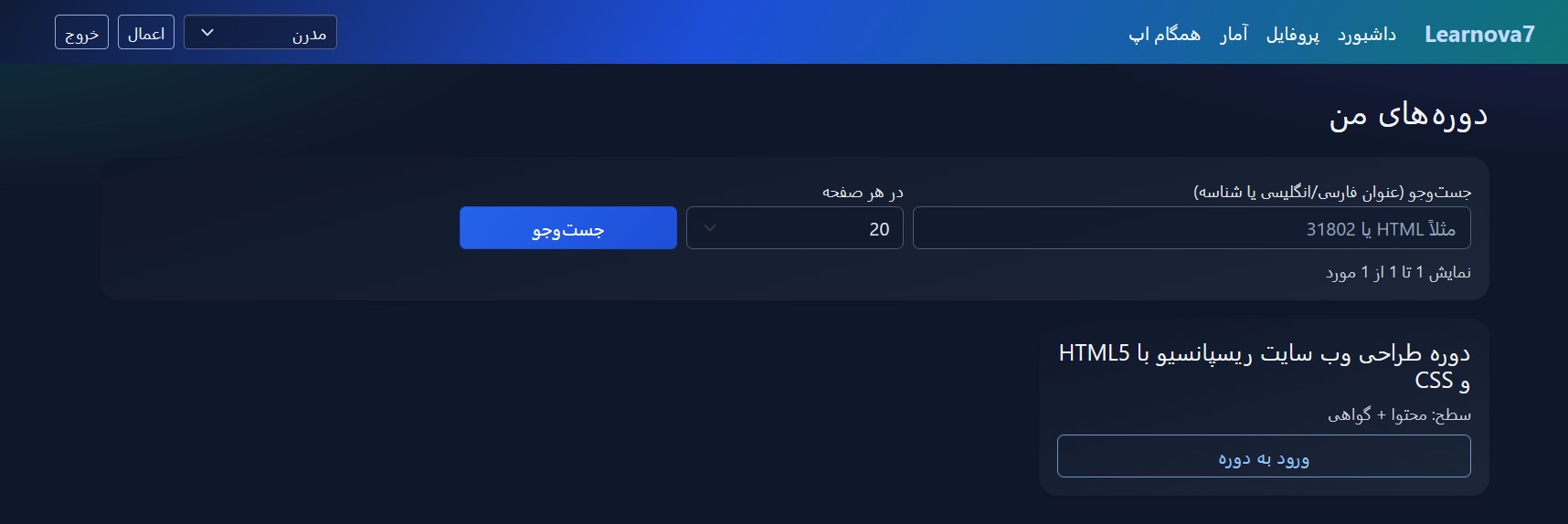
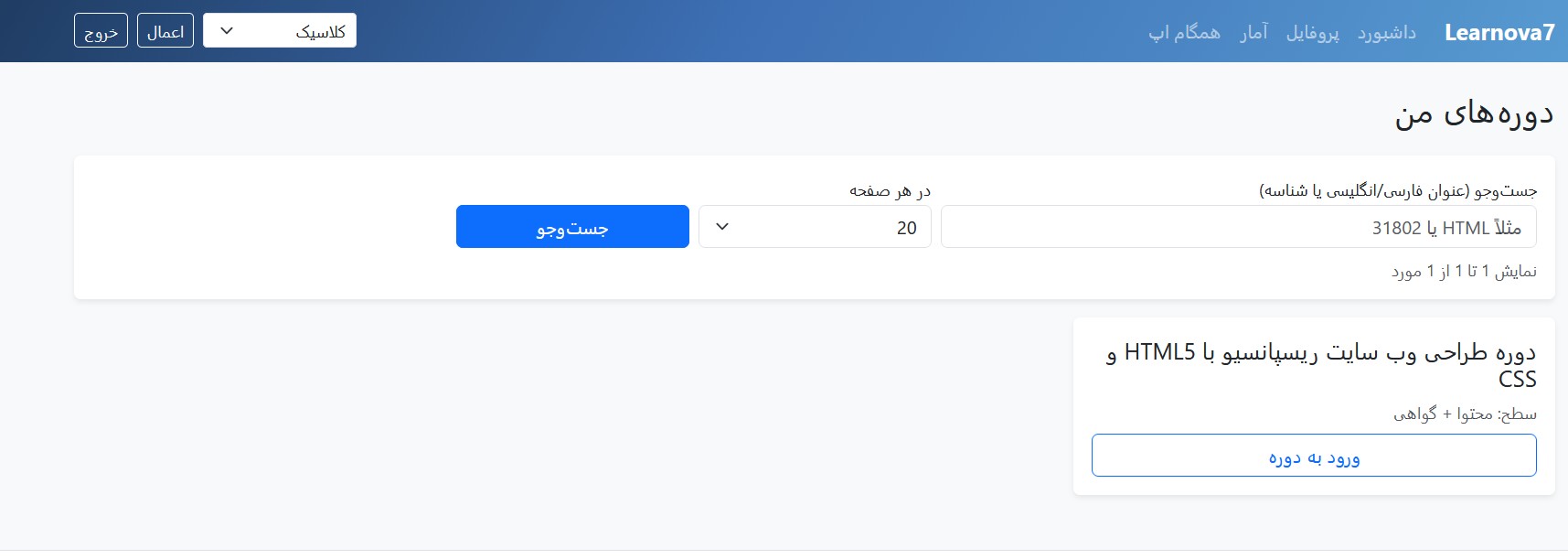
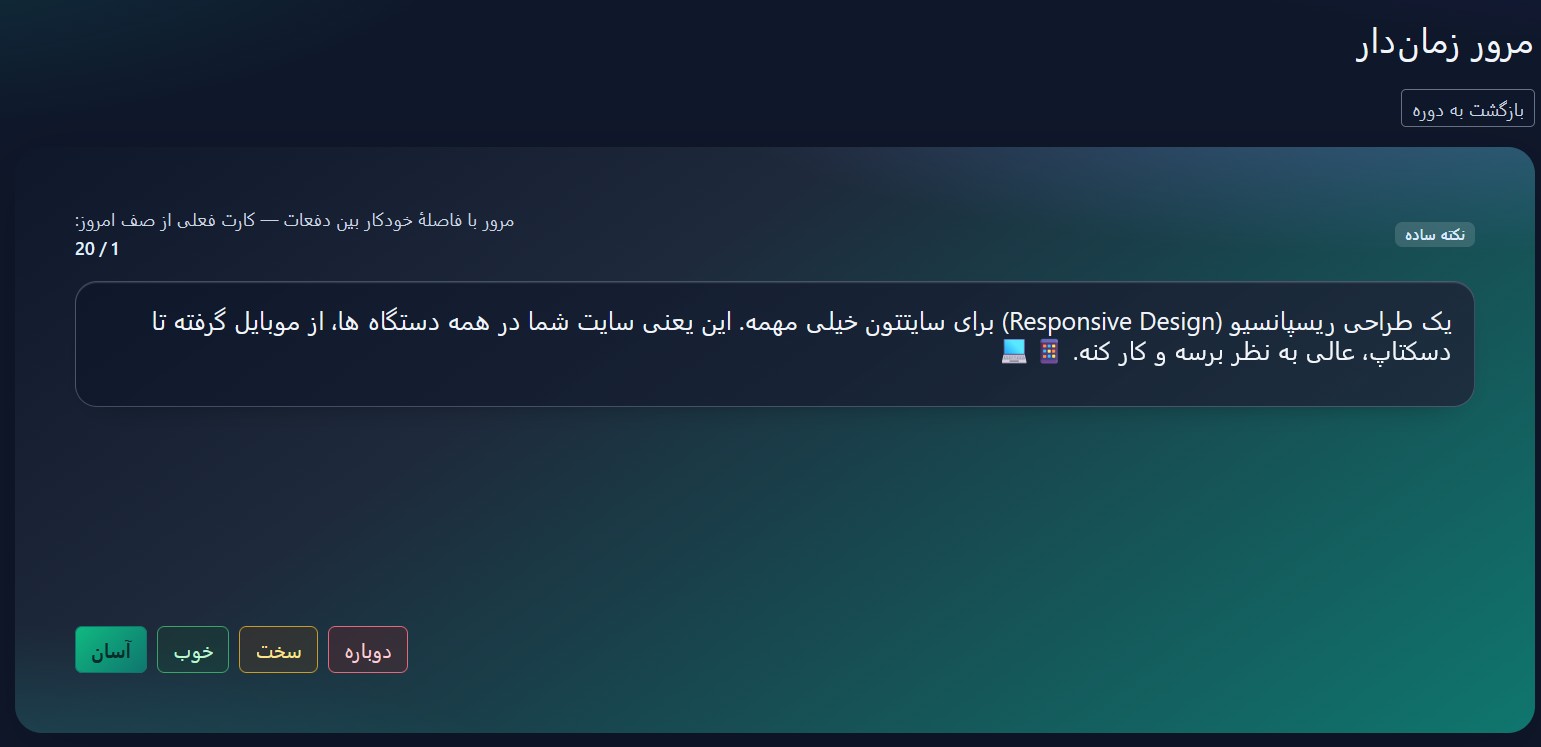
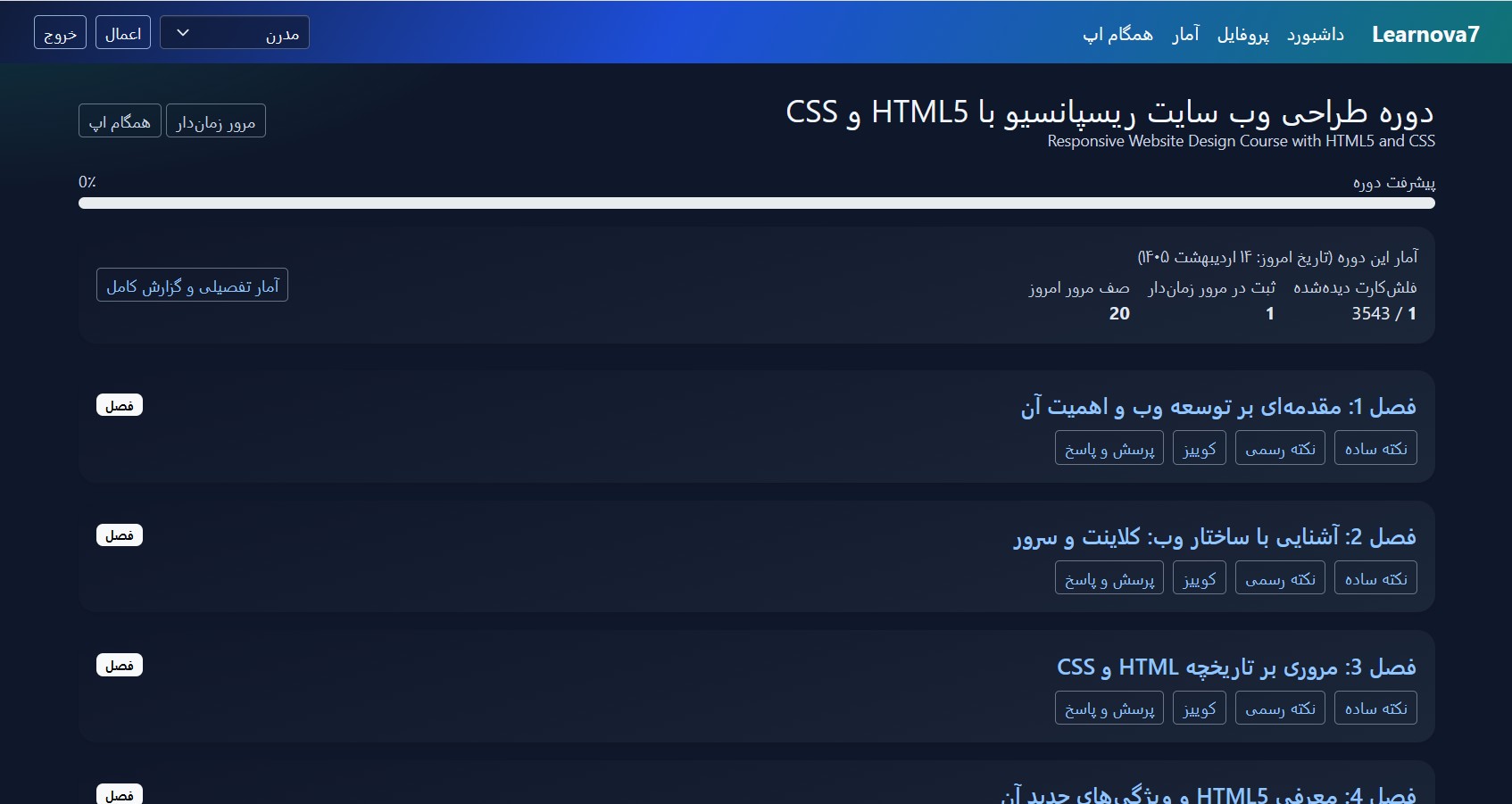
یادگیری فراتر از مطالعه معمولی
با فلشکارتهای آموزشی، مرور هدفمند و تمرین مستمر، مطالب را فعالانه یاد بگیرید و مسیر پیشرفت خود را دنبال کنید.
نظرات
هنوز نظری ثبت نشده است.
وارد شوید تا نظر ثبت کنید.