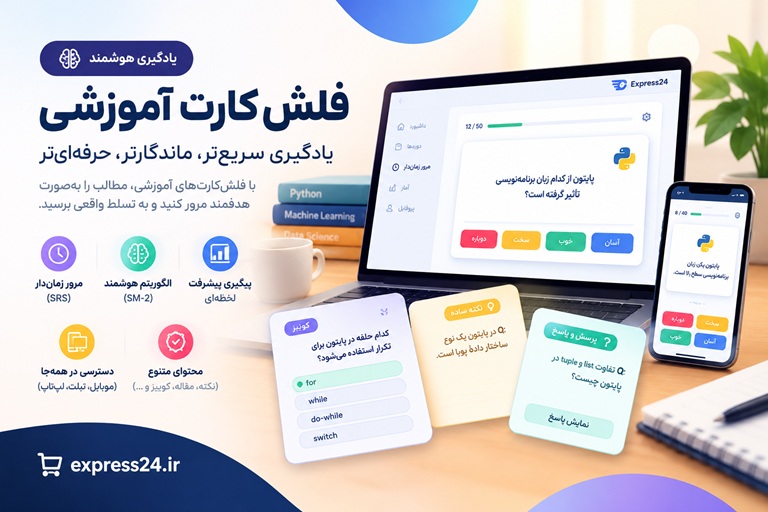
فلشکارتهای آموزشی راهنمای جامع کار با macOS Tiger: از تنظیمات اولیه تا حرفهای شدن
راهنمای جامع کار با macOS Tiger: از تنظیمات اولیه تا حرفهای شدن راهنمای جامع کار با macOS Tiger: از تنظیمات اولیه تا حرفهای شدن معرفی دوره: سفری بینظیر به قلب macOS Tiger آیا به یاد دارید روزهایی ک...
🎓 دوره آموزشی جامع
📚 اطلاعات دوره
عنوان دوره: دوره راهنمای جامع کار با macOS Tiger: از تنظیمات اولیه تا حرفهای شدن
موضوع کلی: سیستم عامل و نرمافزار
موضوع میانی: مدیریت و پیکربندی سیستم عامل مک
📋 سرفصلهای دوره
- 1. آغاز به کار با macOS Tiger: آشنایی با مک و محیط کاربری
- 2. شروع به کار: راهاندازی و اولین قدمها
- 3. آشنایی با سختافزار مک و اجزای آن
- 4. بررسی Dock و سفارشیسازی آن
- 5. کار با Finder: مدیریت فایلها و پوشهها
- 6. تنظیمات Finder: گزینهها و تنظیمات پیشرفته
- 7. کار با پنجرهها: باز کردن، بستن و مدیریت آنها
- 8. آشنایی با منوی Apple و گزینههای آن
- 9. استفاده از Spotlight: جستجوی سریع در مک
- 10. کار با System Preferences: مروری کلی
- 11. تنظیمات Desktop & Screen Saver
- 12. تنظیمات Dock و Menu Bar
- 13. تنظیمات Accounts: ایجاد، حذف و مدیریت کاربران
- 14. تنظیمات Network: اتصال به اینترنت و شبکههای مختلف
- 15. تنظیمات Sharing: اشتراکگذاری فایلها و چاپگرها
- 16. تنظیمات Sound: تنظیم صدا و ورودی/خروجی
- 17. تنظیمات Display: تنظیمات صفحه نمایش و مانیتورها
- 18. تنظیمات Energy Saver: مدیریت مصرف انرژی
- 19. تنظیمات Keyboard: تنظیمات صفحه کلید و میانبرها
- 20. تنظیمات Mouse & Trackpad: تنظیمات ماوس و ترکپد
- 21. تنظیمات Print & Fax: اضافه کردن و مدیریت چاپگرها
- 22. تنظیمات Date & Time: تنظیم تاریخ و ساعت
- 23. تنظیمات Startup Disk: انتخاب دیسک راهاندازی
- 24. تنظیمات Software Update: بهروزرسانی سیستم عامل
- 25. تنظیمات Speech: تنظیمات گفتار و صدا
- 26. تنظیمات Spotlight: تنظیمات جستجو
- 27. تنظیمات Security: تنظیمات امنیتی و رمزنگاری
- 28. مدیریت نرمافزارها: نصب، حذف و بهروزرسانی
- 29. استفاده از Applications Folder و برنامههای پیشفرض
- 30. کار با iLife: مروری بر iPhoto, iMovie, GarageBand
- 31. مروری بر Mail: تنظیمات و استفاده از ایمیل
- 32. مروری بر Safari: مرورگر وب و تنظیمات آن
- 33. مروری بر Address Book: مدیریت مخاطبین
- 34. مروری بر iCal: مدیریت تقویم و رویدادها
- 35. مروری بر iTunes: مدیریت موسیقی و فایلهای صوتی
- 36. مروری بر QuickTime: پخش و ویرایش فایلهای چندرسانهای
- 37. نصب و راهاندازی نرمافزارهای جانبی
- 38. استفاده از Terminal: آشنایی با خط فرمان
- 39. دستورات پایه در Terminal: cd, ls, mkdir, rm
- 40. مدیریت فایلها و پوشهها در Terminal
- 41. کار با Permissions: تنظیم دسترسیها
- 42. کار با Disk Utility: مدیریت هارد دیسک و پارتیشنبندی
- 43. پشتیبانگیری از اطلاعات با Time Machine
- 44. بازیابی اطلاعات با Time Machine
- 45. عیبیابی مشکلات رایج در macOS Tiger
- 46. استفاده از Activity Monitor: نظارت بر عملکرد سیستم
- 47. بهینهسازی عملکرد مک
- 48. پاکسازی فایلهای موقت و غیرضروری
- 49. مدیریت Startup Items: برنامههایی که با راهاندازی اجرا میشوند
- 50. استفاده از Keychain Access: مدیریت رمزهای عبور
- 51. تنظیمات زبان و منطقه
- 52. تنظیمات Universal Access: دسترسیپذیری برای کاربران
- 53. استفاده از Automator: خودکارسازی وظایف
- 54. ایجاد و مدیریت سرویسها (Services)
- 55. کار با Dashboard و Widgets
- 56. استفاده از Dictionary: لغتنامه و فرهنگ لغات
- 57. پیدا کردن و نصب فونتها
- 58. مدیریت فونتها و مجموعههای فونت
- 59. استفاده از TextEdit: ویرایشگر متن پیشفرض
- 60. تنظیمات TextEdit و گزینههای پیشرفته
- 61. استفاده از Preview: نمایش و ویرایش تصاویر
- 62. ویرایش تصاویر در Preview
- 63. کار با Screen Capture: گرفتن اسکرینشات
- 64. تنظیمات و گزینههای Screen Capture
- 65. استفاده از DVD Player: پخش DVD
- 66. استفاده از Bluetooth: اتصال دستگاههای بلوتوثی
- 67. استفاده از AirPort (Wi-Fi): تنظیمات و اتصال به شبکههای بیسیم
- 68. تنظیمات Firewall: فایروال و امنیت شبکه
- 69. به اشتراک گذاشتن اینترنت (Internet Sharing)
- 70. استفاده از Remote Desktop: کنترل از راه دور مک
- 71. استفاده از Printer Setup Utility: مدیریت چاپگرها
- 72. عیبیابی مشکلات چاپگر
- 73. کار با فایلهای فشرده (Zip)
- 74. استفاده از Archive Utility: مدیریت فایلهای فشرده
- 75. نصب و استفاده از درایورها
- 76. استفاده از Rosetta: اجرای برنامههای PowerPC
- 77. پیدا کردن و نصب پلاگینها و افزونهها
- 78. استفاده از ColorSync Utility: مدیریت پروفایلهای رنگی
- 79. کار با Script Editor: ویرایش و اجرای اسکریپتها
- 80. ایجاد اسکریپتهای ساده
- 81. استفاده از VoiceOver: screen reader
- 82. تنظیمات VoiceOver
- 83. مدیریت حسابهای کاربری و دسترسیها
- 84. تنظیمات Parental Controls: کنترل والدین
- 85. امنیت و حفاظت از مک در برابر ویروسها و بدافزارها
- 86. بهینهسازی و عیبیابی شبکه
- 87. استفاده از Network Utility: ابزارهای شبکه
- 88. مروری بر خط فرمان Unix و دستورات پیشرفته
- 89. کار با Shell Scripts: ایجاد و اجرای اسکریپتهای Shell
- 90. پیکربندی سیستم با استفاده از Terminal
- 91. آموزش نصب بوت کمپ (Boot Camp)
- 92. نصب ویندوز با استفاده از بوت کمپ
- 93. مدیریت پارتیشنهای بوت کمپ
- 94. عیبیابی مشکلات بوت کمپ
- 95. استفاده از Disk Images
- 96. ایجاد و مدیریت Disk Images
- 97. آشنایی با فایلهای سیستمی و ساختار آنها
- 98. مروری بر مفاهیم پیشرفته مدیریت سیستم
- 99. جمعبندی و مرور کلی دوره
- 100. منابع و آموزشهای تکمیلی
SMART LEARNING PLATFORM
از مطالعه تا یادگیری ماندگار
فراتر از یک مجموعه فلشکارت؛ تجربهای تعاملی برای یادگیری، تمرین، مرور هوشمند و مشاهده مسیر پیشرفت شما، همراه با امکان دریافت گواهی پایان دوره در دورههای واجد شرایط.
مرور فاصلهدار
آمار یادگیری
گواهی دوزبانه
یادگیری را به یک مسیر قابل پیگیری تبدیل کنید
با ورود به سامانه آموزشی، محتوای دوره را بهصورت مرحلهای دنبال کنید، فلشکارتها را مرور کنید، دانش خود را با پرسشها و آزمونها بسنجید و روند پیشرفتتان را در طول مسیر ببینید.
⟳
مرور فاصلهدار هوشمند
با مرور زماندار، کارتهای تازه و کارتهای سررسیدشده را بر اساس برنامه مرور دنبال کنید. ارزیابی پاسخها به زمانبندی مرورهای بعدی کمک میکند تا تمرین متناسبتری داشته باشید.
◉
مشاهده مسیر پیشرفت
میزان مشاهده فلشکارتها، فعالیتهای مرور، عملکرد آزمونها و آمار یادگیری را بررسی کنید و تصویر روشنتری از مسیر آموزشی خود داشته باشید.
▤
یادگیری مرحلهبهمرحله
فصلها و بخشهای آموزشی را به ترتیب دنبال کنید، مطالب دیدهنشده را پیدا کنید و بدون سردرگمی به ادامه مسیر برگردید.
✓
تمرین و سنجش آموختهها
با نکتههای آموزشی، پرسش و پاسخ، کوییزها و آزمونهای پایان فصل، دانستههای خود را تمرین کنید و بخشهایی را که به توجه بیشتری نیاز دارند بشناسید.
SMART REVIEW
هر بار، مرور هدفمندتر
لازم نیست هر روز از ابتدا درباره اینکه چه چیزی را مرور کنید تصمیم بگیرید. سامانه، صف مرور روزانه را بر اساس کارتهای تازه و موعد مرور کارتها آماده میکند. شما پاسخ را ارزیابی میکنید و برنامه مرور با توجه به آن تنظیم میشود.
دوباره
برای کارتهایی که به تمرین زودتر نیاز دارند.
سخت
برای پاسخهایی که با دشواری به یاد آمدهاند.
خوب
برای پاسخهایی که بهدرستی به یاد آوردهاید.
آسان
برای کارتهایی که پاسخ آنها را بهآسانی میدانید.
برنامه مرور بر اساس ارزیابی شما تنظیم میشود؛ مرور منظم میتواند به تثبیت آموختهها کمک کند، اما بهتنهایی تضمینکننده تسلط کامل نیست.
محتوا را به شیوههای مختلف تمرین کنید
ساختار دورهها متناسب با موضوع آموزشی طراحی شده است و ممکن است انواع مختلفی از محتوا را در بر بگیرد.
نکتههای ساده
برای مرور سریع مفاهیم اصلی و نکات کلیدی.
نکتههای رسمی
برای تمرین تعاریف، اصطلاحات و بیان دقیق علمی.
کوییز
برای سنجش درک مطلب و بررسی گزینه صحیح.
پرسش و پاسخ
برای تمرین یادآوری و سنجش میزان تسلط بر مطالب.
محتوای هر دوره بر اساس ساختار و امکانات فعال همان دوره ارائه میشود.
LEARN ANYWHERE
همراه شما روی مرورگر
برای استفاده از نسخه تحت وب، کافی است با حساب کاربری خود وارد سامانه شوید. بدون نیاز به نصب یک برنامه اختصاصی، میتوانید از مرورگر سازگار روی گوشی، تبلت یا رایانه به دورههای در دسترس خود مراجعه کنید.
گوشی هوشمند
برای مطالعه در زمانهای کوتاه
تبلت و لپتاپ
برای مطالعه و مرور راحتتر
حساب کاربری شخصی
برای دسترسی به دورههای مجاز شما
COURSE COMPLETION CERTIFICATE
گواهی پایان دوره؛ ثبت دستاورد شما
در دورههایی که امکان دریافت گواهی برای آنها فعال است، میتوانید پس از تکمیل شرایط آموزشی، درخواست گواهی پایان دوره ثبت کنید.
شرایط درخواست گواهی
✓ داشتن دسترسی دارای قابلیت گواهی برای دوره مربوطه.
✓ تکمیل اطلاعات لازم در پروفایل، شامل کد ملی معتبر، عکس پرسنلی و نام و نام خانوادگی انگلیسی.
✓ مشاهده تمام فلشکارتهای فعال دوره.
✓ قبولی در آزمونهای پایان فصل، در صورت وجود آزمون برای فصلها.
فارسی و انگلیسی
پس از تأیید و انتشار، نسخههای فارسی و انگلیسی گواهی در دسترس قرار میگیرند.
استعلام آنلاین
گواهی منتشرشده دارای QR Code و لینک اختصاصی برای بررسی آنلاین اعتبار آن است.
دانلود و چاپ
پس از انتشار گواهی، امکان دریافت نسخه PDF فارسی و انگلیسی و چاپ آن فراهم است.
توجه: ثبت درخواست به معنای صدور قطعی نیست. درخواست گواهی پس از بررسی و تأیید ادمین منتشر میشود. این گواهی، گواهی پایان دوره آموزشی است و بهخودیخود معادل مدرک دانشگاهی یا مدرک رسمی مورد تأیید نهادهای دولتی نیست.
یادگیری را شروع کنید؛ پیشرفت را دنبال کنید
با تمرین منظم، مرور هدفمند و پیگیری مسیر آموزشی خود، قدمبهقدم دانش و مهارتهایتان را گسترش دهید.
هر کارت، یک قدم به جلو
امکانات محتوایی، مرور و گواهی بر اساس سطح دسترسی و تنظیمات هر دوره متفاوت است.
نگاهی به محیط سامانه
یادگیری هوشمند، قدمبهقدم
با محیط سامانه آموزشی آشنا شوید و نمونههایی از فضای یادگیری، فلشکارتها و ابزارهای مرور و تمرین را مشاهده کنید.
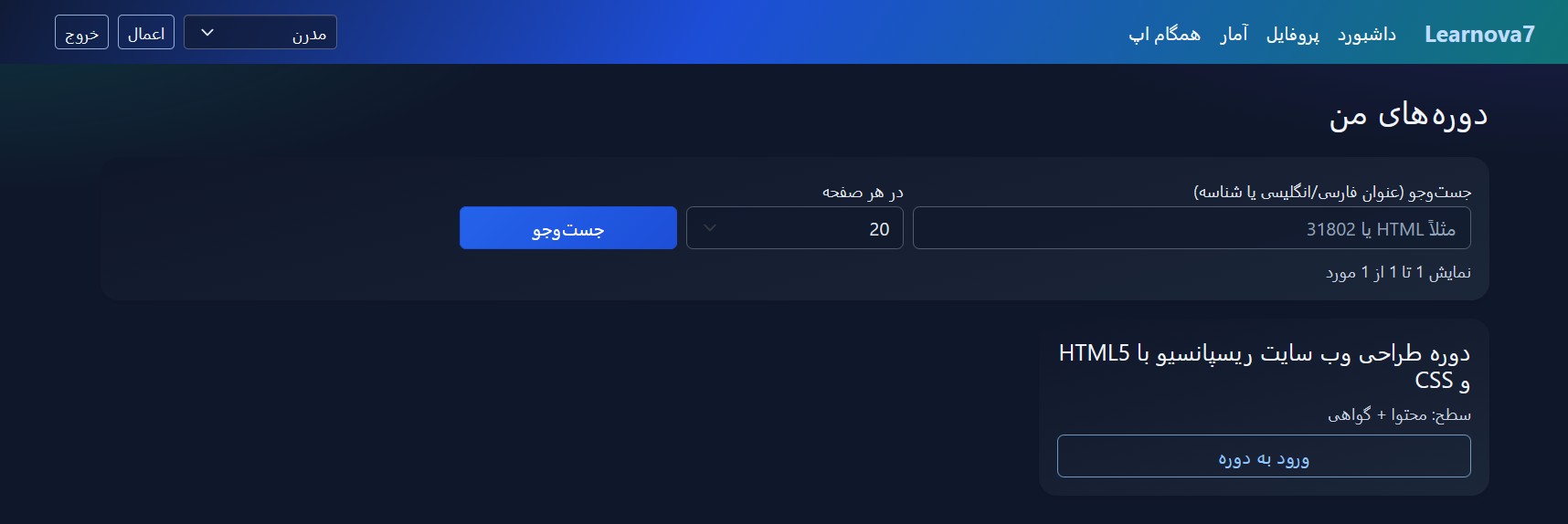
محیط سامانه آموزشی
برای مشاهده تصویر در اندازه بزرگتر کلیک کنید
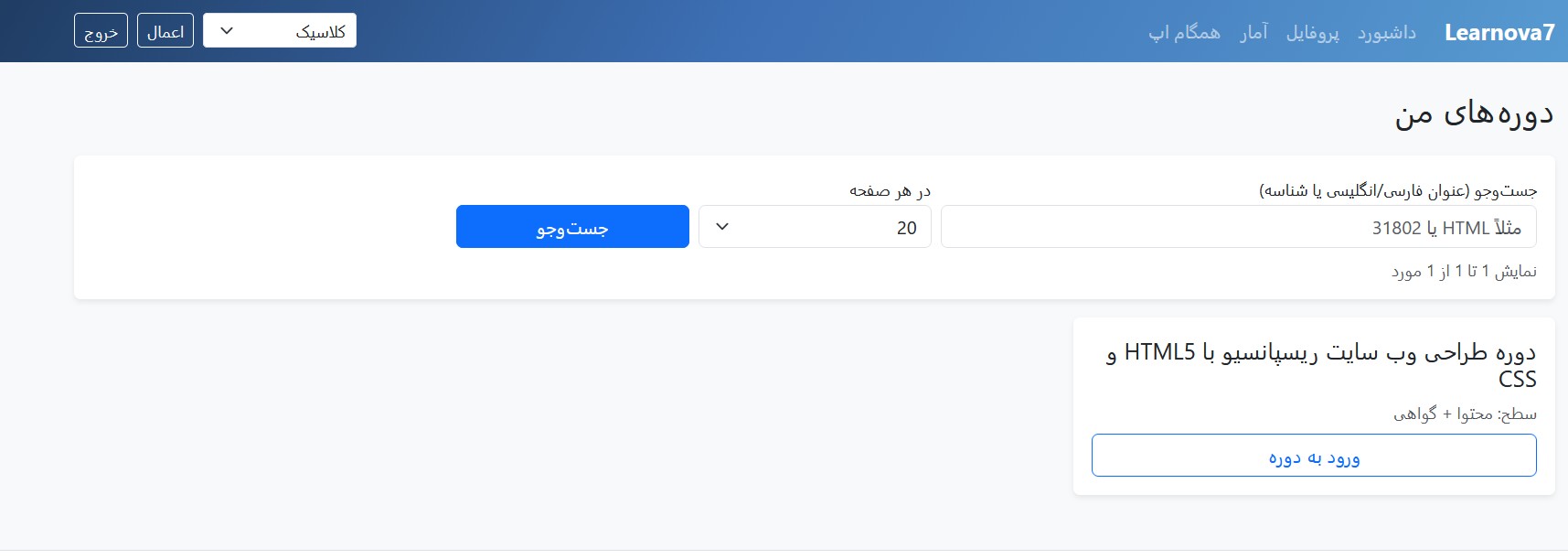
یادگیری و مرور مطالب
برای مشاهده تصویر در اندازه بزرگتر کلیک کنید
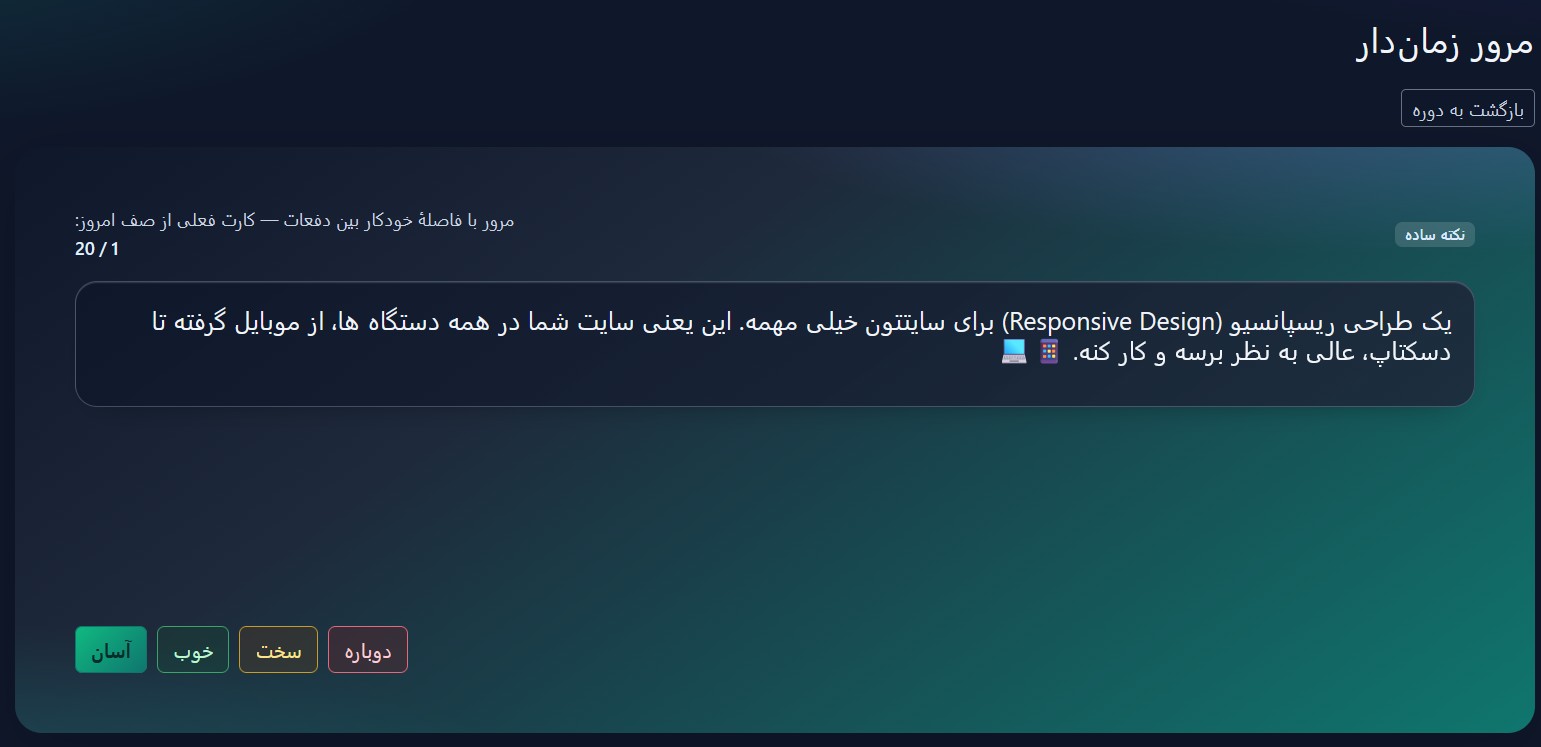
تجربه مطالعه تعاملی
برای مشاهده تصویر در اندازه بزرگتر کلیک کنید
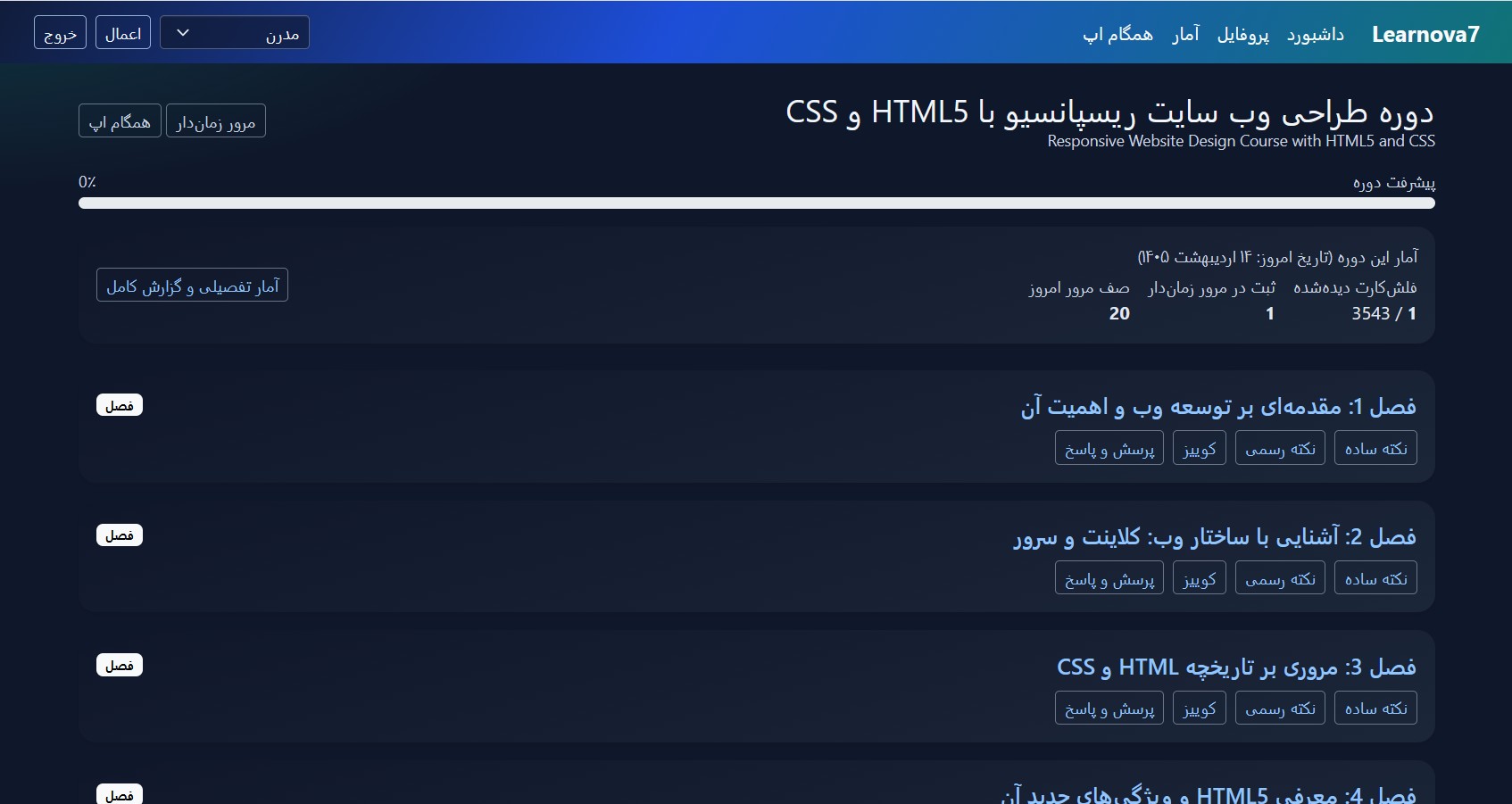
امکانات بیشتر سامانه
برای مشاهده تصویر در اندازه بزرگتر کلیک کنید
یادگیری فراتر از مطالعه معمولی
با فلشکارتهای آموزشی، مرور هدفمند و تمرین مستمر، مطالب را فعالانه یاد بگیرید و مسیر پیشرفت خود را دنبال کنید.
تگها:
Apple
Leo Laporte
Mac OS X Tiger
macOS Tiger
Operating System
آموزش مک تایگر
پیکربندی مک
تنظیمات مک
دوره آموزشی مک
راهنمای مک
سیستم عامل مک
مدیریت سیستم عامل
نرمافزار
نظرات
هنوز نظری ثبت نشده است.
وارد شوید تا نظر ثبت کنید.