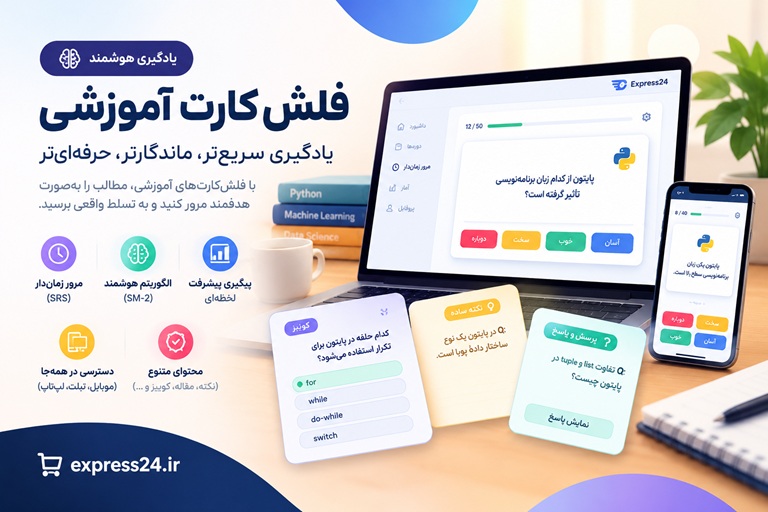
فلشکارتهای آموزشی اسرار مکینتاش: 101 ترفند ناب برای حرفهایها (بر اساس کتاب Mac OS X Killer Tips)
اسرار مکینتاش: 101 ترفند ناب برای حرفهایها (بر اساس کتاب Mac OS X Killer Tips) اسرار مکینتاش: 101 ترفند ناب برای حرفهایها (بر اساس کتاب Mac OS X Killer Tips) آیا میخواهید از مک خود نهایت استفاده ...
🎓 دوره آموزشی جامع
📚 اطلاعات دوره
عنوان دوره: دوره اسرار مکینتاش: 101 ترفند ناب برای حرفهایها (بر اساس کتاب Mac OS X Killer Tips)
موضوع کلی: بهرهوری و کارایی در سیستم عامل macOS
موضوع میانی: ترفندها و تکنیکهای پیشرفته macOS
📋 سرفصلهای دوره
- 1. فصل 1: شروع سریع با مک
- 2. فصل 2: آشنایی با رابط کاربری macOS
- 3. فصل 3: ناوبری کارآمد در Finder
- 4. فصل 4: تسلط بر پنجرهها و مدیریت آنها
- 5. فصل 5: کلیدهای میانبر حیاتی برای سرعت بخشیدن به کار
- 6. فصل 6: تنظیمات سیستم: شخصیسازی مک شما
- 7. فصل 7: مدیریت فایلها و پوشهها به سبک حرفهای
- 8. فصل 8: استفاده هوشمندانه از Dock
- 9. فصل 9: Spotlight: موتور جستجوی فوقالعاده مک
- 10. فصل 10: ترمینال: قدرت پنهان مک
- 11. فصل 11: نوتیفیکیشنها: مدیریت هشدارهای شما
- 12. فصل 12: تنظیمات صدا و پخش مدیا
- 13. فصل 13: کار با نمایشگر و تنظیمات آن
- 14. فصل 14: مدیریت کاربران و حسابهای کاربری
- 15. فصل 15: App Store: گنجینه اپلیکیشنهای مک
- 16. فصل 16: حذف ایمن اپلیکیشنها
- 17. فصل 17: بروزرسانی سیستم عامل و اپلیکیشنها
- 18. فصل 18: مدیریت انرژی و باتری مکبوک
- 19. فصل 19: تنظیمات شبکه و اتصال به اینترنت
- 20. فصل 20: اشتراکگذاری فایلها و دسترسی از راه دور
- 21. فصل 21: Time Machine: پشتیبانگیری آسان و قدرتمند
- 22. فصل 22: بازیابی اطلاعات با Time Machine
- 23. فصل 23: اسکرینشاتها: ثبت تصاویر صفحه به صورت حرفهای
- 24. فصل 24: ضبط صفحه نمایش: ساخت ویدئوهای آموزشی و دمو
- 25. فصل 25: Quick Look: پیشنمایش سریع فایلها
- 26. فصل 26: Dock Icons: سفارشیسازی و مدیریت آیکونها
- 27. فصل 27: Desktop: سازماندهی فضای کاری شما
- 28. فصل 28: Stacks: روشی جدید برای سازماندهی فایلها
- 29. فصل 29: Tags: دستهبندی هوشمند فایلها
- 30. فصل 30: Finder Tabs: مدیریت چند پوشه در یک پنجره
- 31. فصل 31: Sidebar Finder: دسترسی سریع به مکانهای مهم
- 32. فصل 32: Smart Folders: پوشههایی که خودشان را پر میکنند
- 33. فصل 33: Go to Folder: پرش سریع به مسیرهای دلخواه
- 34. فصل 34: AirDrop: اشتراکگذاری بیسیم فایلها
- 35. فصل 35: Handoff: ادامه کار بین دستگاههای اپل
- 36. فصل 36: Continuity Camera: استفاده از آیفون به عنوان وبکم
- 37. فصل 37: Universal Clipboard: کپی و پیست بین دستگاهها
- 38. فصل 38: Sidecar: استفاده از آیپد به عنوان نمایشگر دوم
- 39. فصل 39: Stage Manager: مدیریت پنجرهها به سبکی نو
- 40. فصل 40: Mission Control: نمای کلی از پنجرهها و فضاهای کاری
- 41. فصل 41: Spaces: فضاهای کاری مجازی برای تمرکز بیشتر
- 42. فصل 42: Hot Corners: فعالسازی دستورات با گوشههای صفحه
- 43. فصل 43: Gestures: استفاده از ترکپد برای ناوبری سریع
- 44. فصل 44: Force Touch/Click: کلیکهای پیشرفته ترکپد
- 45. فصل 45: Trackpad Settings: تنظیمات دقیق ترکپد
- 46. فصل 46: Keyboard Settings: شخصیسازی کیبورد
- 47. فصل 47: Text Expansion: کوتاه کردن کلمات و عبارات پرتکرار
- 48. فصل 48: Dictation: تبدیل صدا به متن
- 49. فصل 49: Keyboard Shortcuts for Apps: میانبرهای اختصاصی اپلیکیشنها
- 50. فصل 50: App Exposé: نمایش پنجرههای یک اپلیکیشن خاص
- 51. فصل 51: Window Management Tools: ابزارهای جانبی برای مدیریت پنجره
- 52. فصل 52: Virtual Desktops in Terminal: فضاهای کاری در ترمینال
- 53. فصل 53: Command Line for File Management: مدیریت فایل با دستورات
- 54. فصل 54: Shell Scripting Basics: مقدمهای بر اسکریپتنویسی
- 55. فصل 55: Automator: خودکارسازی وظایف تکراری
- 56. فصل 56: Creating Workflows with Automator
- 57. فصل 57: Services: اضافه کردن دستورات سفارشی به منوها
- 58. فصل 58: Shortcuts App: ساخت و اجرای اتوماسیونهای پیچیده
- 59. فصل 59: Siri: دستیار صوتی هوشمند مک
- 60. فصل 60: Voice Control: کنترل مک با صدا
- 61. فصل 61: Accessibility Features: امکانات برای کاربران با نیازهای ویژه
- 62. فصل 62: Color Filters and Display Adjustments
- 63. فصل 63: Zoom and Magnification
- 64. فصل 64: Reduce Motion and Transparency
- 65. فصل 65: Keyboard Navigation and Sticky Keys
- 66. فصل 66: Mouse Keys: کنترل نشانگر ماوس با کیبورد
- 67. فصل 67: Screen Reading with VoiceOver
- 68. فصل 68: Using Preview for More Than Just Viewing
- 69. فصل 69: Annotating PDFs in Preview
- 70. فصل 70: Editing Images in Preview
- 71. فصل 71: Signing Documents with Preview
- 72. فصل 72: Advanced PDF Manipulation
- 73. فصل 73: Mail App: مدیریت ایمیلها به سبک حرفهای
- 74. فصل 74: Rules in Mail: سازماندهی خودکار ایمیلها
- 75. فصل 75: Smart Mailboxes: فیلترینگ هوشمند ایمیل
- 76. فصل 76: Calendar App: مدیریت زمان و رویدادها
- 77. فصل 77: Reminders App: سازماندهی وظایف روزانه
- 78. فصل 78: Notes App: یادداشتبرداری خلاقانه
- 79. فصل 79: Syncing Data with iCloud
- 80. فصل 80: Keychain Access: مدیریت امن رمزهای عبور
- 81. فصل 81: FileVault: رمزگذاری دیسک برای امنیت بیشتر
- 82. فصل 82: Firewall: محافظت از شبکه مک شما
- 83. فصل 83: Gatekeeper: امنیت در نصب اپلیکیشنها
- 84. فصل 84: XProtect: حفاظت در برابر بدافزارها
- 85. فصل 85: System Integrity Protection (SIP)
- 86. فصل 86: Managing Application Permissions
- 87. فصل 87: Using Activity Monitor: نظارت بر عملکرد سیستم
- 88. فصل 88: Disk Utility: مدیریت دیسکها و پارتیشنها
- 89. فصل 89: First Aid for Disk Errors
- 90. فصل 90: Partitioning and Formatting Drives
- 91. فصل 91: Erasing Data Securely
- 92. فصل 92: Network Utility: ابزارهای عیبیابی شبکه
- 93. فصل 93: Console App: بررسی لاگهای سیستم
- 94. فصل 94: Debugging Tips for macOS
- 95. فصل 95: Performance Optimization Techniques
- 96. فصل 96: Advanced Spotlight Searches
- 97. فصل 97: Creating Custom Keyboard Shortcuts
- 98. فصل 98: Integrating Third-Party Utilities
- 99. فصل 99: Workflow Automation with Zapier/IFTTT
- 100. فصل 100: The Future of macOS Productivity
SMART LEARNING PLATFORM
از مطالعه تا یادگیری ماندگار
فراتر از یک مجموعه فلشکارت؛ تجربهای تعاملی برای یادگیری، تمرین، مرور هوشمند و مشاهده مسیر پیشرفت شما، همراه با امکان دریافت گواهی پایان دوره در دورههای واجد شرایط.
مرور فاصلهدار
آمار یادگیری
گواهی دوزبانه
یادگیری را به یک مسیر قابل پیگیری تبدیل کنید
با ورود به سامانه آموزشی، محتوای دوره را بهصورت مرحلهای دنبال کنید، فلشکارتها را مرور کنید، دانش خود را با پرسشها و آزمونها بسنجید و روند پیشرفتتان را در طول مسیر ببینید.
⟳
مرور فاصلهدار هوشمند
با مرور زماندار، کارتهای تازه و کارتهای سررسیدشده را بر اساس برنامه مرور دنبال کنید. ارزیابی پاسخها به زمانبندی مرورهای بعدی کمک میکند تا تمرین متناسبتری داشته باشید.
◉
مشاهده مسیر پیشرفت
میزان مشاهده فلشکارتها، فعالیتهای مرور، عملکرد آزمونها و آمار یادگیری را بررسی کنید و تصویر روشنتری از مسیر آموزشی خود داشته باشید.
▤
یادگیری مرحلهبهمرحله
فصلها و بخشهای آموزشی را به ترتیب دنبال کنید، مطالب دیدهنشده را پیدا کنید و بدون سردرگمی به ادامه مسیر برگردید.
✓
تمرین و سنجش آموختهها
با نکتههای آموزشی، پرسش و پاسخ، کوییزها و آزمونهای پایان فصل، دانستههای خود را تمرین کنید و بخشهایی را که به توجه بیشتری نیاز دارند بشناسید.
SMART REVIEW
هر بار، مرور هدفمندتر
لازم نیست هر روز از ابتدا درباره اینکه چه چیزی را مرور کنید تصمیم بگیرید. سامانه، صف مرور روزانه را بر اساس کارتهای تازه و موعد مرور کارتها آماده میکند. شما پاسخ را ارزیابی میکنید و برنامه مرور با توجه به آن تنظیم میشود.
دوباره
برای کارتهایی که به تمرین زودتر نیاز دارند.
سخت
برای پاسخهایی که با دشواری به یاد آمدهاند.
خوب
برای پاسخهایی که بهدرستی به یاد آوردهاید.
آسان
برای کارتهایی که پاسخ آنها را بهآسانی میدانید.
برنامه مرور بر اساس ارزیابی شما تنظیم میشود؛ مرور منظم میتواند به تثبیت آموختهها کمک کند، اما بهتنهایی تضمینکننده تسلط کامل نیست.
محتوا را به شیوههای مختلف تمرین کنید
ساختار دورهها متناسب با موضوع آموزشی طراحی شده است و ممکن است انواع مختلفی از محتوا را در بر بگیرد.
نکتههای ساده
برای مرور سریع مفاهیم اصلی و نکات کلیدی.
نکتههای رسمی
برای تمرین تعاریف، اصطلاحات و بیان دقیق علمی.
کوییز
برای سنجش درک مطلب و بررسی گزینه صحیح.
پرسش و پاسخ
برای تمرین یادآوری و سنجش میزان تسلط بر مطالب.
محتوای هر دوره بر اساس ساختار و امکانات فعال همان دوره ارائه میشود.
LEARN ANYWHERE
همراه شما روی مرورگر
برای استفاده از نسخه تحت وب، کافی است با حساب کاربری خود وارد سامانه شوید. بدون نیاز به نصب یک برنامه اختصاصی، میتوانید از مرورگر سازگار روی گوشی، تبلت یا رایانه به دورههای در دسترس خود مراجعه کنید.
گوشی هوشمند
برای مطالعه در زمانهای کوتاه
تبلت و لپتاپ
برای مطالعه و مرور راحتتر
حساب کاربری شخصی
برای دسترسی به دورههای مجاز شما
COURSE COMPLETION CERTIFICATE
گواهی پایان دوره؛ ثبت دستاورد شما
در دورههایی که امکان دریافت گواهی برای آنها فعال است، میتوانید پس از تکمیل شرایط آموزشی، درخواست گواهی پایان دوره ثبت کنید.
شرایط درخواست گواهی
✓ داشتن دسترسی دارای قابلیت گواهی برای دوره مربوطه.
✓ تکمیل اطلاعات لازم در پروفایل، شامل کد ملی معتبر، عکس پرسنلی و نام و نام خانوادگی انگلیسی.
✓ مشاهده تمام فلشکارتهای فعال دوره.
✓ قبولی در آزمونهای پایان فصل، در صورت وجود آزمون برای فصلها.
فارسی و انگلیسی
پس از تأیید و انتشار، نسخههای فارسی و انگلیسی گواهی در دسترس قرار میگیرند.
استعلام آنلاین
گواهی منتشرشده دارای QR Code و لینک اختصاصی برای بررسی آنلاین اعتبار آن است.
دانلود و چاپ
پس از انتشار گواهی، امکان دریافت نسخه PDF فارسی و انگلیسی و چاپ آن فراهم است.
توجه: ثبت درخواست به معنای صدور قطعی نیست. درخواست گواهی پس از بررسی و تأیید ادمین منتشر میشود. این گواهی، گواهی پایان دوره آموزشی است و بهخودیخود معادل مدرک دانشگاهی یا مدرک رسمی مورد تأیید نهادهای دولتی نیست.
یادگیری را شروع کنید؛ پیشرفت را دنبال کنید
با تمرین منظم، مرور هدفمند و پیگیری مسیر آموزشی خود، قدمبهقدم دانش و مهارتهایتان را گسترش دهید.
هر کارت، یک قدم به جلو
امکانات محتوایی، مرور و گواهی بر اساس سطح دسترسی و تنظیمات هر دوره متفاوت است.
نگاهی به محیط سامانه
یادگیری هوشمند، قدمبهقدم
با محیط سامانه آموزشی آشنا شوید و نمونههایی از فضای یادگیری، فلشکارتها و ابزارهای مرور و تمرین را مشاهده کنید.
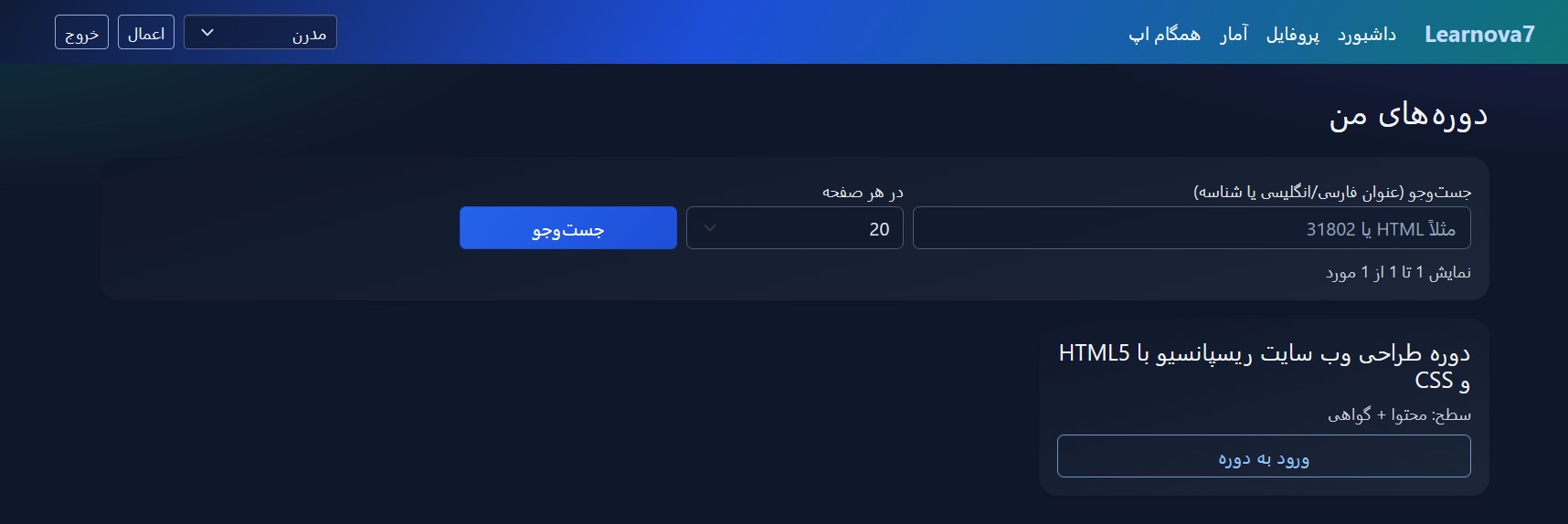
محیط سامانه آموزشی
برای مشاهده تصویر در اندازه بزرگتر کلیک کنید
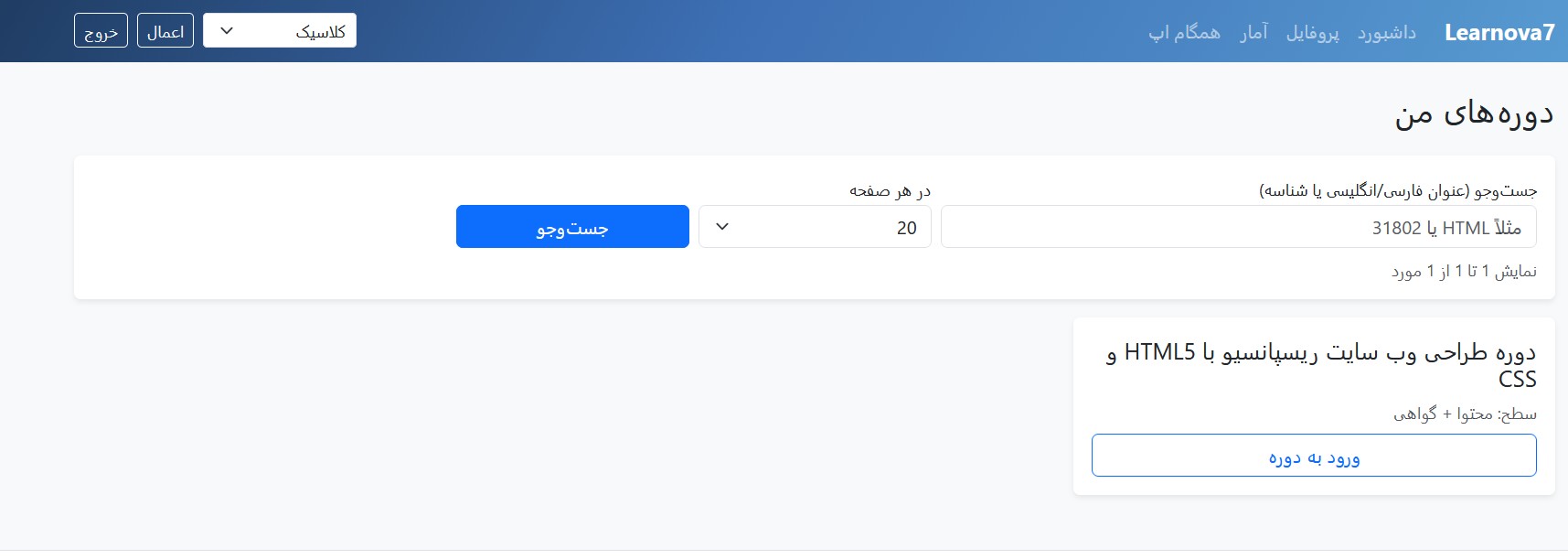
یادگیری و مرور مطالب
برای مشاهده تصویر در اندازه بزرگتر کلیک کنید
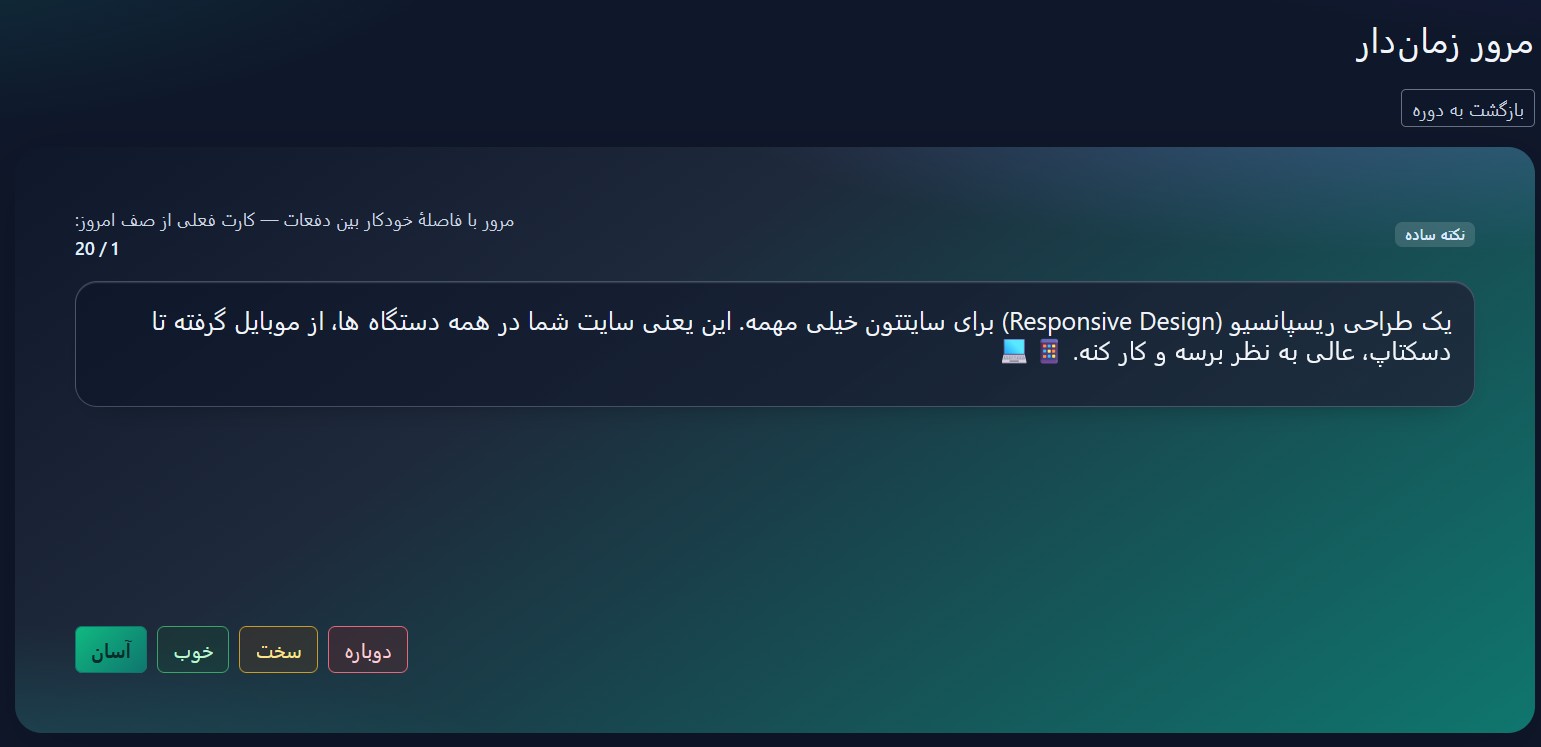
تجربه مطالعه تعاملی
برای مشاهده تصویر در اندازه بزرگتر کلیک کنید
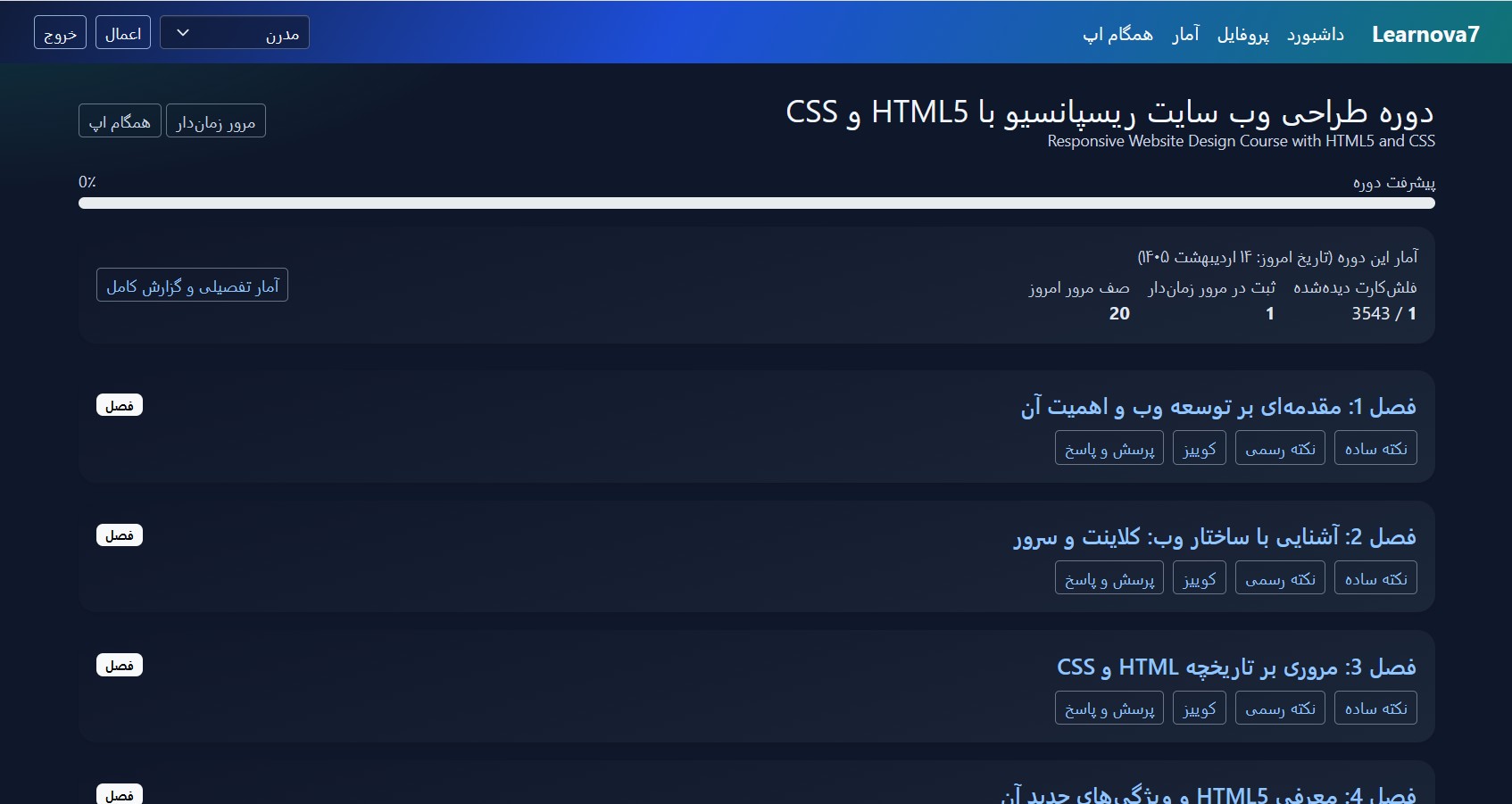
امکانات بیشتر سامانه
برای مشاهده تصویر در اندازه بزرگتر کلیک کنید
یادگیری فراتر از مطالعه معمولی
با فلشکارتهای آموزشی، مرور هدفمند و تمرین مستمر، مطالب را فعالانه یاد بگیرید و مسیر پیشرفت خود را دنبال کنید.
تگها:
101 ترفند مک
advanced macOS
Killer Tips
Mac OS X
Mac tips
macOS
macOS Productivity
آموزش macOS
اسرار مکینتاش
بهرهوری مک
ترفندهای macOS
تکنیکهای پیشرفته مک
کارایی مک
مکینتاش
نظرات
هنوز نظری ثبت نشده است.
وارد شوید تا نظر ثبت کنید.