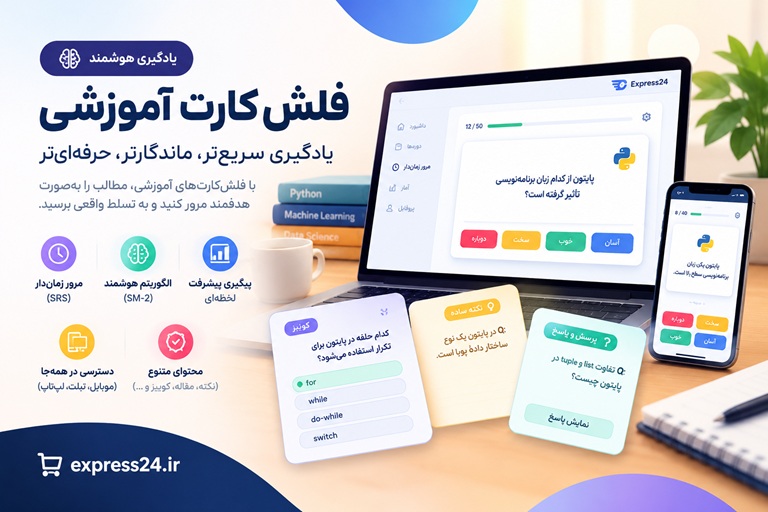
فلشکارتهای آموزشی چگونه با کامپیوتر صمیمی شویم: راهنمای گام به گام برای مبتدیان
دوره آموزشی: چگونه با کامپیوتر صمیمی شویم؟ چگونه با کامپیوتر صمیمی شویم: راهنمای گام به گام برای مبتدیان آیا کامپیوتر برای شما یک جعبه سیاه، پیچیده و ترسناک است؟ آیا احساس میکنید از دنیای دیجیتال عقب...
🎓 دوره آموزشی جامع
📚 اطلاعات دوره
عنوان دوره: دوره چگونه با کامپیوتر صمیمی شویم: راهنمای گام به گام برای مبتدیان
موضوع کلی: سواد کامپیوتری
موضوع میانی: تعامل با کامپیوتر
📋 سرفصلهای دوره
- 1. دعوت به یک رابطه جدید: مقدمهای بر دنیای کامپیوتر شما
- 2. اولین سلام: کامپیوتر چیست و چرا مهم است؟
- 3. انواع دوستیها: شناخت کامپیوترهای مختلف (رومیزی، لپتاپ، تبلت)
- 4. نفس کشیدن: روشن و خاموش کردن کامپیوتر شما
- 5. پنجرهای به روح آن: آشنایی با مانیتور
- 6. زبان بدن: کیبورد و ماوس، ابزارهای اصلی ارتباط
- 7. قلب تپنده: درک مفهوم واحد پردازش مرکزی (CPU)
- 8. حافظه موقت: RAM چیست و چرا مهم است؟
- 9. جعبه اسرار: نگاهی به کیس کامپیوتر و اجزای داخلی (ساده)
- 10. خانه دیجیتال شما: دسکتاپ و اولین نگاه به آن
- 11. ورود به حریم خصوصی: اولین ورود به سیستم (Login)
- 12. گامهای اولیه: آشنایی با اشارهگر ماوس و حرکت
- 13. دست دادن: اولین کلیکها و دابل کلیکها
- 14. نگه داشتن دست: کشیدن و رها کردن (Drag and Drop)
- 15. اولین کلمات: شروع به تایپ کردن روی کیبورد
- 16. کلیدواژههای مکالمه: آشنایی عمیقتر با دکمههای کیبورد
- 17. میانبرهای دلنشین: استفاده از کلیدهای ترکیبی
- 18. ماوس، راهنمای شما: تنظیمات و دقت ماوس
- 19. صفحه لمسی: ارتباط مستقیم با دنیای دیجیتال (تاچپد لپتاپ)
- 20. چشمانداز شما: تنظیمات صفحه نمایش (رزولوشن، روشنایی)
- 21. شنوایی و گفتار: بلندگو، هدفون و میکروفون
- 22. عکس گرفتن و فیلمبرداری: آشنایی با وبکم
- 23. ردپا گذاشتن: اتصال چاپگر و چاپ اسناد
- 24. هدیههای کوچک: استفاده از پورتهای USB و اتصال فلش مموری
- 25. اتصال به دیگران: شناخت پورتهای مختلف کامپیوتر
- 26. شارژ انرژی: باتری و مدیریت مصرف برق (لپتاپ)
- 27. حافظه دائمی: هارد دیسک و SSD، خانه اطلاعات شما
- 28. ذخیرهسازی، قلب آن: فهمیدن اهمیت فضای ذخیرهسازی
- 29. ارتقاء دوستی: (بسیار سطحی) امکانات ارتقاء سختافزار
- 30. عینک آن: کارت گرافیک و نقش آن در نمایش تصاویر
- 31. زبان مشترک: سیستم عامل چیست؟ (Windows/macOS)
- 32. فرش قرمز: دسکتاپ، خانه اصلی سیستم عامل شما
- 33. نشانههای راه: آیکونها و کاربرد آنها
- 34. قابهای جهاننما: کار با پنجرهها (باز کردن، بستن، کوچک/بزرگ کردن)
- 35. میزبان اصلی: منوی شروع (Start Menu) در ویندوز یا Dock در مک
- 36. همراه وفادار: نوار وظیفه (Taskbar) یا Menu Bar
- 37. پیامهای صمیمی: مدیریت اعلانها و نوتیفیکیشنها
- 38. دفترچه راهنما: ورود به تنظیمات سیستم عامل
- 39. شخصیسازی فضا: تغییر پسزمینه و تم دسکتاپ
- 40. آهنگهای آن: تنظیمات صدا و موسیقی
- 41. ساعت و تاریخ: تنظیم زمان و منطقه زمانی
- 42. گنجینه خاطرات: فایل اکسپلورر (File Explorer) یا فایندر (Finder)
- 43. قفسهبندی اطلاعات: ساخت و سازماندهی پوشهها
- 44. جابجایی اطلاعات: کپی، کات و پیست کردن فایلها و پوشهها
- 45. فراموشی و بازیابی: پاک کردن و بازیابی فایلها از سطل بازیافت
- 46. یافتن گنج: جستجو در فایلها و پوشهها
- 47. تشخیص ماهیت: درک انواع فایلها و پسوندهای آنها
- 48. مدیریت برنامهها: باز کردن و بستن نرمافزارها
- 49. برنامههای پیشفرض: آشنایی با ابزارهای اولیه سیستم عامل
- 50. نصب و حذف: اضافه و حذف کردن برنامهها
- 51. ابزارهای مکالمه: آشنایی با مفهوم نرمافزارهای کاربردی (Applications)
- 52. دروازه دنیا: مرورگر وب و گشت و گذار در اینترنت
- 53. نقشه جهان: درک مفهوم وبسایت و آدرس URL
- 54. کاوشگر کنجکاو: جستجو در گوگل و موتورهای جستجو
- 55. نامههای دیجیتال: ساخت و استفاده از ایمیل
- 56. ارتباط از راه دور: ارسال و دریافت ایمیل
- 57. گفتگوهای سریع: آشنایی با پیامرسانهای آنلاین
- 58. نوشتن قلب به قلب: کار با نرمافزارهای واژهپرداز (مثلاً Word)
- 59. تنظیم افکار: قالببندی متن و ذخیره اسناد
- 60. حساب و کتاب دوستی: مقدمهای بر نرمافزارهای صفحه گسترده (مثلاً Excel)
- 61. داستانسرایی تصویری: ساخت ارائههای ساده (مثلاً PowerPoint)
- 62. آلبوم خاطرات: مشاهده و مدیریت عکسها
- 63. ویرایش خاطرات: ابزارهای پایه ویرایش عکس
- 64. شبهای فیلم و موسیقی: پخش کنندههای ویدئو و موزیک
- 65. دنیای بازیها: مقدمهای بر بازیهای کامپیوتری
- 66. به اشتراکگذاری: بارگذاری و دانلود فایلها
- 67. ابری از خاطرات: آشنایی با فضای ذخیرهسازی ابری (Google Drive, Dropbox)
- 68. همگامسازی: استفاده از خدمات ابری برای دسترسی آسان
- 69. مبادله دانش: استفاده از PDF و فایلهای کتابخوان
- 70. فشردهسازی: فایلهای زیپ (Zip) و کاربرد آنها
- 71. قفل ورودی: اهمیت و انتخاب رمزهای عبور قوی
- 72. حریم خصوصی دیجیتال: محافظت از اطلاعات شخصی
- 73. ویروسها و بدافزارها: دشمنان پنهان کامپیوتر شما
- 74. سیستم ایمنی: نصب و بهروزرسانی آنتیویروس
- 75. گشت و گذار امن: شناسایی وبسایتهای مشکوک
- 76. مواظبت از خود: فیشینگ و کلاهبرداریهای آنلاین
- 77. سپر دفاعی: فایروال (Firewall) و نقش آن
- 78. کپی پشتیبان: تهیه نسخه پشتیبان از اطلاعات مهم
- 79. اینترنت بیسیم: امنیت در شبکههای Wi-Fi عمومی
- 80. هویت آنلاین شما: درک مفهوم حریم خصوصی در شبکههای اجتماعی
- 81. بهروزرسانی مداوم: اهمیت بهروز نگه داشتن سیستم عامل و نرمافزارها
- 82. کنترل دسترسی: مدیریت مجوزهای برنامهها
- 83. نگاهی به تاریخچه: پاک کردن تاریخچه مرورگر و کوکیها
- 84. مراقبت از کودکان: تنظیمات کنترل والدین
- 85. حفاظت از حریم شخصی: VPN و کاربردهای آن (مقدماتی)
- 86. استراحت یا خواب: تفاوت خاموش کردن، راهاندازی مجدد و Sleep
- 87. درمان خانگی: عیبیابیهای اولیه و راهحلهای ساده
- 88. صحبتهای آن: درک پیغامهای خطا
- 89. وقتی کند میشود: مدیریت برنامههای در حال اجرا (Task Manager)
- 90. نظافت دیجیتال: پاکسازی دیسک (Disk Cleanup)
- 91. خالی کردن سطل آشغال: مدیریت فضای ذخیرهسازی
- 92. بهروز نگه داشتن رانندگان: درایورها و اهمیت آنها
- 93. بازگشت به گذشته: System Restore (نقطه بازیابی سیستم)
- 94. بررسی سلامتی: ابزارهای تشخیص مشکلات سختافزاری (بسیار ساده)
- 95. کمک از راه دور: استفاده از ابزارهای پشتیبانی آنلاین
- 96. چند دوست در یک خانه: اتصال چند مانیتور
- 97. میانبرهای حرفهای: تسلط بر میانبرهای کیبورد برای سرعت بیشتر
- 98. کامپیوتر برای همه: آشنایی با قابلیتهای دسترسی (Accessibility)
- 99. ارتباطات جهانی: مفاهیم اولیه شبکه و اینترنت اشیا (IoT)
- 100. آینده دوستی شما: نگاهی به تکنولوژیهای جدید و یادگیری مستمر
SMART LEARNING PLATFORM
از مطالعه تا یادگیری ماندگار
فراتر از یک مجموعه فلشکارت؛ تجربهای تعاملی برای یادگیری، تمرین، مرور هوشمند و مشاهده مسیر پیشرفت شما، همراه با امکان دریافت گواهی پایان دوره در دورههای واجد شرایط.
مرور فاصلهدار
آمار یادگیری
گواهی دوزبانه
یادگیری را به یک مسیر قابل پیگیری تبدیل کنید
با ورود به سامانه آموزشی، محتوای دوره را بهصورت مرحلهای دنبال کنید، فلشکارتها را مرور کنید، دانش خود را با پرسشها و آزمونها بسنجید و روند پیشرفتتان را در طول مسیر ببینید.
⟳
مرور فاصلهدار هوشمند
با مرور زماندار، کارتهای تازه و کارتهای سررسیدشده را بر اساس برنامه مرور دنبال کنید. ارزیابی پاسخها به زمانبندی مرورهای بعدی کمک میکند تا تمرین متناسبتری داشته باشید.
◉
مشاهده مسیر پیشرفت
میزان مشاهده فلشکارتها، فعالیتهای مرور، عملکرد آزمونها و آمار یادگیری را بررسی کنید و تصویر روشنتری از مسیر آموزشی خود داشته باشید.
▤
یادگیری مرحلهبهمرحله
فصلها و بخشهای آموزشی را به ترتیب دنبال کنید، مطالب دیدهنشده را پیدا کنید و بدون سردرگمی به ادامه مسیر برگردید.
✓
تمرین و سنجش آموختهها
با نکتههای آموزشی، پرسش و پاسخ، کوییزها و آزمونهای پایان فصل، دانستههای خود را تمرین کنید و بخشهایی را که به توجه بیشتری نیاز دارند بشناسید.
SMART REVIEW
هر بار، مرور هدفمندتر
لازم نیست هر روز از ابتدا درباره اینکه چه چیزی را مرور کنید تصمیم بگیرید. سامانه، صف مرور روزانه را بر اساس کارتهای تازه و موعد مرور کارتها آماده میکند. شما پاسخ را ارزیابی میکنید و برنامه مرور با توجه به آن تنظیم میشود.
دوباره
برای کارتهایی که به تمرین زودتر نیاز دارند.
سخت
برای پاسخهایی که با دشواری به یاد آمدهاند.
خوب
برای پاسخهایی که بهدرستی به یاد آوردهاید.
آسان
برای کارتهایی که پاسخ آنها را بهآسانی میدانید.
برنامه مرور بر اساس ارزیابی شما تنظیم میشود؛ مرور منظم میتواند به تثبیت آموختهها کمک کند، اما بهتنهایی تضمینکننده تسلط کامل نیست.
محتوا را به شیوههای مختلف تمرین کنید
ساختار دورهها متناسب با موضوع آموزشی طراحی شده است و ممکن است انواع مختلفی از محتوا را در بر بگیرد.
نکتههای ساده
برای مرور سریع مفاهیم اصلی و نکات کلیدی.
نکتههای رسمی
برای تمرین تعاریف، اصطلاحات و بیان دقیق علمی.
کوییز
برای سنجش درک مطلب و بررسی گزینه صحیح.
پرسش و پاسخ
برای تمرین یادآوری و سنجش میزان تسلط بر مطالب.
محتوای هر دوره بر اساس ساختار و امکانات فعال همان دوره ارائه میشود.
LEARN ANYWHERE
همراه شما روی مرورگر
برای استفاده از نسخه تحت وب، کافی است با حساب کاربری خود وارد سامانه شوید. بدون نیاز به نصب یک برنامه اختصاصی، میتوانید از مرورگر سازگار روی گوشی، تبلت یا رایانه به دورههای در دسترس خود مراجعه کنید.
گوشی هوشمند
برای مطالعه در زمانهای کوتاه
تبلت و لپتاپ
برای مطالعه و مرور راحتتر
حساب کاربری شخصی
برای دسترسی به دورههای مجاز شما
COURSE COMPLETION CERTIFICATE
گواهی پایان دوره؛ ثبت دستاورد شما
در دورههایی که امکان دریافت گواهی برای آنها فعال است، میتوانید پس از تکمیل شرایط آموزشی، درخواست گواهی پایان دوره ثبت کنید.
شرایط درخواست گواهی
✓ داشتن دسترسی دارای قابلیت گواهی برای دوره مربوطه.
✓ تکمیل اطلاعات لازم در پروفایل، شامل کد ملی معتبر، عکس پرسنلی و نام و نام خانوادگی انگلیسی.
✓ مشاهده تمام فلشکارتهای فعال دوره.
✓ قبولی در آزمونهای پایان فصل، در صورت وجود آزمون برای فصلها.
فارسی و انگلیسی
پس از تأیید و انتشار، نسخههای فارسی و انگلیسی گواهی در دسترس قرار میگیرند.
استعلام آنلاین
گواهی منتشرشده دارای QR Code و لینک اختصاصی برای بررسی آنلاین اعتبار آن است.
دانلود و چاپ
پس از انتشار گواهی، امکان دریافت نسخه PDF فارسی و انگلیسی و چاپ آن فراهم است.
توجه: ثبت درخواست به معنای صدور قطعی نیست. درخواست گواهی پس از بررسی و تأیید ادمین منتشر میشود. این گواهی، گواهی پایان دوره آموزشی است و بهخودیخود معادل مدرک دانشگاهی یا مدرک رسمی مورد تأیید نهادهای دولتی نیست.
یادگیری را شروع کنید؛ پیشرفت را دنبال کنید
با تمرین منظم، مرور هدفمند و پیگیری مسیر آموزشی خود، قدمبهقدم دانش و مهارتهایتان را گسترش دهید.
هر کارت، یک قدم به جلو
امکانات محتوایی، مرور و گواهی بر اساس سطح دسترسی و تنظیمات هر دوره متفاوت است.
نگاهی به محیط سامانه
یادگیری هوشمند، قدمبهقدم
با محیط سامانه آموزشی آشنا شوید و نمونههایی از فضای یادگیری، فلشکارتها و ابزارهای مرور و تمرین را مشاهده کنید.
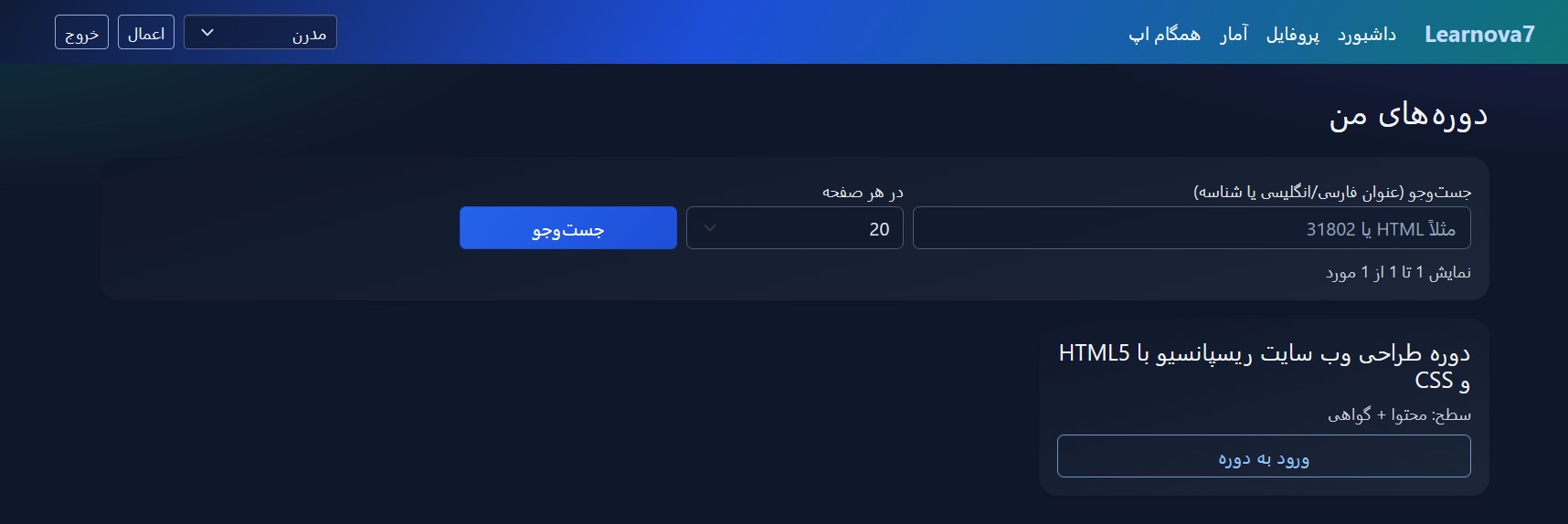
محیط سامانه آموزشی
برای مشاهده تصویر در اندازه بزرگتر کلیک کنید
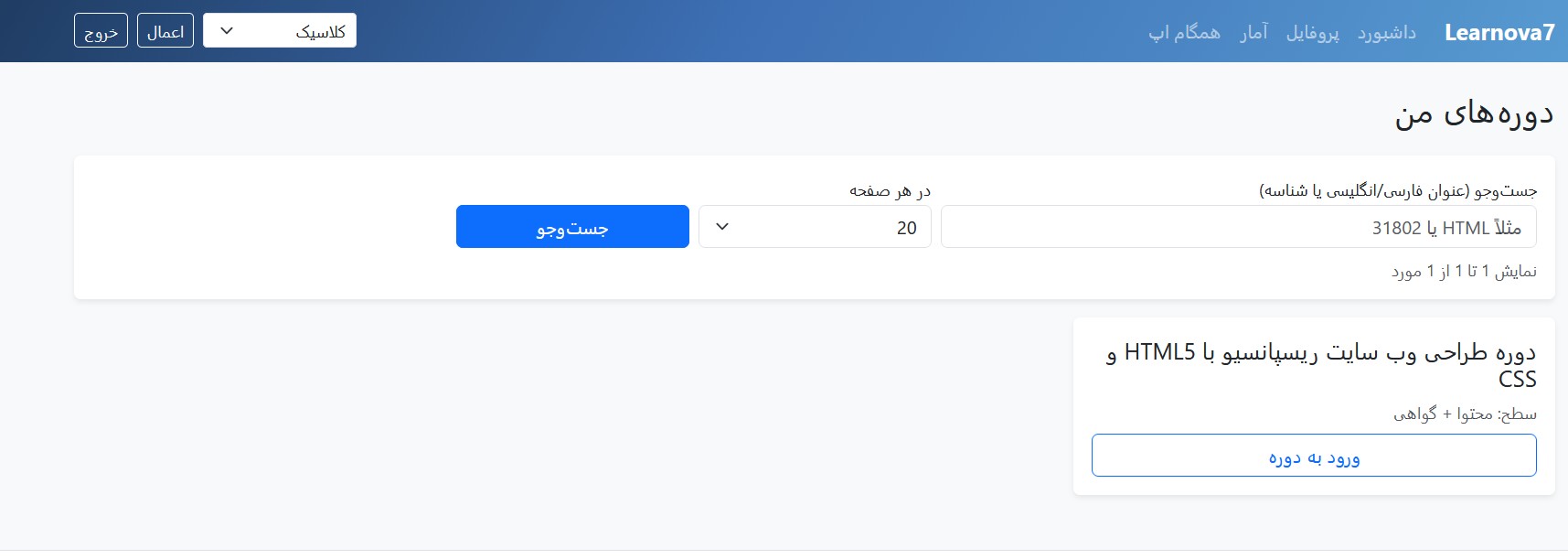
یادگیری و مرور مطالب
برای مشاهده تصویر در اندازه بزرگتر کلیک کنید
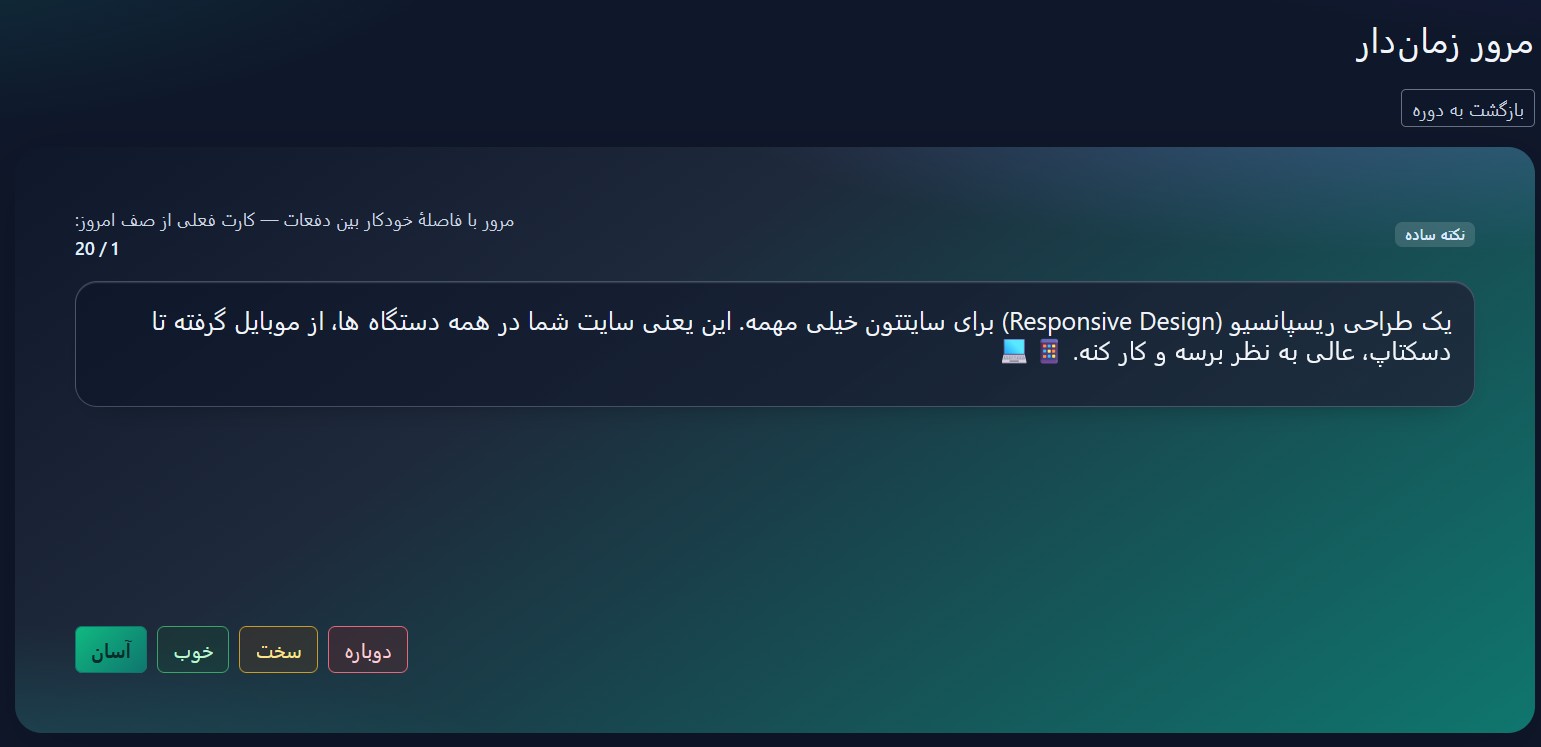
تجربه مطالعه تعاملی
برای مشاهده تصویر در اندازه بزرگتر کلیک کنید
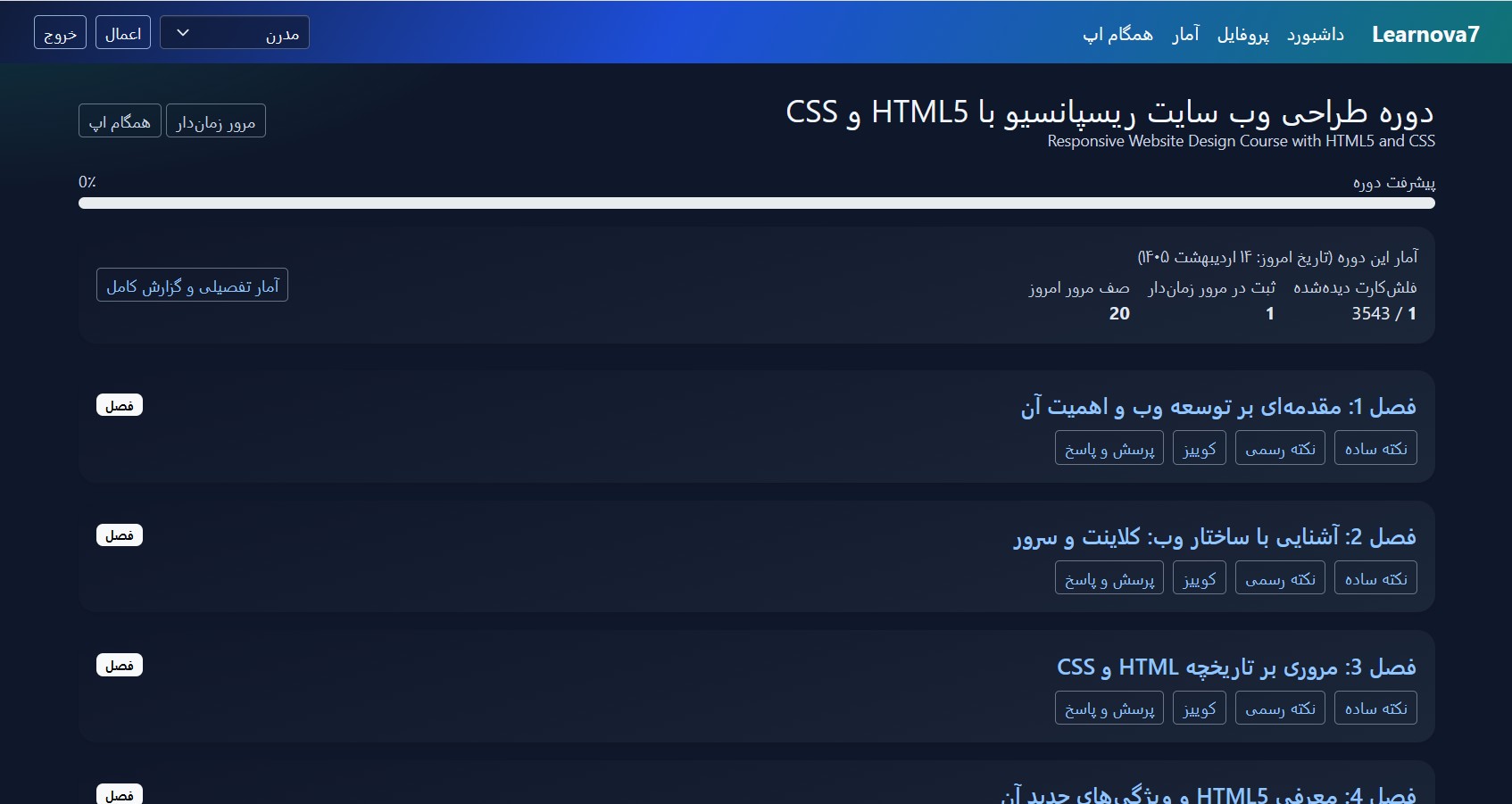
امکانات بیشتر سامانه
برای مشاهده تصویر در اندازه بزرگتر کلیک کنید
یادگیری فراتر از مطالعه معمولی
با فلشکارتهای آموزشی، مرور هدفمند و تمرین مستمر، مطالب را فعالانه یاد بگیرید و مسیر پیشرفت خود را دنبال کنید.
تگها:
beginner computer guide
Computer literacy
Computer Tutorial
How to get intimate with your computer
learn computer
آموزش کامپیوتر
آموزش کامپیوتر پایه
آموزش گام به گام کامپیوتر
تعامل با کامپیوتر
راهنمای کامپیوتر
سواد دیجیتال
سواد کامپیوتری
کار با کامپیوتر
کامپیوتر
کامپیوتر برای مبتدیان
نظرات
هنوز نظری ثبت نشده است.
وارد شوید تا نظر ثبت کنید.