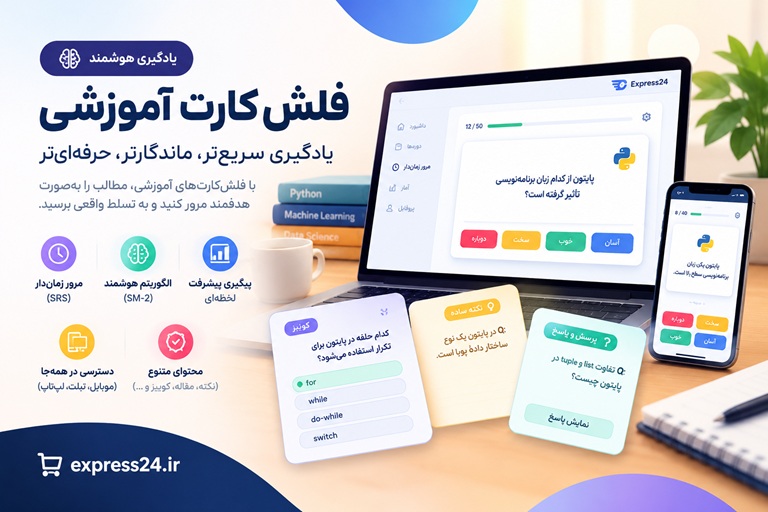
فلشکارتهای آموزشی مبانی واژهپردازی: از آشنایی با نرمافزار تا نگارش اسناد حرفهای
مبانی واژهپردازی: از آشنایی با نرمافزار تا نگارش اسناد حرفهای - یک گام تا تسلط! مقدمهای بر دنیای واژهپردازی حرفهای: دروازهای به سوی نگارش اسناد بینقص! آیا میخواهید با قدرت کلمات بازی کنید و ا...
🎓 دوره آموزشی جامع
📚 اطلاعات دوره
عنوان دوره: دوره مبانی واژهپردازی: از آشنایی با نرمافزار تا نگارش اسناد حرفهای
موضوع کلی: مبانی کار با رایانه شخصی و نرمافزارها
موضوع میانی: نرمافزارهای واژهپردازی
📋 سرفصلهای دوره
- 1. مقدمهای بر دوره و آشنایی با رایانه شخصی
- 2. سختافزار اصلی کامپیوتر: پردازنده، حافظه و دیسک سخت
- 3. دستگاههای ورودی: آشنایی با صفحهکلید و ماوس
- 4. آشنایی با چیدمان استاندارد صفحهکلید
- 5. مبانی کار با سیستمعامل
- 6. فایل و پوشه چیست؟
- 7. ایجاد، تغییر نام، کپی و حذف فایلها و پوشهها
- 8. واژهپرداز چیست و چه تفاوتی با ویرایشگر متن دارد؟
- 9. مروری بر تاریخچه نرمافزارهای واژهپرداز
- 10. انتخاب و نصب نرمافزار واژهپرداز مناسب
- 11. اولین اجرای نرمافزار: آشنایی با صفحه شروع
- 12. آشنایی با محیط کاربری: ریبون، نوار ابزار و نوار وضعیت
- 13. ایجاد یک سند جدید و خالی
- 14. وارد کردن متن و مفاهیم اولیه تایپ
- 15. روشهای انتخاب متن: کلمه، خط، پاراگراف و کل سند
- 16. پیمایش در سند با استفاده از ماوس و صفحهکلید
- 17. ذخیره کردن سند برای اولین بار (Save As)
- 18. تفاوت بین دستورات Save و Save As
- 19. آشنایی با فرمتهای رایج فایلهای متنی (docx, doc, rtf, txt)
- 20. باز کردن یک سند موجود
- 21. بستن سند و خروج از نرمافزار
- 22. مفهوم قالببندی (Formatting)
- 23. تغییر فونت (قلم) و اندازه آن
- 24. استفاده از سبکهای ضخیم (Bold)، کج (Italic) و زیرخط (Underline)
- 25. کار با ابزارهای بالانویس و زیرنویس (Superscript/Subscript)
- 26. تغییر رنگ متن
- 27. برجسته کردن متن (Highlighting)
- 28. استفاده از ابزار Format Painter برای کپی کردن قالببندی
- 29. پاک کردن تمام قالببندیهای یک متن
- 30. تراز کردن پاراگراف: چپ، راست، وسط و تراز از دو طرف (Justify)
- 31. تنظیم فاصله بین خطوط یک پاراگراف
- 32. تنظیم فاصله قبل و بعد از پاراگراف
- 33. ایجاد لیستهای نشانهدار (Bulleted Lists)
- 34. ایجاد لیستهای شمارهدار (Numbered Lists)
- 35. ایجاد لیستهای چندسطحی (Multilevel Lists)
- 36. تنظیم تورفتگی پاراگرافها (Indentation)
- 37. کار با خطکش (Ruler) برای تنظیمات دقیق
- 38. تنظیم و استفاده از پرشها (Tabs)
- 39. افزودن کادر و سایه به پاراگرافها
- 40. کار با صفحات: مفهوم صفحه در واژهپرداز
- 41. درج شکست صفحه (Page Break)
- 42. مفهوم سرصفحه (Header) و پاصفحه (Footer)
- 43. افزودن و ویرایش سرصفحه
- 44. افزودن و ویرایش پاصفحه
- 45. درج شماره صفحه
- 46. قالببندی شماره صفحات
- 47. ایجاد سرصفحه و پاصفحه متفاوت برای صفحه اول
- 48. کار با بخشها (Sections) در یک سند
- 49. درج شکست بخش (Section Break)
- 50. استایل (Style) چیست و چرا اهمیت دارد؟
- 51. استفاده از استایلهای از پیش تعریفشده
- 52. اصلاح یک استایل موجود
- 53. ایجاد یک استایل جدید
- 54. درج تصویر از رایانه در سند
- 55. تغییر اندازه و برش تصاویر
- 56. تنظیم نحوه قرارگیری متن در اطراف تصویر (Text Wrapping)
- 57. قالببندی و اعمال افکت روی تصاویر
- 58. درج اشکال هندسی (Shapes)
- 59. قالببندی رنگ، کادر و افکت اشکال
- 60. درج و قالببندی جعبه متن (Text Box)
- 61. ایجاد جداول ساده
- 62. وارد کردن متن و داده در جدول
- 63. افزودن و حذف سطرها و ستونهای جدول
- 64. ادغام و تقسیم سلولهای جدول
- 65. قالببندی جداول: استفاده از استایلها، کادرها و سایهها
- 66. استفاده از ابزار جستجو (Find)
- 67. استفاده از ابزار جایگزینی (Replace)
- 68. گزینههای پیشرفته جستجو و جایگزینی
- 69. بررسی املایی خودکار و دستی (Spell Check)
- 70. بررسی گرامری و نگارشی (Grammar Check)
- 71. استفاده از واژهنامه مترادفها (Thesaurus)
- 72. شمارش کلمات و مشاهده آمار سند
- 73. افزودن نظرات (Comments) در حاشیه سند
- 74. مدیریت نظرات: پاسخ، حل و حذف کردن
- 75. رهگیری تغییرات (Track Changes)
- 76. پذیرش یا رد تغییرات اعمالشده
- 77. مقایسه دو نسخه از یک سند
- 78. ایجاد پیوندهای فرامتنی (Hyperlinks)
- 79. ایجاد نشانکها (Bookmarks) برای ناوبری سریع
- 80. مقدمهای بر ادغام پستی (Mail Merge)
- 81. مراحل ایجاد یک نامه با استفاده از ادغام پستی
- 82. نماهای مختلف سند: نمای چاپ، خواندن و وب
- 83. استفاده از پنل ناوبری (Navigation Pane)
- 84. بزرگنمایی و کوچکنمایی (Zoom)
- 85. تنظیم حاشیههای صفحه (Margins)
- 86. انتخاب جهت صفحه: عمودی (Portrait) و افقی (Landscape)
- 87. انتخاب اندازه کاغذ (Paper Size)
- 88. پیشنمایش چاپ (Print Preview)
- 89. تنظیمات چاپ و چاپ نهایی سند
- 90. خروجی گرفتن از سند بهصورت PDF
- 91. محافظت از سند با رمز عبور
- 92. محدود کردن ویرایش در سند
- 93. کار با قالبها (Templates)
- 94. ایجاد یک قالب سفارشی
- 95. استفاده از کلیدهای میانبر ضروری برای افزایش سرعت
- 96. شخصیسازی نوار ابزار دسترسی سریع (Quick Access Toolbar)
- 97. چکلیست نهایی برای بازخوانی و ویرایش یک سند حرفهای
- 98. جمعبندی دوره و معرفی منابع بیشتر
SMART LEARNING PLATFORM
از مطالعه تا یادگیری ماندگار
فراتر از یک مجموعه فلشکارت؛ تجربهای تعاملی برای یادگیری، تمرین، مرور هوشمند و مشاهده مسیر پیشرفت شما، همراه با امکان دریافت گواهی پایان دوره در دورههای واجد شرایط.
مرور فاصلهدار
آمار یادگیری
گواهی دوزبانه
یادگیری را به یک مسیر قابل پیگیری تبدیل کنید
با ورود به سامانه آموزشی، محتوای دوره را بهصورت مرحلهای دنبال کنید، فلشکارتها را مرور کنید، دانش خود را با پرسشها و آزمونها بسنجید و روند پیشرفتتان را در طول مسیر ببینید.
⟳
مرور فاصلهدار هوشمند
با مرور زماندار، کارتهای تازه و کارتهای سررسیدشده را بر اساس برنامه مرور دنبال کنید. ارزیابی پاسخها به زمانبندی مرورهای بعدی کمک میکند تا تمرین متناسبتری داشته باشید.
◉
مشاهده مسیر پیشرفت
میزان مشاهده فلشکارتها، فعالیتهای مرور، عملکرد آزمونها و آمار یادگیری را بررسی کنید و تصویر روشنتری از مسیر آموزشی خود داشته باشید.
▤
یادگیری مرحلهبهمرحله
فصلها و بخشهای آموزشی را به ترتیب دنبال کنید، مطالب دیدهنشده را پیدا کنید و بدون سردرگمی به ادامه مسیر برگردید.
✓
تمرین و سنجش آموختهها
با نکتههای آموزشی، پرسش و پاسخ، کوییزها و آزمونهای پایان فصل، دانستههای خود را تمرین کنید و بخشهایی را که به توجه بیشتری نیاز دارند بشناسید.
SMART REVIEW
هر بار، مرور هدفمندتر
لازم نیست هر روز از ابتدا درباره اینکه چه چیزی را مرور کنید تصمیم بگیرید. سامانه، صف مرور روزانه را بر اساس کارتهای تازه و موعد مرور کارتها آماده میکند. شما پاسخ را ارزیابی میکنید و برنامه مرور با توجه به آن تنظیم میشود.
دوباره
برای کارتهایی که به تمرین زودتر نیاز دارند.
سخت
برای پاسخهایی که با دشواری به یاد آمدهاند.
خوب
برای پاسخهایی که بهدرستی به یاد آوردهاید.
آسان
برای کارتهایی که پاسخ آنها را بهآسانی میدانید.
برنامه مرور بر اساس ارزیابی شما تنظیم میشود؛ مرور منظم میتواند به تثبیت آموختهها کمک کند، اما بهتنهایی تضمینکننده تسلط کامل نیست.
محتوا را به شیوههای مختلف تمرین کنید
ساختار دورهها متناسب با موضوع آموزشی طراحی شده است و ممکن است انواع مختلفی از محتوا را در بر بگیرد.
نکتههای ساده
برای مرور سریع مفاهیم اصلی و نکات کلیدی.
نکتههای رسمی
برای تمرین تعاریف، اصطلاحات و بیان دقیق علمی.
کوییز
برای سنجش درک مطلب و بررسی گزینه صحیح.
پرسش و پاسخ
برای تمرین یادآوری و سنجش میزان تسلط بر مطالب.
محتوای هر دوره بر اساس ساختار و امکانات فعال همان دوره ارائه میشود.
LEARN ANYWHERE
همراه شما روی مرورگر
برای استفاده از نسخه تحت وب، کافی است با حساب کاربری خود وارد سامانه شوید. بدون نیاز به نصب یک برنامه اختصاصی، میتوانید از مرورگر سازگار روی گوشی، تبلت یا رایانه به دورههای در دسترس خود مراجعه کنید.
گوشی هوشمند
برای مطالعه در زمانهای کوتاه
تبلت و لپتاپ
برای مطالعه و مرور راحتتر
حساب کاربری شخصی
برای دسترسی به دورههای مجاز شما
COURSE COMPLETION CERTIFICATE
گواهی پایان دوره؛ ثبت دستاورد شما
در دورههایی که امکان دریافت گواهی برای آنها فعال است، میتوانید پس از تکمیل شرایط آموزشی، درخواست گواهی پایان دوره ثبت کنید.
شرایط درخواست گواهی
✓ داشتن دسترسی دارای قابلیت گواهی برای دوره مربوطه.
✓ تکمیل اطلاعات لازم در پروفایل، شامل کد ملی معتبر، عکس پرسنلی و نام و نام خانوادگی انگلیسی.
✓ مشاهده تمام فلشکارتهای فعال دوره.
✓ قبولی در آزمونهای پایان فصل، در صورت وجود آزمون برای فصلها.
فارسی و انگلیسی
پس از تأیید و انتشار، نسخههای فارسی و انگلیسی گواهی در دسترس قرار میگیرند.
استعلام آنلاین
گواهی منتشرشده دارای QR Code و لینک اختصاصی برای بررسی آنلاین اعتبار آن است.
دانلود و چاپ
پس از انتشار گواهی، امکان دریافت نسخه PDF فارسی و انگلیسی و چاپ آن فراهم است.
توجه: ثبت درخواست به معنای صدور قطعی نیست. درخواست گواهی پس از بررسی و تأیید ادمین منتشر میشود. این گواهی، گواهی پایان دوره آموزشی است و بهخودیخود معادل مدرک دانشگاهی یا مدرک رسمی مورد تأیید نهادهای دولتی نیست.
یادگیری را شروع کنید؛ پیشرفت را دنبال کنید
با تمرین منظم، مرور هدفمند و پیگیری مسیر آموزشی خود، قدمبهقدم دانش و مهارتهایتان را گسترش دهید.
هر کارت، یک قدم به جلو
امکانات محتوایی، مرور و گواهی بر اساس سطح دسترسی و تنظیمات هر دوره متفاوت است.
نگاهی به محیط سامانه
یادگیری هوشمند، قدمبهقدم
با محیط سامانه آموزشی آشنا شوید و نمونههایی از فضای یادگیری، فلشکارتها و ابزارهای مرور و تمرین را مشاهده کنید.
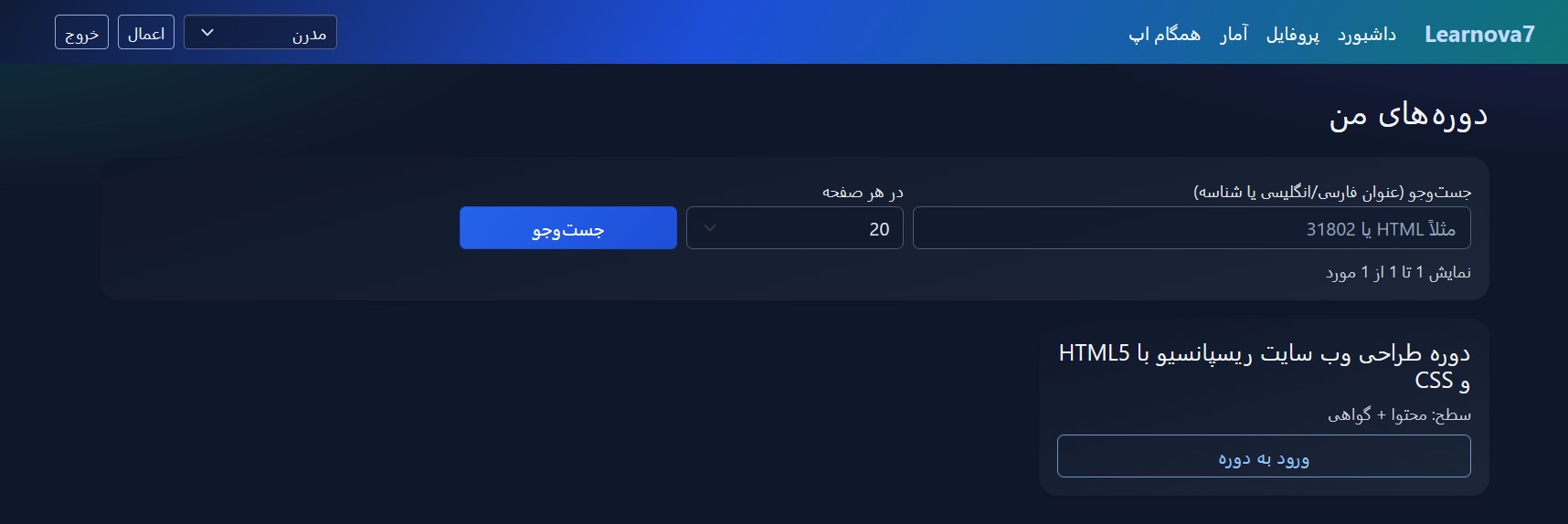
محیط سامانه آموزشی
برای مشاهده تصویر در اندازه بزرگتر کلیک کنید
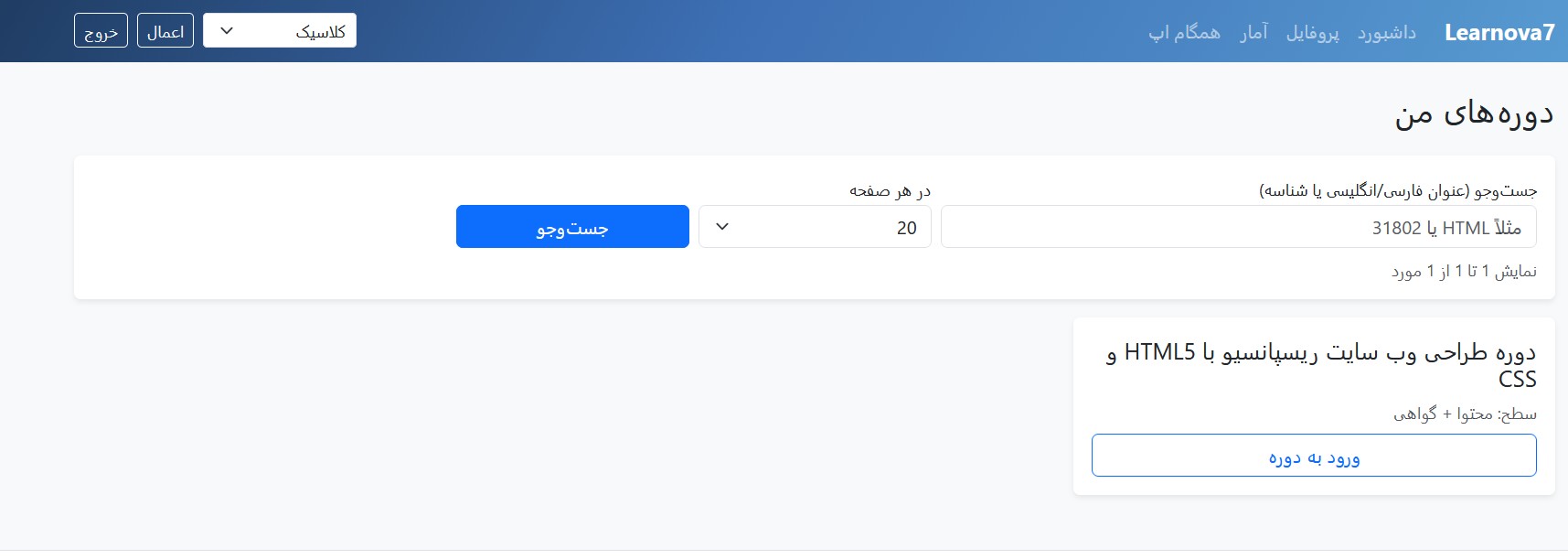
یادگیری و مرور مطالب
برای مشاهده تصویر در اندازه بزرگتر کلیک کنید
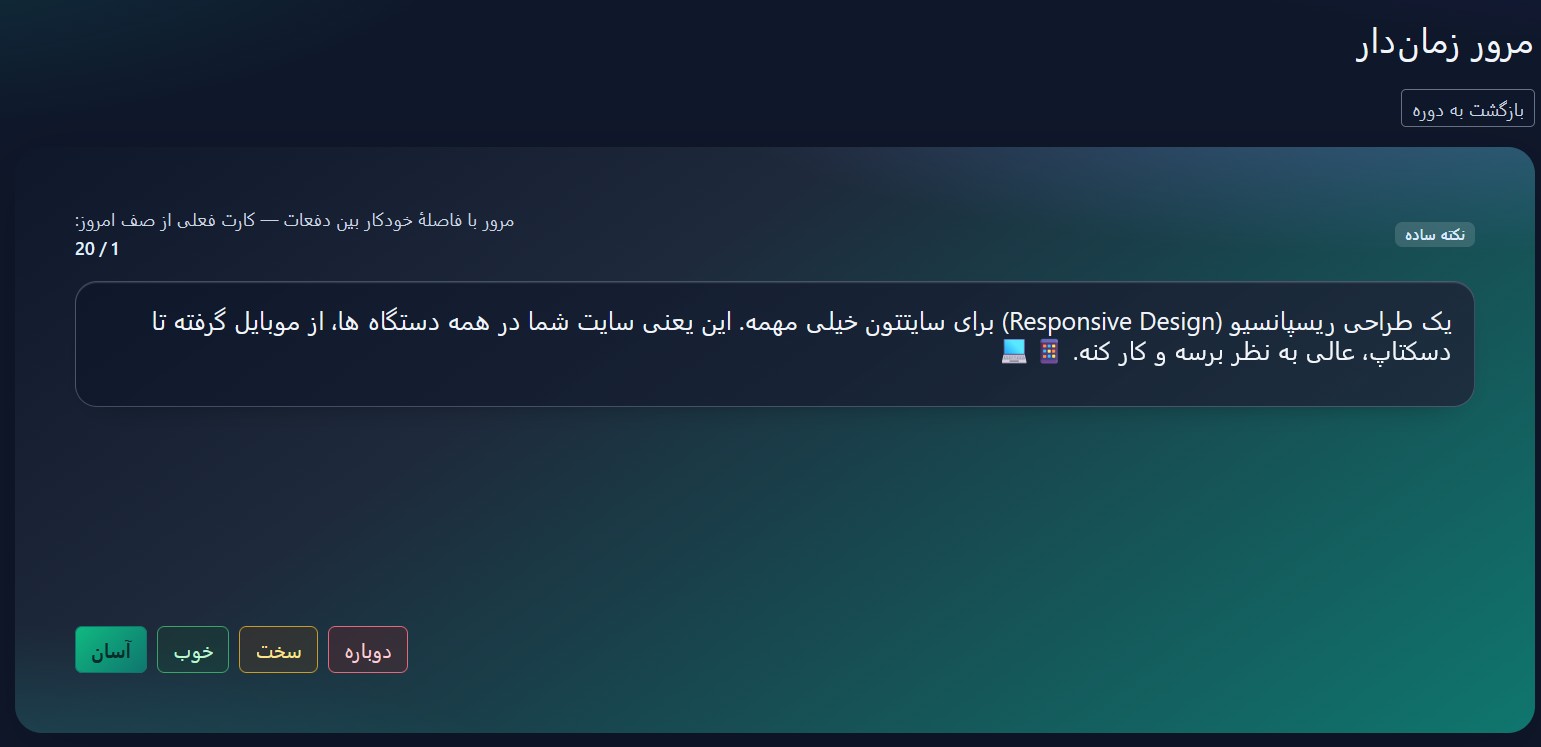
تجربه مطالعه تعاملی
برای مشاهده تصویر در اندازه بزرگتر کلیک کنید
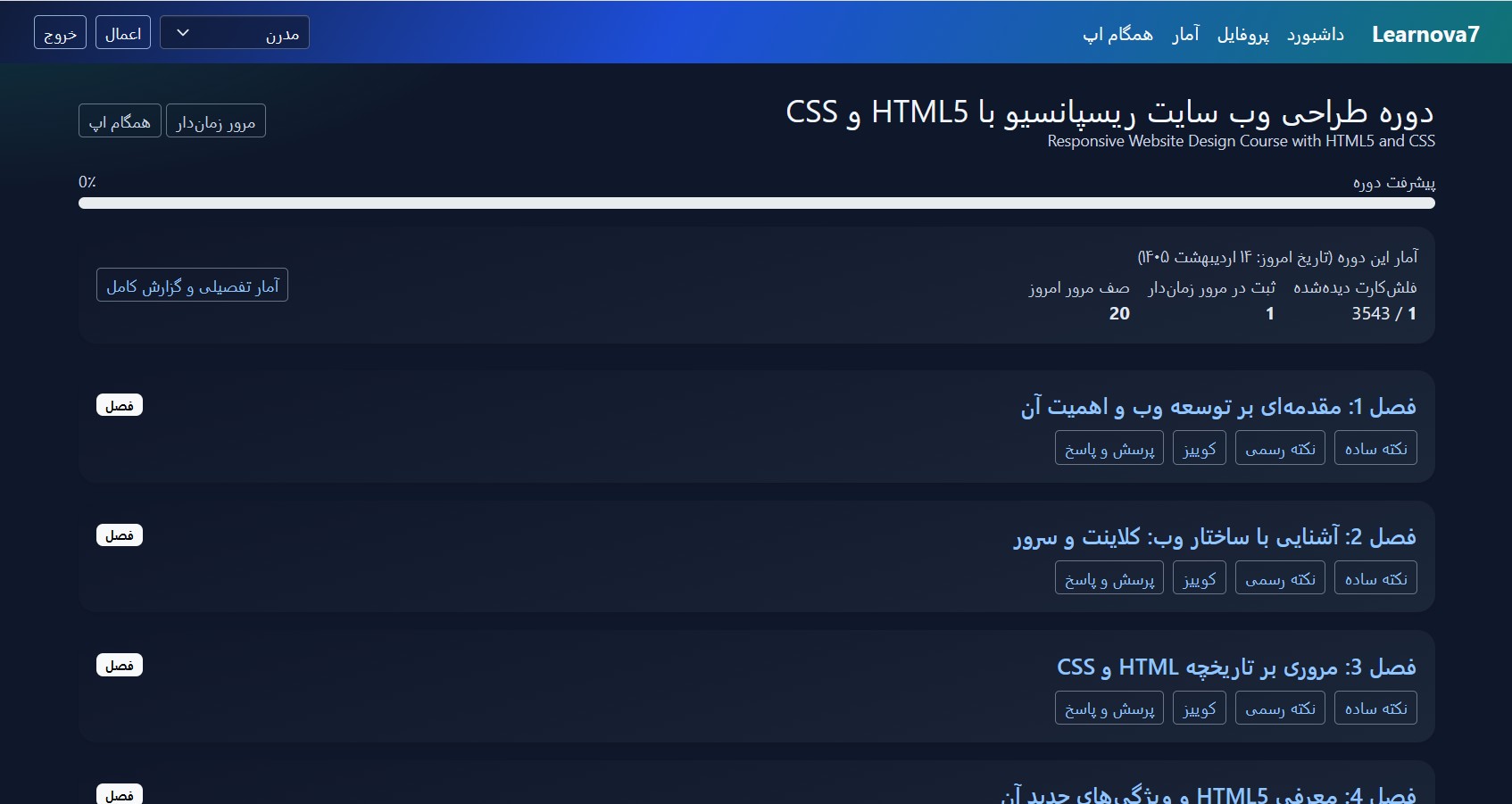
امکانات بیشتر سامانه
برای مشاهده تصویر در اندازه بزرگتر کلیک کنید
یادگیری فراتر از مطالعه معمولی
با فلشکارتهای آموزشی، مرور هدفمند و تمرین مستمر، مطالب را فعالانه یاد بگیرید و مسیر پیشرفت خود را دنبال کنید.
تگها:
English Tutorial
IBMPC
IBMPC Software
PC software
Persian tutorial
Word Processing Basics
Word Processing Software
Word Tutorial
آموزش ورد
اسناد حرفهای
کار با رایانه
مبانی کامپیوتر
مبانی واژهپردازی
نرمافزارهای واژهپردازی
نگارش اسناد
نظرات
هنوز نظری ثبت نشده است.
وارد شوید تا نظر ثبت کنید.