فلشکارتهای آموزشی مکاواس به زبان ساده: از صفر تا صد با راهنمای رابین ویلیامز
مکاواس به زبان ساده: از صفر تا صد با راهنمای رابین ویلیامز - یک قدم جلوتر در بهرهوری مکاواس به زبان ساده: از صفر تا صد با راهنمای رابین ویلیامز - جادوی بهرهوری در دستان شما آیا میخواهید از تمام پ...
🎓 دوره آموزشی جامع
📚 اطلاعات دوره
عنوان دوره: دوره مکاواس به زبان ساده: از صفر تا صد با راهنمای رابین ویلیامز
موضوع کلی: آموزش جامع سیستمعامل مک
موضوع میانی: بهرهوری و شخصیسازی پیشرفته در مکاواس
📋 سرفصلهای دوره
- 1. آشنایی اولیه: سلام، مک!
- 2. روشن کردن، خاموش کردن، و به خواب بردن مک
- 3. آشنایی با کیبورد، ماوس و ترکپد جادویی
- 4. اولین ملاقات با دسکتاپ و منوبار
- 5. داک (Dock): مرکز فرماندهی اپلیکیشنهای شما
- 6. فایندر (Finder): کابینت فایلهای دیجیتال شما
- 7. آناتومی یک پنجره: دکمههای بستن، کوچککردن و تمامصفحه
- 8. حرکات جادویی ترکپد (Trackpad Gestures)
- 9. منوی اپل (Apple Menu): هرآنچه باید بدانید
- 10. مرکز کنترل (Control Center): دسترسی سریع به تنظیمات
- 11. اتصال به اینترنت: Wi-Fi و فراتر از آن
- 12. کار با فایلها: ایجاد، نامگذاری و حذف
- 13. جادوی کپی و پیست (Copy & Paste)
- 14. انتقال فایلها در مقابل کپی کردن آنها
- 15. پوشهها: چگونه همهچیز را مرتب کنیم
- 16. سطل زباله (Trash): نجات فایلهای حذفشده
- 17. چهار نمای فایندر: آیکون، لیست، ستونی و گالری
- 18. سایدبار فایندر: میانبرهای شما به همهجا
- 19. پیشنمایش سریع (Quick Look): نگاهی به فایلها بدون باز کردنشان
- 20. تگها (Tags): برچسبگذاری برای سازماندهی بهتر
- 21. دسکتاپ استکس (Desktop Stacks): مرتبسازی خودکار دسکتاپ
- 22. جستجو در فایندر: پیدا کردن هرچیزی، هرجا
- 23. شخصیسازی نوار ابزار فایندر
- 24. معرفی اپلیکیشنها و پوشه Applications
- 25. لانچپد (Launchpad): تمام اپهای شما در یک نگاه
- 26. نصب اپلیکیشن از اپ استور (App Store)
- 27. نصب اپلیکیشن از اینترنت (فایلهای DMG)
- 28. چگونه اپلیکیشنها را به درستی حذف کنیم
- 29. بستن یک پنجره در مقابل خروج کامل از یک اپلیکیشن
- 30. Force Quit: راه نجات از اپهای هنگکرده
- 31. معرفی تنظیمات سیستم (System Settings)
- 32. تغییر تصویر پسزمینه دسکتاپ
- 33. تنظیم محافظ صفحهنمایش (Screen Saver)
- 34. شخصیسازی کامل داک (Dock)
- 35. مدیریت اعلانها (Notifications) و حالت تمرکز (Focus)
- 36. تنظیمات صدا: ورودی، خروجی و افکتهای صوتی
- 37. تنظیمات نمایشگر: روشنایی، Night Shift و وضوح تصویر
- 38. حسابهای کاربری: ساخت کاربر جدید برای خانواده
- 39. امنیت و حریم خصوصی: محافظت از اطلاعات شما
- 40. رمز عبور، تاچ آیدی (Touch ID) و فیس آیدی (Face ID)
- 41. تنظیمات کیبورد: میانبرها و جایگزینی متن
- 42. شخصیسازی ترکپد و ماوس
- 43. گوشههای داغ (Hot Corners): بهرهوری در چهار گوشه صفحه
- 44. سافاری (Safari): گشتوگذار حرفهای در وب
- 45. ایمیل (Mail): راهاندازی و مدیریت صندوق پستی
- 46. تقویم (Calendar): برنامهریزی رویدادها و قرارها
- 47. یادآورها (Reminders): دیگر هیچ کاری را فراموش نکنید
- 48. یادداشتها (Notes): ثبت افکار و ایدهها
- 49. مخاطبین (Contacts): دفترچه تلفن هوشمند شما
- 50. پیامها (Messages): ارسال iMessage و SMS از دسکتاپ
- 51. فیستایم (FaceTime): تماسهای تصویری و صوتی
- 52. اپلیکیشن عکسها (Photos): مدیریت و ویرایش خاطرات
- 53. اپلیکیشن موسیقی (Music): کتابخانه آهنگهای شما
- 54. اپلیکیشن پادکست (Podcasts) و تیوی (TV)
- 55. نقشهها (Maps): مسیریابی روی مک
- 56. Preview: فراتر از یک نمایشگر ساده عکس و PDF
- 57. TextEdit: ویرایشگر متن ساده و کاربردی
- 58. اسکرینشات: ثبت تصویر و ویدیو از صفحه
- 59. Stickies: یادداشتهای چسبان دیجیتال
- 60. اسپاتلایت (Spotlight): موتور جستجوی شخصی شما
- 61. سیری (Siri) روی مک: دستیار صوتی شما
- 62. میشن کنترل (Mission Control): نمای کلی از تمام پنجرهها
- 63. دسکتاپهای چندگانه (Spaces): فضاهای کاری مجزا
- 64. حالت تمامصفحه و Split View: تمرکز روی دو اپلیکیشن
- 65. استیج منیجر (Stage Manager): روشی نو برای سازماندهی
- 66. آشنایی با آیکلاد (iCloud) و نقش آن
- 67. iCloud Drive: فایلهای شما در همه دستگاهها
- 68. همگامسازی عکسها، مخاطبین و تقویم با آیکلاد
- 69. ایر دراپ (AirDrop): سریعترین راه برای اشتراکگذاری فایل
- 70. Handoff: ادامه کار از مک به آیفون و بالعکس
- 71. Universal Clipboard: کلیپبورد مشترک بین دستگاهها
- 72. Sidecar: استفاده از آیپد به عنوان نمایشگر دوم
- 73. Universal Control: کنترل مک و آیپد با یک کیبورد و ماوس
- 74. اتصال به دستگاههای بلوتوثی
- 75. بهروزرسانی macOS: چرا و چگونه؟
- 76. Time Machine: ماشین زمان برای فایلهای شما
- 77. راه اندازی اولیه Time Machine
- 78. بازیابی فایلها از طریق Time Machine
- 79. مفهوم Gatekeeper و امنیت نصب اپلیکیشنها
- 80. رمزگذاری فایلها و پوشهها با FileVault
- 81. فونتبوک (Font Book): مدیریت فونتهای شما
- 82. دیکشنری (Dictionary): معانی کلمات در یک کلیک
- 83. ماشینحساب (Calculator): از ساده تا مهندسی
- 84. مانیتور فعالیت (Activity Monitor): بررسی عملکرد سیستم
- 85. Disk Utility: مدیریت دیسکها و پارتیشنها
- 86. Automator: ساخت روندهای کاری خودکار
- 87. اپلیکیشن Shortcuts: ساخت میانبرهای قدرتمند
- 88. دیکته (Dictation): تبدیل گفتار به نوشتار
- 89. گزینههای دسترسیپذیری (Accessibility)
- 90. Screen Time: مدیریت زمان استفاده از مک
- 91. به اشتراکگذاری اینترنت (Internet Sharing)
- 92. اتصال به پرینتر و اسکنر
- 93. ایجاد و مدیریت فایلهای فشرده (ZIP)
- 94. فهمیدن اطلاعات سیستم با "About This Mac"
- 95. عیبیابی اولیه: وقتی همه چیز اشتباه پیش میرود
- 96. راهاندازی در حالت امن (Safe Mode)
- 97. میانبرهای کیبورد که زندگی شما را تغییر میدهند
- 98. جمعبندی: تبدیل شدن به یک کاربر حرفهای مک
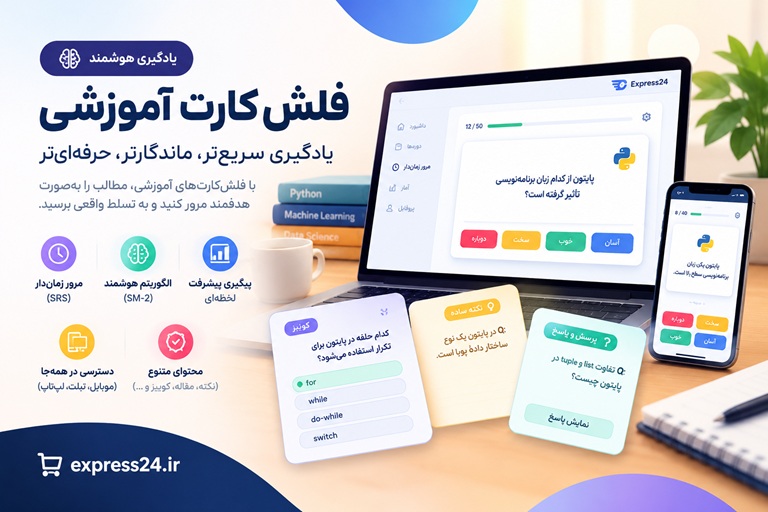
SMART LEARNING PLATFORM
از مطالعه تا یادگیری ماندگار
فراتر از یک مجموعه فلشکارت؛ تجربهای تعاملی برای یادگیری، تمرین، مرور هوشمند و مشاهده مسیر پیشرفت شما، همراه با امکان دریافت گواهی پایان دوره در دورههای واجد شرایط.
مرور فاصلهدار
آمار یادگیری
گواهی دوزبانه
یادگیری را به یک مسیر قابل پیگیری تبدیل کنید
با ورود به سامانه آموزشی، محتوای دوره را بهصورت مرحلهای دنبال کنید، فلشکارتها را مرور کنید، دانش خود را با پرسشها و آزمونها بسنجید و روند پیشرفتتان را در طول مسیر ببینید.
⟳
مرور فاصلهدار هوشمند
با مرور زماندار، کارتهای تازه و کارتهای سررسیدشده را بر اساس برنامه مرور دنبال کنید. ارزیابی پاسخها به زمانبندی مرورهای بعدی کمک میکند تا تمرین متناسبتری داشته باشید.
◉
مشاهده مسیر پیشرفت
میزان مشاهده فلشکارتها، فعالیتهای مرور، عملکرد آزمونها و آمار یادگیری را بررسی کنید و تصویر روشنتری از مسیر آموزشی خود داشته باشید.
▤
یادگیری مرحلهبهمرحله
فصلها و بخشهای آموزشی را به ترتیب دنبال کنید، مطالب دیدهنشده را پیدا کنید و بدون سردرگمی به ادامه مسیر برگردید.
✓
تمرین و سنجش آموختهها
با نکتههای آموزشی، پرسش و پاسخ، کوییزها و آزمونهای پایان فصل، دانستههای خود را تمرین کنید و بخشهایی را که به توجه بیشتری نیاز دارند بشناسید.
SMART REVIEW
هر بار، مرور هدفمندتر
لازم نیست هر روز از ابتدا درباره اینکه چه چیزی را مرور کنید تصمیم بگیرید. سامانه، صف مرور روزانه را بر اساس کارتهای تازه و موعد مرور کارتها آماده میکند. شما پاسخ را ارزیابی میکنید و برنامه مرور با توجه به آن تنظیم میشود.
دوباره
برای کارتهایی که به تمرین زودتر نیاز دارند.
سخت
برای پاسخهایی که با دشواری به یاد آمدهاند.
خوب
برای پاسخهایی که بهدرستی به یاد آوردهاید.
آسان
برای کارتهایی که پاسخ آنها را بهآسانی میدانید.
برنامه مرور بر اساس ارزیابی شما تنظیم میشود؛ مرور منظم میتواند به تثبیت آموختهها کمک کند، اما بهتنهایی تضمینکننده تسلط کامل نیست.
محتوا را به شیوههای مختلف تمرین کنید
ساختار دورهها متناسب با موضوع آموزشی طراحی شده است و ممکن است انواع مختلفی از محتوا را در بر بگیرد.
نکتههای ساده
برای مرور سریع مفاهیم اصلی و نکات کلیدی.
نکتههای رسمی
برای تمرین تعاریف، اصطلاحات و بیان دقیق علمی.
کوییز
برای سنجش درک مطلب و بررسی گزینه صحیح.
پرسش و پاسخ
برای تمرین یادآوری و سنجش میزان تسلط بر مطالب.
محتوای هر دوره بر اساس ساختار و امکانات فعال همان دوره ارائه میشود.
LEARN ANYWHERE
همراه شما روی مرورگر
برای استفاده از نسخه تحت وب، کافی است با حساب کاربری خود وارد سامانه شوید. بدون نیاز به نصب یک برنامه اختصاصی، میتوانید از مرورگر سازگار روی گوشی، تبلت یا رایانه به دورههای در دسترس خود مراجعه کنید.
گوشی هوشمند
برای مطالعه در زمانهای کوتاه
تبلت و لپتاپ
برای مطالعه و مرور راحتتر
حساب کاربری شخصی
برای دسترسی به دورههای مجاز شما
COURSE COMPLETION CERTIFICATE
گواهی پایان دوره؛ ثبت دستاورد شما
در دورههایی که امکان دریافت گواهی برای آنها فعال است، میتوانید پس از تکمیل شرایط آموزشی، درخواست گواهی پایان دوره ثبت کنید.
شرایط درخواست گواهی
✓ داشتن دسترسی دارای قابلیت گواهی برای دوره مربوطه.
✓ تکمیل اطلاعات لازم در پروفایل، شامل کد ملی معتبر، عکس پرسنلی و نام و نام خانوادگی انگلیسی.
✓ مشاهده تمام فلشکارتهای فعال دوره.
✓ قبولی در آزمونهای پایان فصل، در صورت وجود آزمون برای فصلها.
فارسی و انگلیسی
پس از تأیید و انتشار، نسخههای فارسی و انگلیسی گواهی در دسترس قرار میگیرند.
استعلام آنلاین
گواهی منتشرشده دارای QR Code و لینک اختصاصی برای بررسی آنلاین اعتبار آن است.
دانلود و چاپ
پس از انتشار گواهی، امکان دریافت نسخه PDF فارسی و انگلیسی و چاپ آن فراهم است.
توجه: ثبت درخواست به معنای صدور قطعی نیست. درخواست گواهی پس از بررسی و تأیید ادمین منتشر میشود. این گواهی، گواهی پایان دوره آموزشی است و بهخودیخود معادل مدرک دانشگاهی یا مدرک رسمی مورد تأیید نهادهای دولتی نیست.
یادگیری را شروع کنید؛ پیشرفت را دنبال کنید
با تمرین منظم، مرور هدفمند و پیگیری مسیر آموزشی خود، قدمبهقدم دانش و مهارتهایتان را گسترش دهید.
هر کارت، یک قدم به جلو
امکانات محتوایی، مرور و گواهی بر اساس سطح دسترسی و تنظیمات هر دوره متفاوت است.
نگاهی به محیط سامانه
یادگیری هوشمند، قدمبهقدم
با محیط سامانه آموزشی آشنا شوید و نمونههایی از فضای یادگیری، فلشکارتها و ابزارهای مرور و تمرین را مشاهده کنید.
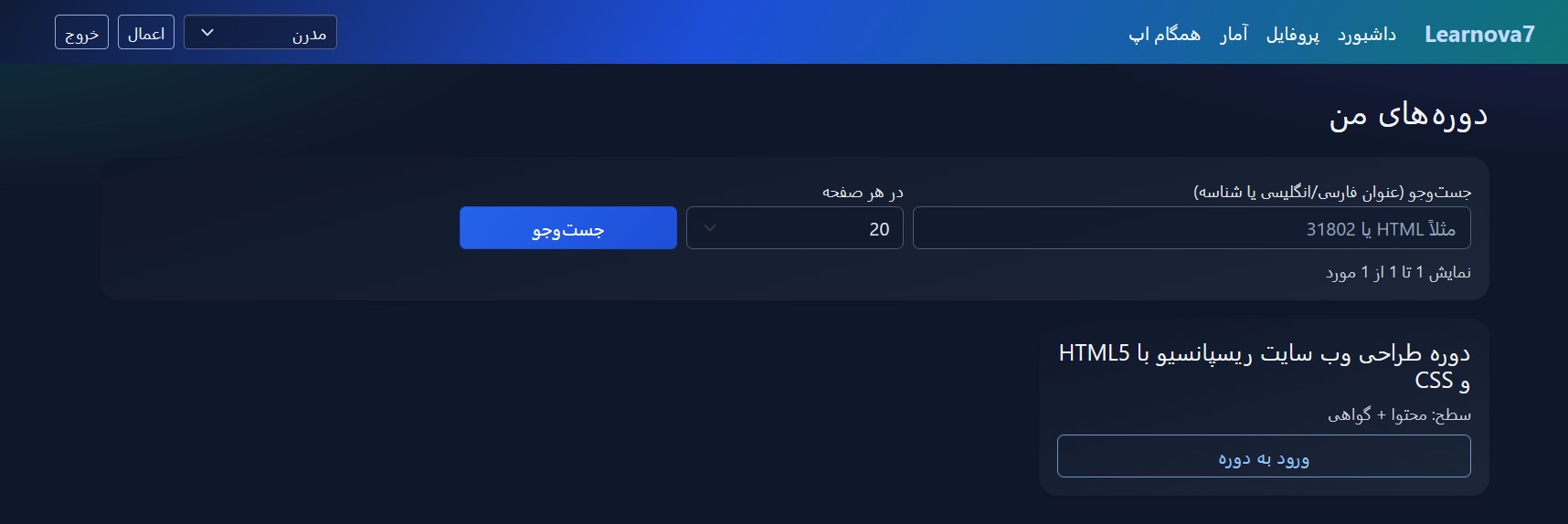
محیط سامانه آموزشی
برای مشاهده تصویر در اندازه بزرگتر کلیک کنید
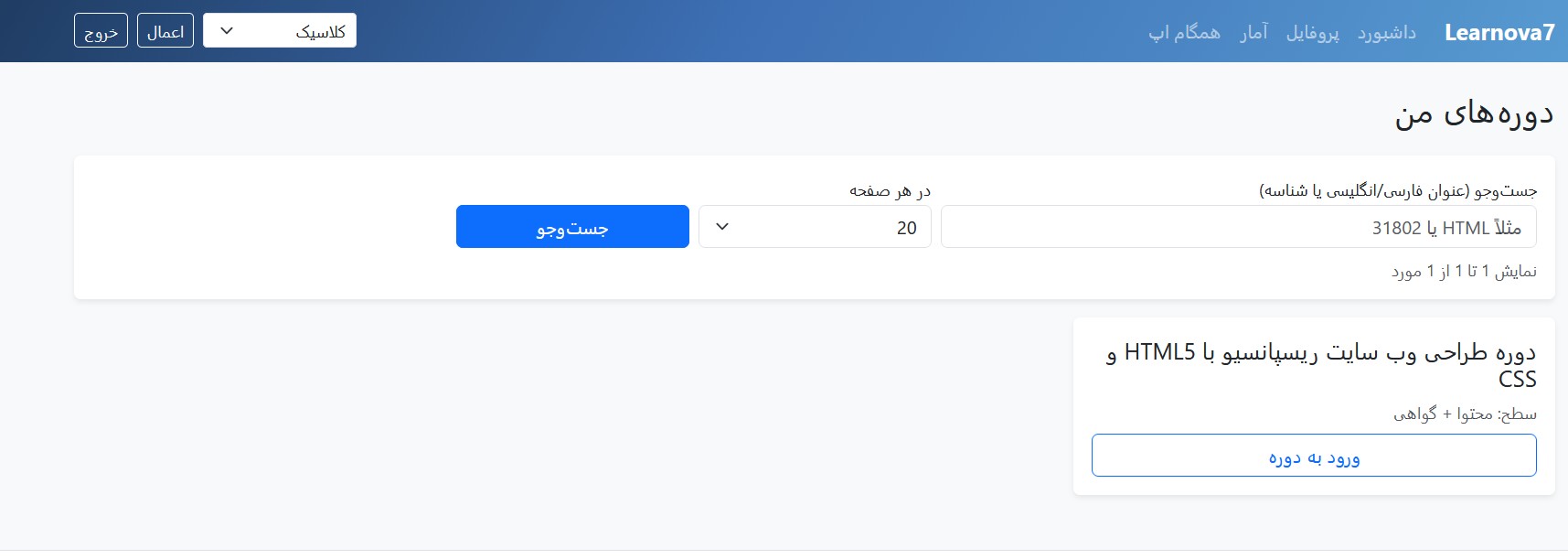
یادگیری و مرور مطالب
برای مشاهده تصویر در اندازه بزرگتر کلیک کنید
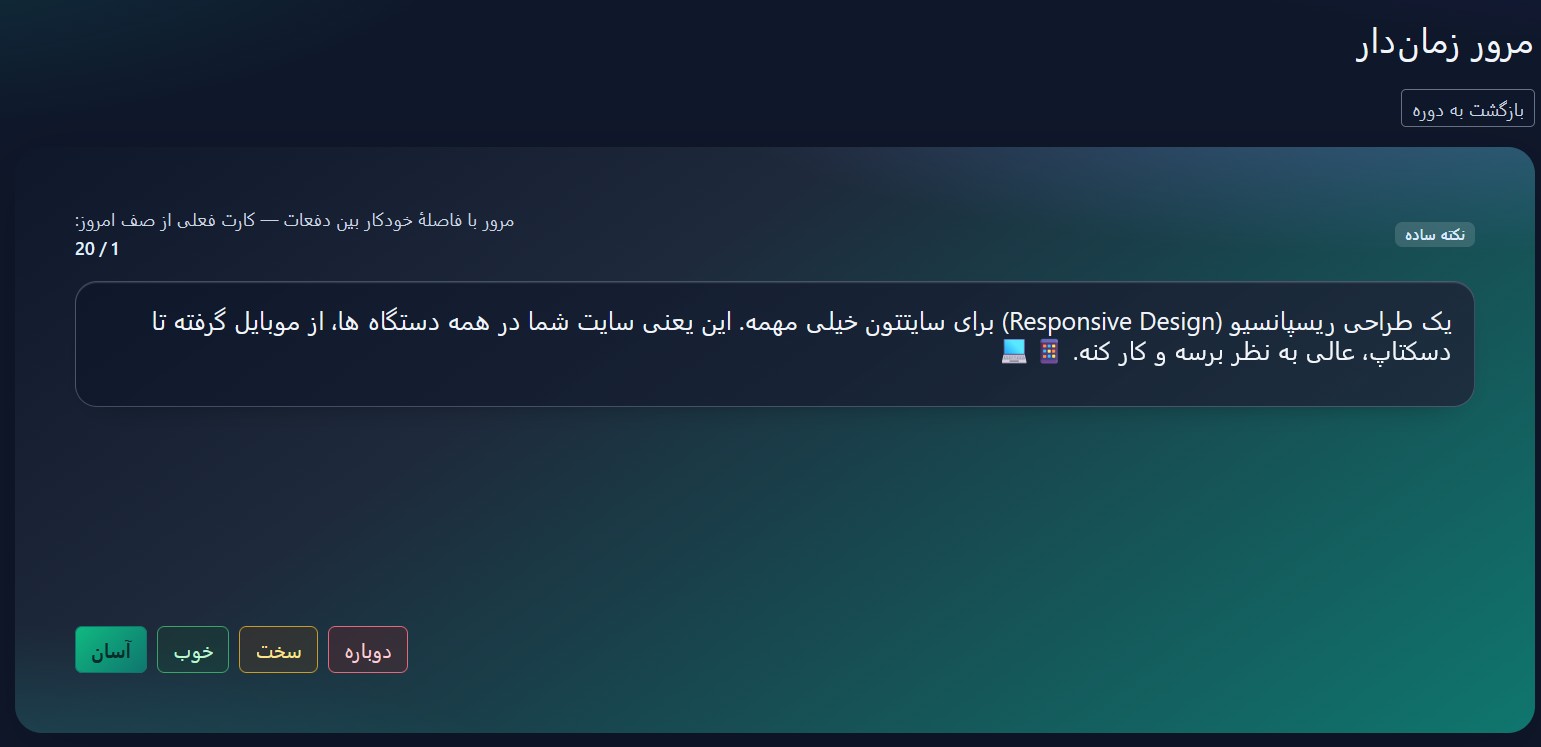
تجربه مطالعه تعاملی
برای مشاهده تصویر در اندازه بزرگتر کلیک کنید
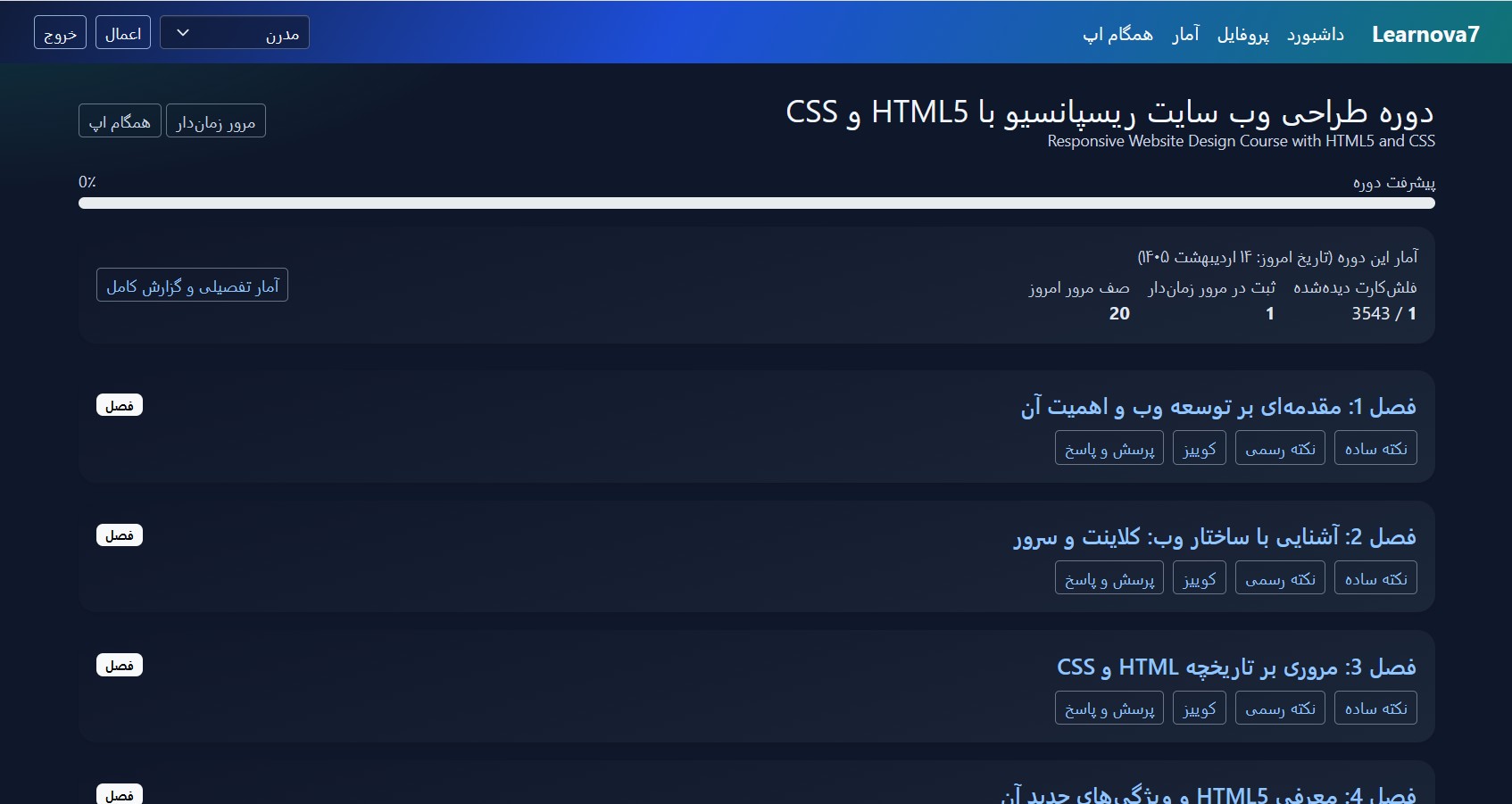
امکانات بیشتر سامانه
برای مشاهده تصویر در اندازه بزرگتر کلیک کنید
یادگیری فراتر از مطالعه معمولی
با فلشکارتهای آموزشی، مرور هدفمند و تمرین مستمر، مطالب را فعالانه یاد بگیرید و مسیر پیشرفت خود را دنبال کنید.
تگها:
advanced macOS
Customization
Learn macOS
Mac OS X
macOS
productivity
آموزش مک
بهرهوری مک
رابین ویلیامز
راهنمای مک
سیستمعامل مک
شخصیسازی مک
مکاواس
مکاواس به زبان ساده
نظرات
هنوز نظری ثبت نشده است.
وارد شوید تا نظر ثبت کنید.