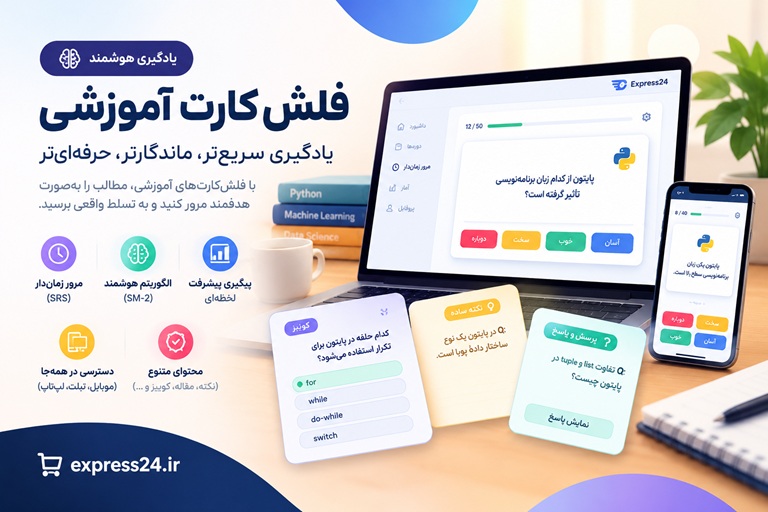
فلشکارتهای آموزشی کشف مایکروسافت ورکس: مروری بر ابزارهای بهرهوری پیشگام در عصر IBM PC
کشف مایکروسافت ورکس: سفری به ریشههای بهرهوری مدرن! کشف مایکروسافت ورکس: سفری به ریشههای بهرهوری مدرن! معرفی دوره آیا تا به حال به این فکر کردهاید که نرمافزارهای اداری که امروزه از آنها استفاده ...
🎓 دوره آموزشی جامع
📚 اطلاعات دوره
عنوان دوره: دوره کشف مایکروسافت ورکس: مروری بر ابزارهای بهرهوری پیشگام در عصر IBM PC
موضوع کلی: نرمافزارهای کاربردی و بهرهوری
موضوع میانی: تاریخچه و تکامل نرمافزارهای اداری یکپارچه
📋 سرفصلهای دوره
- 1. مقدمهای بر عصر کامپیوترهای شخصی IBM
- 2. انقلاب نرمافزارهای کاربردی: پیش از مجموعههای یکپارچه
- 3. مفهوم مجموعه نرمافزاری یکپارچه (Integrated Suite) چیست؟
- 4. معرفی مایکروسافت ورکس: یک راهحل برای همه نیازها
- 5. نصب و راهاندازی مایکروسافت ورکس در محیط MS-DOS
- 6. اولین مواجهه: اجرای ورکس و صفحه خوشامدگویی
- 7. آشنایی با محیط کاربری ورکس: منوها و نوار ابزار
- 8. فایلها، دایرکتوریها و کار با فلاپی دیسکها
- 9. مروری بر چهار ماژول اصلی: واژهپرداز، صفحه گسترده، پایگاه داده و ارتباطات
- 10. خروج ایمن از برنامه و ذخیرهسازی کارها
- 11. ورود به واژهپرداز (Word Processor): شروع کار با اسناد
- 12. ایجاد اولین سند: تایپ، ویرایش و ذخیره متن
- 13. قالببندی کاراکترها: بولد، ایتالیک و زیرخط
- 14. انتخاب فونت و اندازه متن در محدودیتهای آن دوران
- 15. قالببندی پاراگرافها: تراز بندی (چپچین، راستچین، وسطچین)
- 16. تنظیم تورفتگیها (Indentation) و فاصلهگذاری خطوط
- 17. کار با تبها (Tabs) برای ایجاد ستونهای متنی ساده
- 18. تنظیم حاشیهها (Margins) و ابعاد صفحه
- 19. ایجاد سرصفحه (Header) و پاصفحه (Footer)
- 20. شمارهگذاری خودکار صفحات
- 21. استفاده از غلطیاب املایی (Spell Checker)
- 22. کشف کلمات جدید با واژهنامه تزاروس (Thesaurus)
- 23. ابزار جستجو و جایگزینی (Find and Replace)
- 24. کار با بلوکهای متنی: انتخاب، کپی، برش و چسباندن
- 25. ایجاد پاورقی (Footnotes) در اسناد رسمی
- 26. پیشنمایش چاپ (Print Preview): دیدن سند قبل از چاپ
- 27. تنظیمات چاپگر: از چاپگرهای سوزنی تا لیزریهای اولیه
- 28. مقدمهای بر ادغام پستی (Mail Merge)
- 29. ایجاد لیستهای شمارهدار و نشانهدار (Bulleted and Numbered Lists)
- 30. اضافه کردن تصاویر و گرافیکهای ساده به سند
- 31. ورود به صفحه گسترده (Spreadsheet): دنیای سطرها و ستونها
- 32. آشنایی با سلولها، آدرسدهی و پیمایش در کاربرگ
- 33. ورود دادهها: تفاوت متن، عدد و تاریخ
- 34. نوشتن اولین فرمول: جمع و تفریق ساده
- 35. عملگرهای ریاضی اصلی: ضرب، تقسیم و توان
- 36. استفاده از توابع پایه: SUM, AVERAGE, COUNT
- 37. مفهوم ارجاع سلول: نسبی (Relative) در برابر مطلق (Absolute)
- 38. کپی کردن و گسترش دادن فرمولها (Filling Down/Right)
- 39. قالببندی سلولها: نمایش ارز، درصد و تاریخ
- 40. تنظیم عرض ستونها و ارتفاع سطرها
- 41. مرتبسازی دادهها (Sorting) بر اساس یک یا چند ستون
- 42. قفل کردن سطرها و ستونها (Freeze Panes)
- 43. مقدمهای بر نمودارها: تبدیل دادهها به تصویر
- 44. ایجاد یک نمودار ستونی (Bar Chart)
- 45. ایجاد یک نمودار خطی (Line Chart)
- 46. ایجاد یک نمودار دایرهای (Pie Chart)
- 47. سفارشیسازی نمودارها: عنوان، راهنما و برچسبها
- 48. چاپ کاربرگ: تنظیم محدوده چاپ و مقیاسبندی
- 49. کار با چندین کاربرگ (Worksheet) در یک فایل
- 50. ورود به پایگاه داده (Database): سازماندهی اطلاعات
- 51. مبانی پایگاه داده: فیلد، رکورد و فایل
- 52. طراحی ساختار اولین پایگاه داده: لیست مخاطبین
- 53. نمای فرم (Form View) در برابر نمای لیست (List View)
- 54. ورود، ویرایش و حذف رکوردها
- 55. پیمایش و جستجوی سریع رکوردها
- 56. مرتبسازی رکوردهای پایگاه داده
- 57. فیلتر کردن دادهها و ایجاد کوئریهای (Query) ساده
- 58. استفاده از عملگرهای منطقی (AND, OR) در کوئریها
- 59. طراحی یک گزارش (Report) ساده
- 60. گروهبندی و خلاصهسازی دادهها در گزارشها
- 61. اضافه کردن محاسبات به گزارش (جمع و میانگین)
- 62. چاپ گزارشها و برچسبهای پستی (Mailing Labels)
- 63. قدرت یکپارچهسازی: ارتباط بین ماژولها
- 64. کپی کردن یک جدول از صفحه گسترده به واژهپرداز
- 65. جاسازی (Embedding) یک نمودار در یک سند متنی
- 66. پیوند دادن (Linking) دادهها برای بهروزرسانی خودکار
- 67. استفاده از دادههای پایگاه داده در واژهپرداز
- 68. اجرای کامل یک پروژه ادغام پستی
- 69. استفاده از دادههای پایگاه داده در صفحه گسترده
- 70. ورود به ماژول ارتباطات (Communications)
- 71. تنظیمات مودم و پورت سریال
- 72. اتصال به سیستمهای تابلوی اعلانات (BBS)
- 73. ارسال و دریافت فایلها از طریق خط تلفن
- 74. ذخیره یک جلسه ارتباطی (Session Log)
- 75. استفاده از الگوها (Templates) برای صرفهجویی در زمان
- 76. ایجاد الگوهای سفارشی برای اسناد، کاربرگها و پایگاه داده
- 77. آشنایی با ابزار نقاشی (Draw) در ورکس
- 78. ایجاد اشکال هندسی و خطوط ساده
- 79. اضافه کردن متن به نقاشیها (WordArt/Text Effects)
- 80. قرار دادن نقاشی در سایر ماژولها
- 81. اتوماسیون وظایف با ماکروها (Macros)
- 82. ضبط یک ماکروی ساده
- 83. اجرا و مدیریت ماکروها
- 84. مدیریت فایل پیشرفته: کپی، تغییر نام و حذف فایلها از داخل ورکس
- 85. وارد کردن (Import) فایل از فرمتهای دیگر (مانند WordStar, Lotus 1-2-3)
- 86. خروجی گرفتن (Export) فایل به فرمتهای دیگر
- 87. پشتیبانگیری از اطلاعات مهم روی فلاپی دیسک
- 88. آشنایی با سیستم راهنمای داخلی (Help System)
- 89. کار با چندین پنجره و سند به صورت همزمان
- 90. شخصیسازی محیط ورکس: تغییر رنگها و تنظیمات پیشفرض
- 91. مایکروسافت ورکس در برابر رقبای خود: Lotus Symphony و Framework
- 92. بررسی محدودیتهای مایکروسافت ورکس
- 93. گذار از ورکس به مایکروسافت آفیس: یک تکامل طبیعی
- 94. پروژه اول: تهیه یک خبرنامه ساده با متن و تصویر
- 95. پروژه دوم: ایجاد یک بودجه خانوادگی با فرمول و نمودار
- 96. پروژه سوم: ساخت یک پایگاه داده برای مجموعه کتابها یا فیلمها
- 97. پروژه چهارم: ارسال دعوتنامه شخصیسازی شده به لیستی از مخاطبین
- 98. نگاهی به سختافزارهای دوران IBM PC: پردازنده، رم و حافظه
- 99. میراث مایکروسافت ورکس: آموزش کامپیوتر به یک نسل
- 100. مفاهیم بنیادی بهرهوری که هنوز هم کاربرد دارند
SMART LEARNING PLATFORM
از مطالعه تا یادگیری ماندگار
فراتر از یک مجموعه فلشکارت؛ تجربهای تعاملی برای یادگیری، تمرین، مرور هوشمند و مشاهده مسیر پیشرفت شما، همراه با امکان دریافت گواهی پایان دوره در دورههای واجد شرایط.
مرور فاصلهدار
آمار یادگیری
گواهی دوزبانه
یادگیری را به یک مسیر قابل پیگیری تبدیل کنید
با ورود به سامانه آموزشی، محتوای دوره را بهصورت مرحلهای دنبال کنید، فلشکارتها را مرور کنید، دانش خود را با پرسشها و آزمونها بسنجید و روند پیشرفتتان را در طول مسیر ببینید.
⟳
مرور فاصلهدار هوشمند
با مرور زماندار، کارتهای تازه و کارتهای سررسیدشده را بر اساس برنامه مرور دنبال کنید. ارزیابی پاسخها به زمانبندی مرورهای بعدی کمک میکند تا تمرین متناسبتری داشته باشید.
◉
مشاهده مسیر پیشرفت
میزان مشاهده فلشکارتها، فعالیتهای مرور، عملکرد آزمونها و آمار یادگیری را بررسی کنید و تصویر روشنتری از مسیر آموزشی خود داشته باشید.
▤
یادگیری مرحلهبهمرحله
فصلها و بخشهای آموزشی را به ترتیب دنبال کنید، مطالب دیدهنشده را پیدا کنید و بدون سردرگمی به ادامه مسیر برگردید.
✓
تمرین و سنجش آموختهها
با نکتههای آموزشی، پرسش و پاسخ، کوییزها و آزمونهای پایان فصل، دانستههای خود را تمرین کنید و بخشهایی را که به توجه بیشتری نیاز دارند بشناسید.
SMART REVIEW
هر بار، مرور هدفمندتر
لازم نیست هر روز از ابتدا درباره اینکه چه چیزی را مرور کنید تصمیم بگیرید. سامانه، صف مرور روزانه را بر اساس کارتهای تازه و موعد مرور کارتها آماده میکند. شما پاسخ را ارزیابی میکنید و برنامه مرور با توجه به آن تنظیم میشود.
دوباره
برای کارتهایی که به تمرین زودتر نیاز دارند.
سخت
برای پاسخهایی که با دشواری به یاد آمدهاند.
خوب
برای پاسخهایی که بهدرستی به یاد آوردهاید.
آسان
برای کارتهایی که پاسخ آنها را بهآسانی میدانید.
برنامه مرور بر اساس ارزیابی شما تنظیم میشود؛ مرور منظم میتواند به تثبیت آموختهها کمک کند، اما بهتنهایی تضمینکننده تسلط کامل نیست.
محتوا را به شیوههای مختلف تمرین کنید
ساختار دورهها متناسب با موضوع آموزشی طراحی شده است و ممکن است انواع مختلفی از محتوا را در بر بگیرد.
نکتههای ساده
برای مرور سریع مفاهیم اصلی و نکات کلیدی.
نکتههای رسمی
برای تمرین تعاریف، اصطلاحات و بیان دقیق علمی.
کوییز
برای سنجش درک مطلب و بررسی گزینه صحیح.
پرسش و پاسخ
برای تمرین یادآوری و سنجش میزان تسلط بر مطالب.
محتوای هر دوره بر اساس ساختار و امکانات فعال همان دوره ارائه میشود.
LEARN ANYWHERE
همراه شما روی مرورگر
برای استفاده از نسخه تحت وب، کافی است با حساب کاربری خود وارد سامانه شوید. بدون نیاز به نصب یک برنامه اختصاصی، میتوانید از مرورگر سازگار روی گوشی، تبلت یا رایانه به دورههای در دسترس خود مراجعه کنید.
گوشی هوشمند
برای مطالعه در زمانهای کوتاه
تبلت و لپتاپ
برای مطالعه و مرور راحتتر
حساب کاربری شخصی
برای دسترسی به دورههای مجاز شما
COURSE COMPLETION CERTIFICATE
گواهی پایان دوره؛ ثبت دستاورد شما
در دورههایی که امکان دریافت گواهی برای آنها فعال است، میتوانید پس از تکمیل شرایط آموزشی، درخواست گواهی پایان دوره ثبت کنید.
شرایط درخواست گواهی
✓ داشتن دسترسی دارای قابلیت گواهی برای دوره مربوطه.
✓ تکمیل اطلاعات لازم در پروفایل، شامل کد ملی معتبر، عکس پرسنلی و نام و نام خانوادگی انگلیسی.
✓ مشاهده تمام فلشکارتهای فعال دوره.
✓ قبولی در آزمونهای پایان فصل، در صورت وجود آزمون برای فصلها.
فارسی و انگلیسی
پس از تأیید و انتشار، نسخههای فارسی و انگلیسی گواهی در دسترس قرار میگیرند.
استعلام آنلاین
گواهی منتشرشده دارای QR Code و لینک اختصاصی برای بررسی آنلاین اعتبار آن است.
دانلود و چاپ
پس از انتشار گواهی، امکان دریافت نسخه PDF فارسی و انگلیسی و چاپ آن فراهم است.
توجه: ثبت درخواست به معنای صدور قطعی نیست. درخواست گواهی پس از بررسی و تأیید ادمین منتشر میشود. این گواهی، گواهی پایان دوره آموزشی است و بهخودیخود معادل مدرک دانشگاهی یا مدرک رسمی مورد تأیید نهادهای دولتی نیست.
یادگیری را شروع کنید؛ پیشرفت را دنبال کنید
با تمرین منظم، مرور هدفمند و پیگیری مسیر آموزشی خود، قدمبهقدم دانش و مهارتهایتان را گسترش دهید.
هر کارت، یک قدم به جلو
امکانات محتوایی، مرور و گواهی بر اساس سطح دسترسی و تنظیمات هر دوره متفاوت است.
نگاهی به محیط سامانه
یادگیری هوشمند، قدمبهقدم
با محیط سامانه آموزشی آشنا شوید و نمونههایی از فضای یادگیری، فلشکارتها و ابزارهای مرور و تمرین را مشاهده کنید.
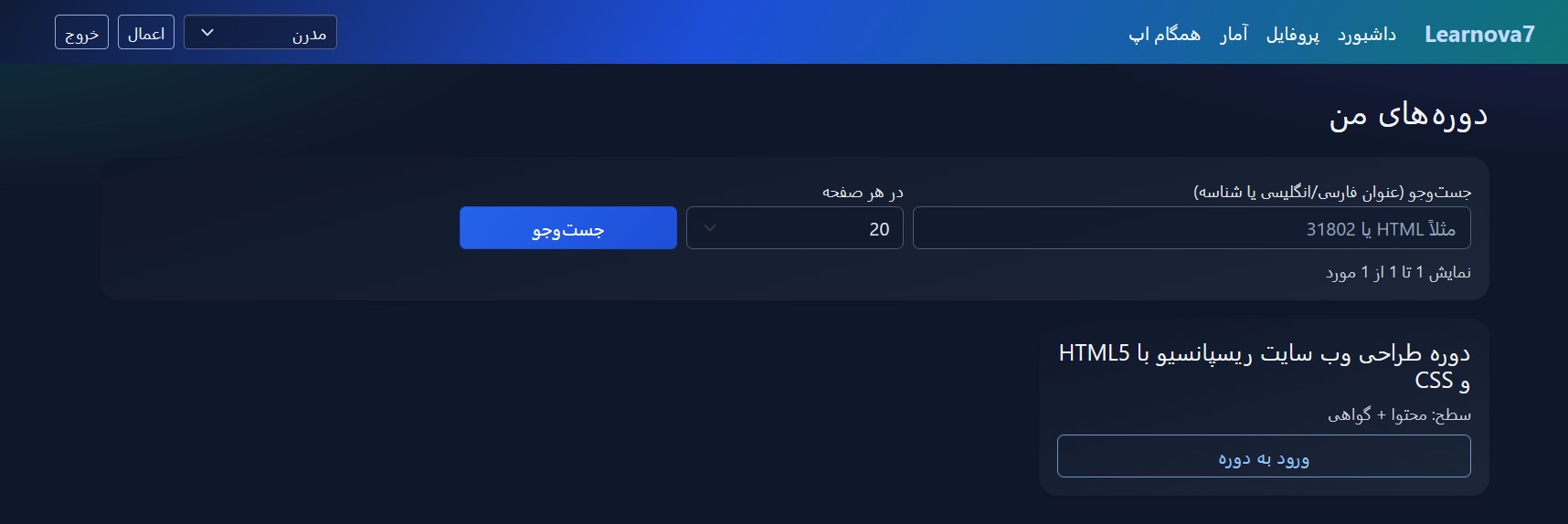
محیط سامانه آموزشی
برای مشاهده تصویر در اندازه بزرگتر کلیک کنید
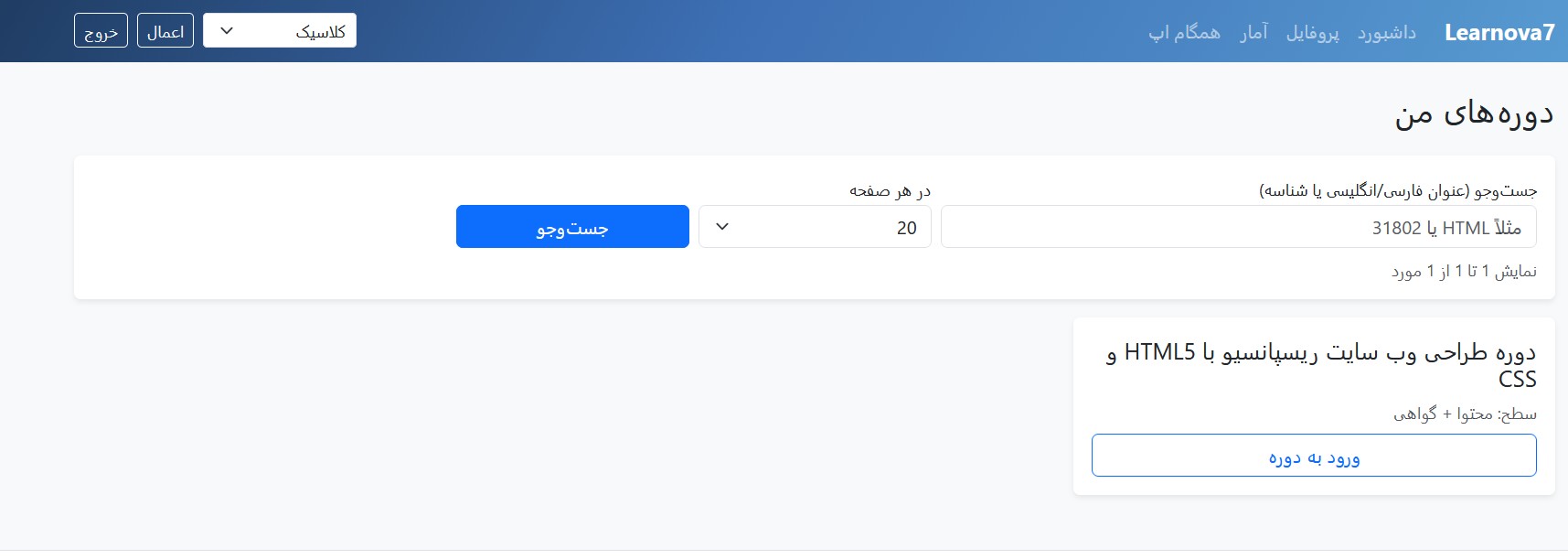
یادگیری و مرور مطالب
برای مشاهده تصویر در اندازه بزرگتر کلیک کنید
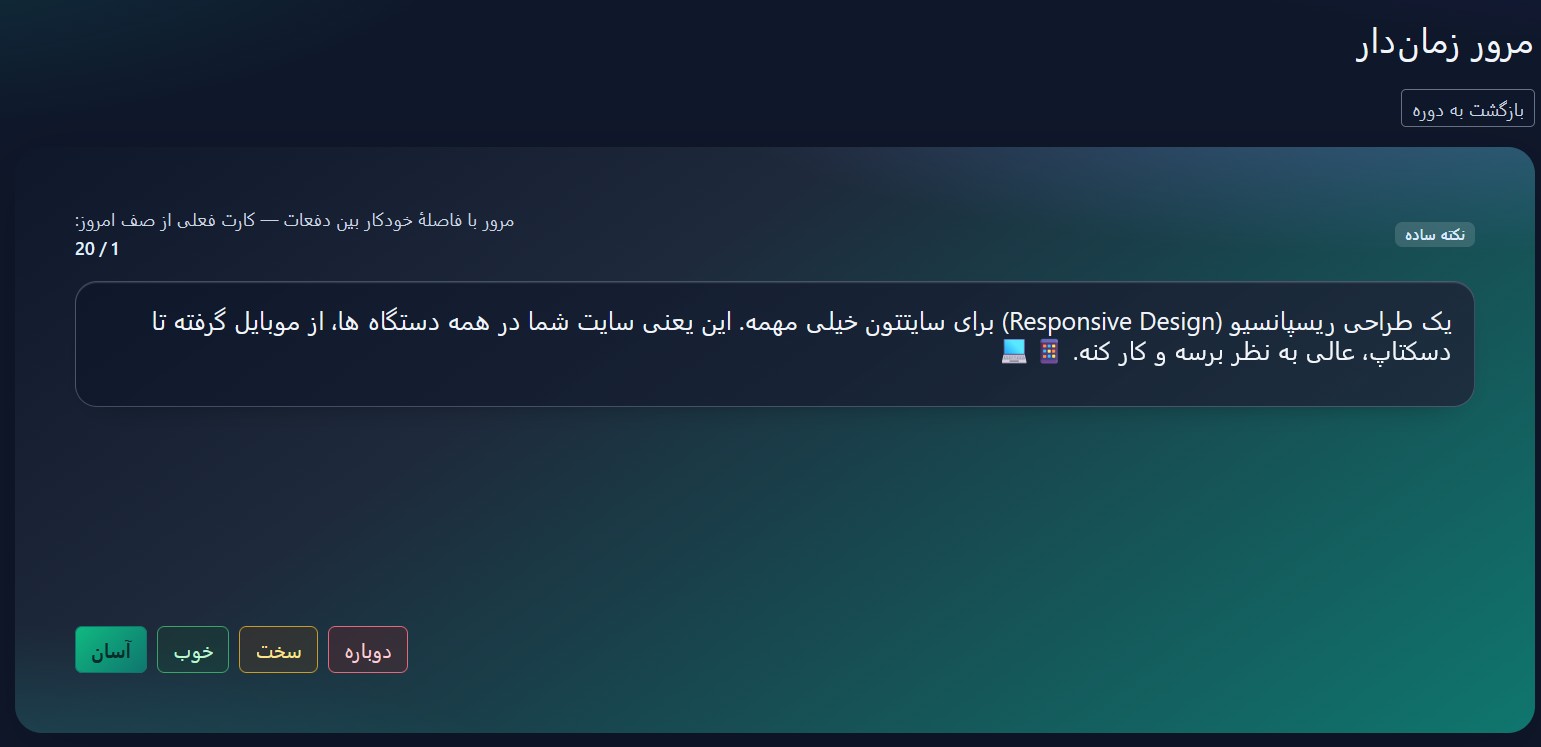
تجربه مطالعه تعاملی
برای مشاهده تصویر در اندازه بزرگتر کلیک کنید
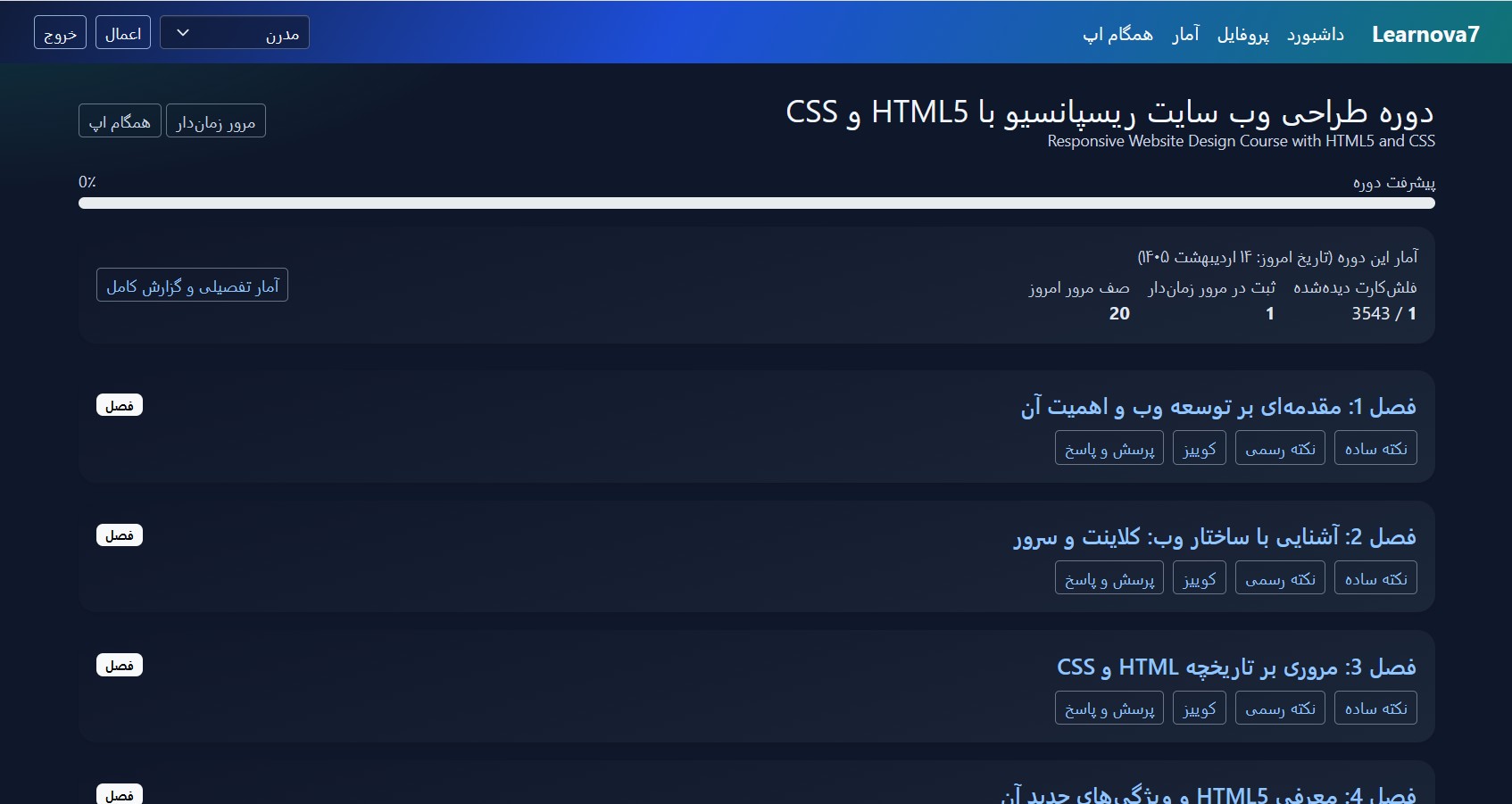
امکانات بیشتر سامانه
برای مشاهده تصویر در اندازه بزرگتر کلیک کنید
یادگیری فراتر از مطالعه معمولی
با فلشکارتهای آموزشی، مرور هدفمند و تمرین مستمر، مطالب را فعالانه یاد بگیرید و مسیر پیشرفت خود را دنبال کنید.
تگها:
computing history
History of Computing
IBM PC
IBM Software
IT history
Microsoft Works
MS Works
Office Suites
Productivity Software
Retro Computing
vintage software
بهرهوری
تاریخچه نرمافزار
نرمافزارهای اداری
نرمافزارهای یکپارچه
نظرات
هنوز نظری ثبت نشده است.
وارد شوید تا نظر ثبت کنید.