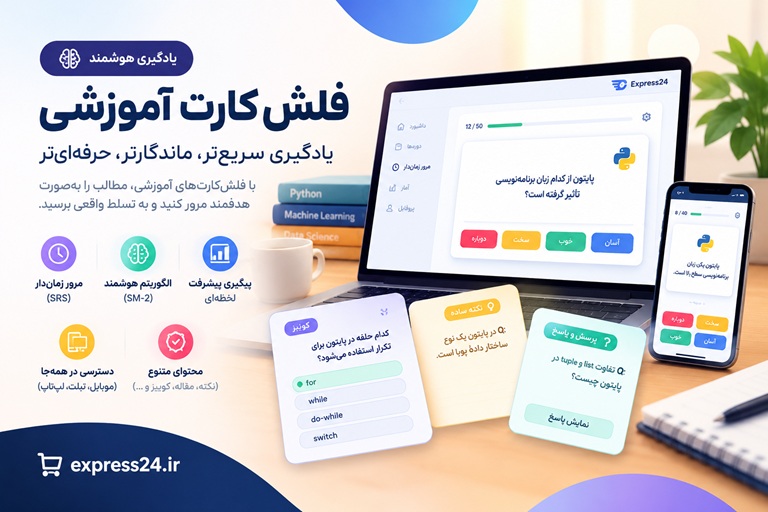
فلشکارتهای آموزشی پکیج جامع "ویندوز لایو": بهرهوری، ارتباطات و مدیریت زندگی دیجیتال
پکیج جامع "ویندوز لایو": بهرهوری، ارتباطات و مدیریت زندگی دیجیتال پکیج جامع "ویندوز لایو": بهرهوری، ارتباطات و مدیریت زندگی دیجیتال معرفی دوره در دنیای پرشتاب امروز، مدیریت زمان، ارتباطات و اطلاعات ...
🎓 دوره آموزشی جامع
📚 اطلاعات دوره
عنوان دوره: دوره پکیج جامع "ویندوز لایو": بهرهوری، ارتباطات و مدیریت زندگی دیجیتال
موضوع کلی: ابزارهای دیجیتال و بهرهوری
موضوع میانی: بهرهوری با اکوسیستم مایکروسافت
📋 سرفصلهای دوره
- 1. مقدمه: بازگشت به آینده با اکوسیستم یکپارچه مایکروسافت
- 2. مایکروسافت اکانت: کلید ورود به دنیای دیجیتال شما
- 3. ایجاد و راهاندازی اولین مایکروسافت اکانت
- 4. امنیت حساب کاربری: فعالسازی تأیید دو مرحلهای (2FA)
- 5. آشنایی با داشبورد مایکروسافت اکانت و مدیریت پروفایل
- 6. تفاوت سرویسهای رایگان و اشتراک Microsoft 365
- 7. نصب و راهاندازی مجموعه ابزارهای مدرن مایکروسافت
- 8. همگامسازی تنظیمات ویندوز در دستگاههای مختلف
- 9. فلسفه بهرهوری: چرا یک اکوسیستم یکپارچه؟
- 10. شروع کار با Outlook: مدیریت ایمیل، تقویم و مخاطبین
- 11. آشنایی با رابط کاربری Outlook.com و نسخه دسکتاپ
- 12. ارسال و دریافت ایمیل: اصول اولیه و نکات حرفهای
- 13. مدیریت فایلهای ضمیمه: ارسال، دریافت و ذخیرهسازی در OneDrive
- 14. سازماندهی صندوق ورودی: پوشهها، دستهبندیها و برچسبها
- 15. قانونگذاری (Rules): اتوماسیون مدیریت ایمیلها
- 16. جستجوی قدرتمند در Outlook: یافتن سریع هر آنچه نیاز دارید
- 17. مقابله با هرزنامه (Spam) و ایمیلهای تبلیغاتی
- 18. شخصیسازی ظاهر و تجربه کاربری Outlook
- 19. تقویم مایکروسافت: برنامهریزی روز، هفته و ماه
- 20. ایجاد رویداد، تنظیم یادآور و دعوت از دیگران
- 21. به اشتراکگذاری تقویم و مدیریت دسترسیها
- 22. مدیریت مخاطبین (People): ساخت دفترچه تلفن دیجیتال
- 23. گروهبندی مخاطبین برای ارتباطات بهینهتر
- 24. مهاجرت از سرویسهای دیگر: وارد کردن ایمیل و مخاطبین
- 25. آشنایی با Skype: فراتر از یک پیامرسان
- 26. راهاندازی پروفایل اسکایپ و تنظیمات اولیه
- 27. ارتباطات متنی: چت، اموجیها و اشتراکگذاری فایل
- 28. برقراری تماسهای صوتی و تصویری با کیفیت بالا
- 29. مدیریت تماسهای گروهی و کنفرانسهای ویدیویی
- 30. تماس با تلفنهای ثابت و همراه با Skype Credits
- 31. آشنایی با Microsoft Teams برای استفاده شخصی
- 32. مقایسه اسکایپ و تیمز: کدام ابزار برای چه کاری مناسب است؟
- 33. آداب معاشرت در ارتباطات دیجیتال و آنلاین
- 34. مقدمهای بر OneDrive: فضای ابری شخصی شما
- 35. آشنایی با رابط کاربری وب و اپلیکیشن دسکتاپ OneDrive
- 36. آپلود، دانلود و مدیریت فایلها و پوشهها
- 37. مفهوم همگامسازی (Sync) و نحوه عملکرد آن
- 38. ویژگی Files On-Demand: دسترسی به فایلها بدون اشغال فضا
- 39. به اشتراکگذاری فایلها و پوشهها: ایجاد لینک و مدیریت دسترسی
- 40. همکاری تیمی: ویرایش همزمان اسناد آفیس در OneDrive
- 41. صندوق امانات شخصی (Personal Vault): حفاظت از اسناد محرمانه
- 42. تاریخچه فایلها (Version History): بازگرداندن تغییرات ناخواسته
- 43. بازیابی فایلهای حذف شده از سطل زباله OneDrive
- 44. مدیریت فضای ذخیرهسازی و راههای افزایش آن
- 45. پشتیبانگیری خودکار از پوشههای مهم دسکتاپ، اسناد و تصاویر
- 46. دسترسی به فایلهای OneDrive از طریق موبایل
- 47. Microsoft Photos: گالری هوشمند تصاویر شما
- 48. وارد کردن تصاویر از دوربین، گوشی و سایر دستگاهها
- 49. سازماندهی تصاویر: آلبومها، برچسبها (Tags) و رویدادها
- 50. تشخیص چهره و مکانیابی خودکار برای مرتبسازی هوشمند
- 51. اصول ویرایش تصویر: برش، چرخش و فیلترهای سریع
- 52. ویرایش پیشرفته: تنظیم نور، رنگ و جزئیات تصویر
- 53. ساخت اسلایدشو و ویدیوهای کوتاه از خاطرات
- 54. ادغام OneDrive با Photos برای پشتیبانگیری و دسترسی همیشگی
- 55. آشنایی با Microsoft Clipchamp: جایگزین مدرن Movie Maker
- 56. ایجاد اولین پروژه ویدیویی و آشنایی با محیط کاربری
- 57. وارد کردن ویدیو، عکس و موسیقی به پروژه
- 58. برش، ترکیب و مرتبسازی کلیپها در تایملاین
- 59. افزودن متن، عنوان و زیرنویس به ویدیو
- 60. استفاده از افکتها و ترانزیشنها برای جذابیت بصری
- 61. کار با صدا: تنظیم ولوم، افزودن موسیقی پسزمینه و صداگذاری
- 62. خروجی گرفتن از ویدیو با کیفیتهای مختلف برای اشتراکگذاری
- 63. آشنایی با مجموعه آفیس آنلاین (Word, Excel, PowerPoint)
- 64. ایجاد و ویرایش اسناد متنی با Word Online
- 65. کار با صفحات گسترده و تحلیل دادههای ساده با Excel Online
- 66. طراحی ارائههای جذاب و سریع با PowerPoint Online
- 67. OneNote: دفترچه یادداشت دیجیتال بیپایان
- 68. ساختار OneNote: دفترچهها، بخشها و صفحات
- 69. یادداشتبرداری چندرسانهای: متن، دستنوشته، عکس و صدا
- 70. استفاده از Web Clipper برای ذخیره محتوای وب
- 71. Microsoft To Do: مدیریت وظایف روزانه و برنامهریزی
- 72. ایجاد لیستهای وظایف و تنظیم یادآور و موعد مقرر
- 73. استفاده از قابلیت "My Day" برای تمرکز بر کارهای روزانه
- 74. ادغام To Do با Outlook برای مدیریت یکپارچه وظایف
- 75. Microsoft Sway: ساخت گزارشها و ارائههای تعاملی و مدرن
- 76. Microsoft Forms: طراحی نظرسنجی، آزمون و فرمهای آنلاین
- 77. یادداشتهای چسبان (Sticky Notes) و همگامسازی آن
- 78. امنیت و حریم خصوصی در اکوسیستم مایکروسافت
- 79. بررسی فعالیتهای اخیر حساب کاربری و شناسایی ورودهای مشکوک
- 80. مدیریت دستگاههای متصل به حساب کاربری
- 81. تنظیمات حریم خصوصی: کنترل دادههایی که به اشتراک میگذارید
- 82. معرفی Microsoft Family Safety: ابزار نظارت والدین
- 83. ایجاد گروه خانواده و افزودن اعضا
- 84. تنظیم محدودیت زمانی استفاده از دستگاهها (Screen Time)
- 85. فیلتر کردن محتوای وب و اپلیکیشنهای نامناسب
- 86. گزارشگیری از فعالیتهای فرزندان و به اشتراکگذاری موقعیت مکانی
- 87. آشنایی با مبانی امنیت ویندوز (Windows Security)
- 88. شناسایی و مقابله با کلاهبرداریهای فیشینگ
- 89. Phone Link: اتصال گوشی هوشمند به ویندوز
- 90. مدیریت تماسها، پیامکها و نوتیفیکیشنهای گوشی روی کامپیوتر
- 91. دسترسی به اپلیکیشنها و عکسهای گوشی از طریق ویندوز
- 92. اپلیکیشنهای موبایل مایکروسافت: بهرهوری در حرکت
- 93. استفاده از Bing به عنوان یک ابزار تحقیق هوشمند
- 94. معرفی Microsoft Copilot: دستیار هوش مصنوعی شما
- 95. شخصیسازی تجربه ویندوز با استفاده از مایکروسافت اکانت
- 96. عیبیابی مشکلات رایج همگامسازی بین دستگاهها
- 97. استراتژی پشتیبانگیری جامع از زندگی دیجیتال
- 98. جمعبندی: ساخت یک گردش کار (Workflow) شخصی و بهینه
SMART LEARNING PLATFORM
از مطالعه تا یادگیری ماندگار
فراتر از یک مجموعه فلشکارت؛ تجربهای تعاملی برای یادگیری، تمرین، مرور هوشمند و مشاهده مسیر پیشرفت شما، همراه با امکان دریافت گواهی پایان دوره در دورههای واجد شرایط.
مرور فاصلهدار
آمار یادگیری
گواهی دوزبانه
یادگیری را به یک مسیر قابل پیگیری تبدیل کنید
با ورود به سامانه آموزشی، محتوای دوره را بهصورت مرحلهای دنبال کنید، فلشکارتها را مرور کنید، دانش خود را با پرسشها و آزمونها بسنجید و روند پیشرفتتان را در طول مسیر ببینید.
⟳
مرور فاصلهدار هوشمند
با مرور زماندار، کارتهای تازه و کارتهای سررسیدشده را بر اساس برنامه مرور دنبال کنید. ارزیابی پاسخها به زمانبندی مرورهای بعدی کمک میکند تا تمرین متناسبتری داشته باشید.
◉
مشاهده مسیر پیشرفت
میزان مشاهده فلشکارتها، فعالیتهای مرور، عملکرد آزمونها و آمار یادگیری را بررسی کنید و تصویر روشنتری از مسیر آموزشی خود داشته باشید.
▤
یادگیری مرحلهبهمرحله
فصلها و بخشهای آموزشی را به ترتیب دنبال کنید، مطالب دیدهنشده را پیدا کنید و بدون سردرگمی به ادامه مسیر برگردید.
✓
تمرین و سنجش آموختهها
با نکتههای آموزشی، پرسش و پاسخ، کوییزها و آزمونهای پایان فصل، دانستههای خود را تمرین کنید و بخشهایی را که به توجه بیشتری نیاز دارند بشناسید.
SMART REVIEW
هر بار، مرور هدفمندتر
لازم نیست هر روز از ابتدا درباره اینکه چه چیزی را مرور کنید تصمیم بگیرید. سامانه، صف مرور روزانه را بر اساس کارتهای تازه و موعد مرور کارتها آماده میکند. شما پاسخ را ارزیابی میکنید و برنامه مرور با توجه به آن تنظیم میشود.
دوباره
برای کارتهایی که به تمرین زودتر نیاز دارند.
سخت
برای پاسخهایی که با دشواری به یاد آمدهاند.
خوب
برای پاسخهایی که بهدرستی به یاد آوردهاید.
آسان
برای کارتهایی که پاسخ آنها را بهآسانی میدانید.
برنامه مرور بر اساس ارزیابی شما تنظیم میشود؛ مرور منظم میتواند به تثبیت آموختهها کمک کند، اما بهتنهایی تضمینکننده تسلط کامل نیست.
محتوا را به شیوههای مختلف تمرین کنید
ساختار دورهها متناسب با موضوع آموزشی طراحی شده است و ممکن است انواع مختلفی از محتوا را در بر بگیرد.
نکتههای ساده
برای مرور سریع مفاهیم اصلی و نکات کلیدی.
نکتههای رسمی
برای تمرین تعاریف، اصطلاحات و بیان دقیق علمی.
کوییز
برای سنجش درک مطلب و بررسی گزینه صحیح.
پرسش و پاسخ
برای تمرین یادآوری و سنجش میزان تسلط بر مطالب.
محتوای هر دوره بر اساس ساختار و امکانات فعال همان دوره ارائه میشود.
LEARN ANYWHERE
همراه شما روی مرورگر
برای استفاده از نسخه تحت وب، کافی است با حساب کاربری خود وارد سامانه شوید. بدون نیاز به نصب یک برنامه اختصاصی، میتوانید از مرورگر سازگار روی گوشی، تبلت یا رایانه به دورههای در دسترس خود مراجعه کنید.
گوشی هوشمند
برای مطالعه در زمانهای کوتاه
تبلت و لپتاپ
برای مطالعه و مرور راحتتر
حساب کاربری شخصی
برای دسترسی به دورههای مجاز شما
COURSE COMPLETION CERTIFICATE
گواهی پایان دوره؛ ثبت دستاورد شما
در دورههایی که امکان دریافت گواهی برای آنها فعال است، میتوانید پس از تکمیل شرایط آموزشی، درخواست گواهی پایان دوره ثبت کنید.
شرایط درخواست گواهی
✓ داشتن دسترسی دارای قابلیت گواهی برای دوره مربوطه.
✓ تکمیل اطلاعات لازم در پروفایل، شامل کد ملی معتبر، عکس پرسنلی و نام و نام خانوادگی انگلیسی.
✓ مشاهده تمام فلشکارتهای فعال دوره.
✓ قبولی در آزمونهای پایان فصل، در صورت وجود آزمون برای فصلها.
فارسی و انگلیسی
پس از تأیید و انتشار، نسخههای فارسی و انگلیسی گواهی در دسترس قرار میگیرند.
استعلام آنلاین
گواهی منتشرشده دارای QR Code و لینک اختصاصی برای بررسی آنلاین اعتبار آن است.
دانلود و چاپ
پس از انتشار گواهی، امکان دریافت نسخه PDF فارسی و انگلیسی و چاپ آن فراهم است.
توجه: ثبت درخواست به معنای صدور قطعی نیست. درخواست گواهی پس از بررسی و تأیید ادمین منتشر میشود. این گواهی، گواهی پایان دوره آموزشی است و بهخودیخود معادل مدرک دانشگاهی یا مدرک رسمی مورد تأیید نهادهای دولتی نیست.
یادگیری را شروع کنید؛ پیشرفت را دنبال کنید
با تمرین منظم، مرور هدفمند و پیگیری مسیر آموزشی خود، قدمبهقدم دانش و مهارتهایتان را گسترش دهید.
هر کارت، یک قدم به جلو
امکانات محتوایی، مرور و گواهی بر اساس سطح دسترسی و تنظیمات هر دوره متفاوت است.
نگاهی به محیط سامانه
یادگیری هوشمند، قدمبهقدم
با محیط سامانه آموزشی آشنا شوید و نمونههایی از فضای یادگیری، فلشکارتها و ابزارهای مرور و تمرین را مشاهده کنید.
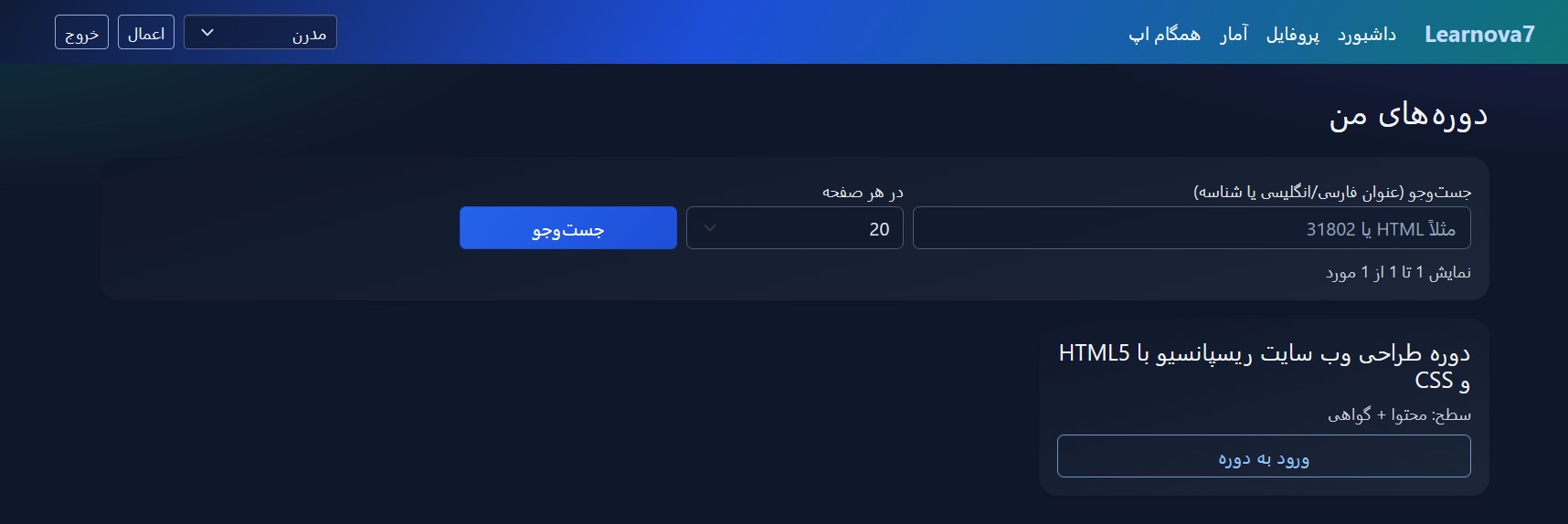
محیط سامانه آموزشی
برای مشاهده تصویر در اندازه بزرگتر کلیک کنید
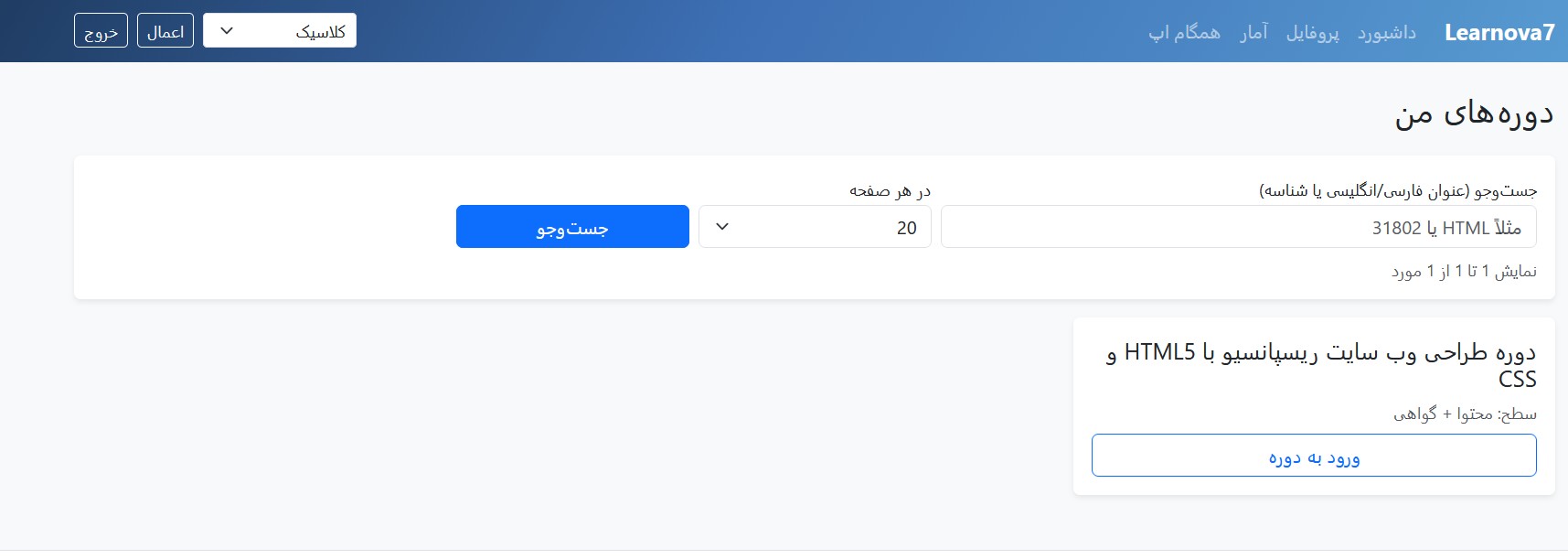
یادگیری و مرور مطالب
برای مشاهده تصویر در اندازه بزرگتر کلیک کنید
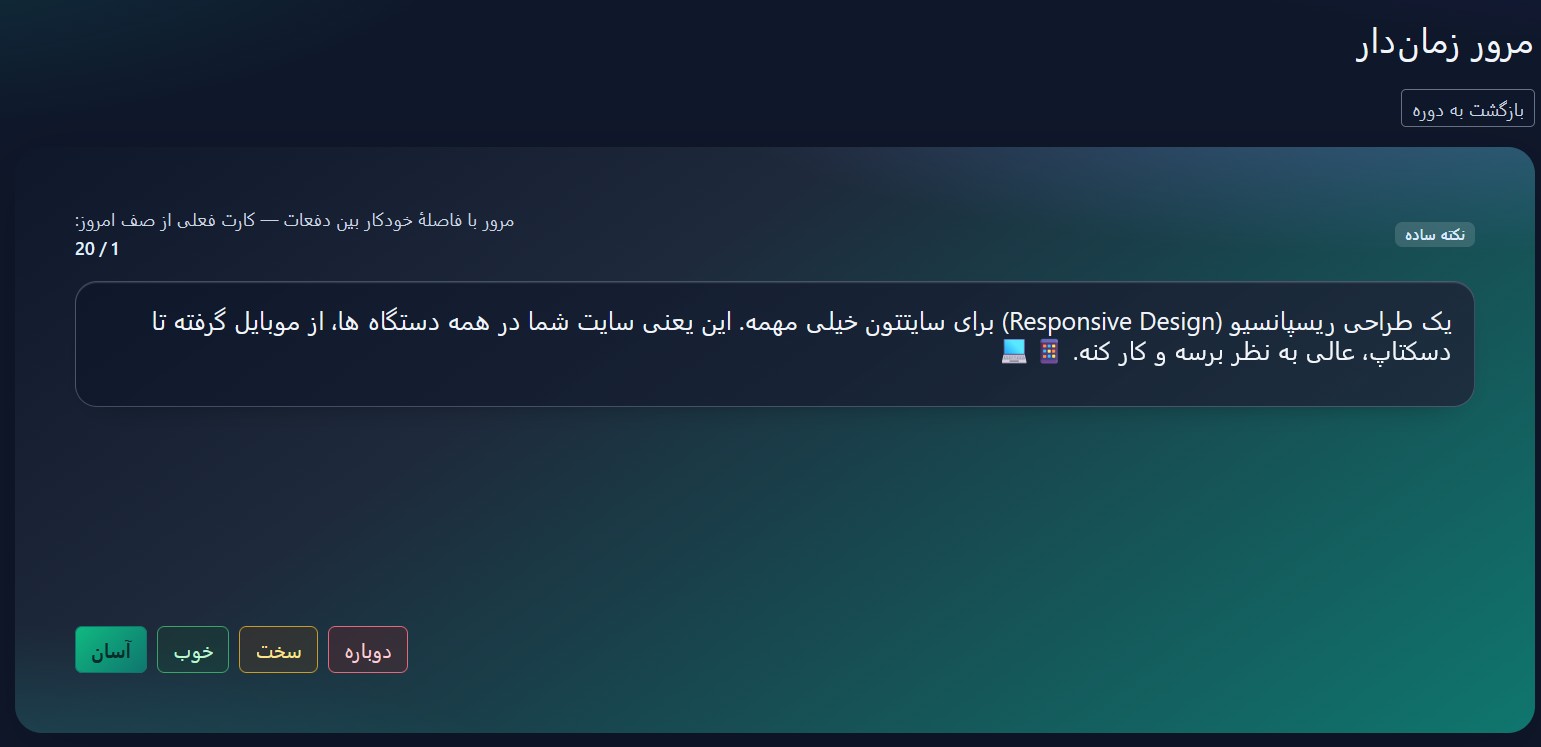
تجربه مطالعه تعاملی
برای مشاهده تصویر در اندازه بزرگتر کلیک کنید
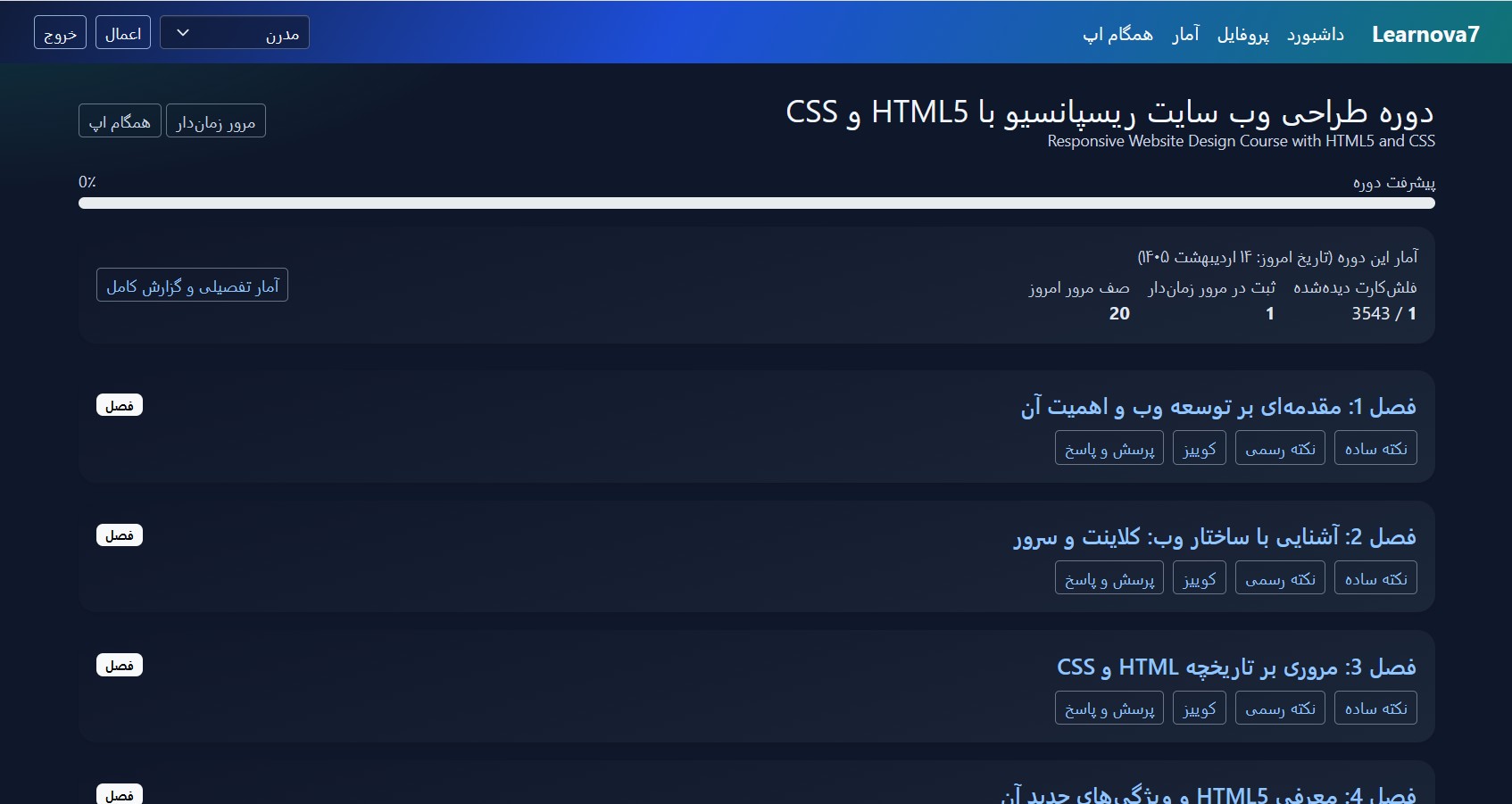
امکانات بیشتر سامانه
برای مشاهده تصویر در اندازه بزرگتر کلیک کنید
یادگیری فراتر از مطالعه معمولی
با فلشکارتهای آموزشی، مرور هدفمند و تمرین مستمر، مطالب را فعالانه یاد بگیرید و مسیر پیشرفت خود را دنبال کنید.
تگها:
Communication
computer usage
digital life management
digital living
Digital Tools
Information Management
Microsoft Ecosystem
Microsoft Services
productivity
Tutorial
Windows
Windows Live Essentials
آموزش
ابزارهای دیجیتال
ارتباطات
اکوسیستم مایکروسافت
بهرهوری
خدمات مایکروسافت
زندگی دیجیتال
کار با کامپیوتر
مدیریت اطلاعات
مدیریت زندگی دیجیتال
ویندوز
ویندوز لایو
نظرات
هنوز نظری ثبت نشده است.
وارد شوید تا نظر ثبت کنید.