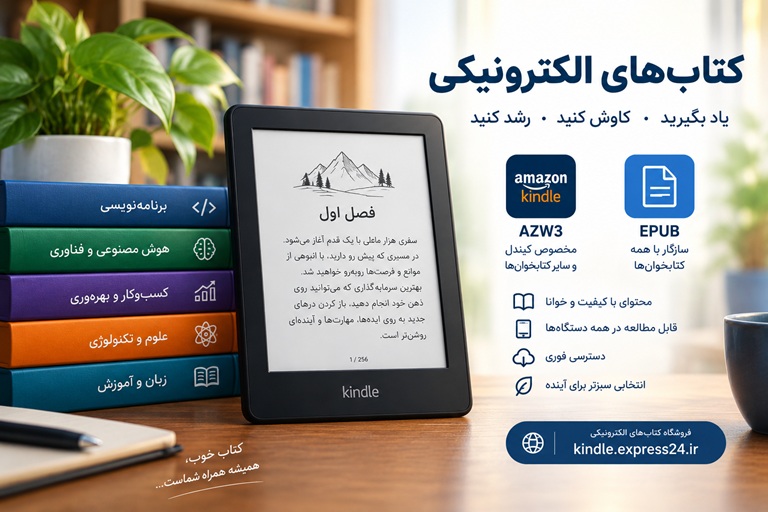
کتاب راهنمای کامل مهاجرت به مک: از ویندوز تا حرفهای شدن در macOS با فرمت AZW3 برای کتابخوان کیندل و فرمت EPUB
دوره راهنمای کامل مهاجرت به مک: از ویندوز تا حرفهای شدن در macOS راهنمای کامل مهاجرت به مک: از ویندوز تا حرفهای شدن در macOS آیا به تازگی یک مکبوک یا آیمک جدید خریدهاید و از دنیای زیبای اپل شگفت...
🎓 دوره آموزشی جامع
📚 اطلاعات دوره
عنوان دوره: دوره راهنمای کامل مهاجرت به مک: از ویندوز تا حرفهای شدن در macOS
موضوع کلی: آشنایی با سیستمعامل macOS
موضوع میانی: شروع کار با macOS و مهاجرت از ویندوز
📋 سرفصلهای دوره
- 1. معرفی دوره: چرا به مک مهاجرت کنیم؟
- 2. تاریخچه مختصر مک و macOS
- 3. مزایای اصلی استفاده از مک نسبت به ویندوز
- 4. آشنایی با مدلهای مختلف مک (MacBook Air, Pro, Mac mini, iMac, Mac Studio)
- 5. انتخاب مک مناسب بر اساس نیاز شما و بودجه
- 6. باز کردن جعبه و اتصال کابلها (برای دسکتاپ)
- 7. اولین بوت و مراحل راهاندازی اولیه
- 8. ایجاد یا ورود به Apple ID
- 9. تنظیمات اولیه زبان، منطقه و شبکه
- 10. انتقال اطلاعات اولیه در حین راهاندازی (اختیاری)
- 11. آشنایی با دسکتاپ (Desktop) و عناصر آن
- 12. نوار منو (Menu Bar) و کاربردهای آن
- 13. داک (Dock): شخصیسازی و مدیریت برنامهها
- 14. Finder: قلب سیستم فایل مک (مقدماتی)
- 15. پنجرهها در مک: باز و بسته کردن، تغییر اندازه، مدیریت
- 16. استفاده از ژستهای حرکتی (Gestures) با ترکپد و مجیک ماوس
- 17. Mission Control: مدیریت فضاهای کاری و پنجرهها
- 18. Launchpad: دسترسی سریع به برنامهها
- 19. Notification Center: اعلانات و ابزارکها (Widgets)
- 20. Spotlight: جستجوی همهکاره و اجرای برنامهها
- 21. ساختار فایل سیستم مک: درایو، پوشهها اصلی
- 22. ایجاد، کپی، انتقال و حذف فایلها و پوشهها
- 23. آشنایی با نماهای مختلف Finder (Icon, List, Column, Gallery)
- 24. برچسبگذاری (Tags) فایلها برای سازماندهی بهتر
- 25. استفاده از Smart Folders برای سازماندهی خودکار
- 26. Quick Look: پیشنمایش سریع فایلها بدون باز کردن
- 27. سطل زباله (Trash) و بازیابی فایلها
- 28. اشتراکگذاری فایلها و پوشهها در شبکه محلی
- 29. Safari: مرورگر وب پیشفرض مک
- 30. Mail: مدیریت ایمیلها و تنظیم حسابها
- 31. Contacts: دفترچه آدرس و مخاطبین
- 32. Calendar: برنامهریزی و رویدادها
- 33. Reminders: یادآوری وظایف
- 34. Notes: یادداشتبرداری سریع و همگامسازی
- 35. Photos: مدیریت و ویرایش عکسها
- 36. Music: پخش موسیقی و مدیریت کتابخانه (معادل iTunes در گذشته)
- 37. Podcasts: پادکستها در مک
- 38. TV: تماشای فیلم و سریال
- 39. Pages: واژهپرداز (معادل Word)
- 40. Numbers: صفحه گسترده (معادل Excel)
- 41. Keynote: ارائه (معادل PowerPoint)
- 42. Messages: پیامرسانی با iMessage و SMS
- 43. Maps: نقشهها و مسیریابی
- 44. FaceTime: تماسهای تصویری و صوتی
- 45. Books: کتابهای الکترونیکی و شنیداری
- 46. Preview: مشاهده و ویرایش فایلهای PDF و تصاویر
- 47. TextEdit: ویرایشگر متن ساده
- 48. Stickies: یادداشتهای چسبان روی دسکتاپ
- 49. Calculator: ماشین حساب
- 50. Dictionary: فرهنگ لغت
- 51. Voice Memos: ضبط صدا
- 52. System Settings (تنظیمات سیستم): مرور کلی و دسترسی سریع
- 53. تنظیمات شبکه (Network) و Wi-Fi پیشرفته
- 54. تنظیمات بلوتوث (Bluetooth) و اتصال دستگاهها
- 55. تنظیمات نمایشگر (Displays) و رزولوشن
- 56. تنظیمات صدا (Sound) و ورودی/خروجی
- 57. شخصیسازی دسکتاپ و محافظ صفحه (Desktop & Screen Saver)
- 58. تنظیمات داک و نوار منو (Dock & Menu Bar)
- 59. تنظیمات Trackpad و Mouse
- 60. مدیریت کاربران و گروهها (Users & Groups)
- 61. امنیت و حریم خصوصی (Security & Privacy)
- 62. رمزگذاری FileVault برای دیسک
- 63. فایروال (Firewall) مک و تنظیمات آن
- 64. Touch ID و Face ID (در مکبوکها و برخی مدلها)
- 65. بهروزرسانی نرمافزار (Software Update)
- 66. App Store: یافتن و نصب برنامهها
- 67. نصب برنامهها از خارج از App Store (DMG files)
- 68. حذف برنامهها: کشیدن به Trash و استفاده از Launchpad
- 69. مدیریت برنامههای در حال اجرا و Force Quit
- 70. Universal Control: کار با چند دستگاه اپل
- 71. برنامهریزی برای مهاجرت: فایلها، تنظیمات، برنامهها
- 72. ابزار Migration Assistant: معرفی و نحوه کار گام به گام
- 73. مهاجرت فایلهای کاربری (Documents, Pictures, Music)
- 74. انتقال ایمیلها و مخاطبین از Outlook یا سایر کلاینتها
- 75. انتقال مرورگرها و بوکمارکها
- 76. یافتن جایگزین برای برنامههای ویندوز در مک (Software Equivalents)
- 77. نکات و ترفندها برای انتقال حجم زیادی از داده
- 78. مدیریت درایوهای خارجی فرمت شده برای ویندوز (NTFS)
- 79. میانبرهای صفحهکلید ضروری برای مک
- 80. استفاده از Spaces برای مدیریت دسکتاپهای متعدد
- 81. Split View: کار با دو برنامه کنار هم
- 82. Hot Corners: گوشههای فعال دسکتاپ و کاربردهای آن
- 83. Quick Actions: اقدامات سریع بر روی فایلها
- 84. Automator: اتوماسیون وظایف تکراری و ایجاد سرویسها
- 85. Siri: دستیار صوتی در مک و دستورات کاربردی
- 86. Dictation: تبدیل گفتار به نوشتار
- 87. iCloud Drive: همگامسازی فایلها بین دستگاهها
- 88. Handoff: ادامه کار از یک دستگاه اپل به دیگری
- 89. AirDrop: اشتراکگذاری سریع فایلها با دستگاههای اپل نزدیک
- 90. Continuity Camera: استفاده از آیفون به عنوان وبکم
- 91. Sidecar: استفاده از آیپد به عنوان نمایشگر دوم
- 92. Time Machine: پشتیبانگیری کامل از مک و اهمیت آن
- 93. بازیابی اطلاعات با Time Machine
- 94. تمیز کردن دیسک و آزاد کردن فضا
- 95. بررسی سلامت هارد دیسک با Disk Utility
- 96. مدیریت و بهینهسازی باتری (برای مکبوکها)
- 97. مدیریت حسابهای iCloud و همگامسازی
- 98. بازنشانی PRAM/NVRAM و SMC (در صورت نیاز)
- 99. Safe Mode: راهاندازی در حالت ایمن و عیبیابی
- 100. استفاده از Activity Monitor برای بررسی عملکرد سیستم
تگها:
MacMost
macOS
macOS tutorial
Switch to Mac
Windows to Mac
آموزش macOS
آموزش macOS فارسی
آموزش مک
از ویندوز به مک
انتقال از ویندوز
راهنمای macOS
شروع کار با macOS
مک
مهاجرت به مک
ویندوز به macOS
نظرات
هنوز نظری ثبت نشده است.
وارد شوید تا نظر ثبت کنید.