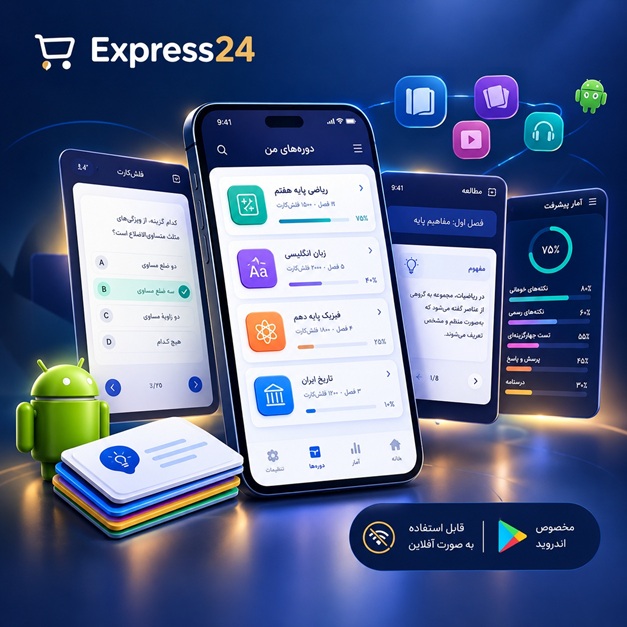
اپلیکیشن اندرویدی فلشکارت آموزشی پیکربندی و راهاندازی ماشینهای مجازی Windows در محیط Linux با استفاده از VirtualBox
🎓 دوره آموزشی جامع
📚 اطلاعات دوره
عنوان دوره: دوره پیکربندی و راهاندازی ماشینهای مجازی Windows در محیط Linux با استفاده از VirtualBox
موضوع کلی: فناوری اطلاعات و شبکههای کامپیوتری
موضوع میانی: مدیریت سیستمعاملها و مجازیسازی
📋 سرفصلهای دوره
- 1. مقدمهای بر فناوری اطلاعات و شبکههای کامپیوتری
- 2. مبانی سیستمعاملها
- 3. معرفی لینوکس
- 4. معرفی ویندوز
- 5. مفاهیم مجازیسازی
- 6. مقدمهای بر VirtualBox
- 7. نصب VirtualBox بر روی لینوکس
- 8. مراحل اولیه راهاندازی VirtualBox
- 9. ایجاد اولین ماشین مجازی
- 10. تنظیمات اولیه ماشین مجازی
- 11. انتخاب سیستمعامل مهمان
- 12. نصب سیستمعامل ویندوز بر روی ماشین مجازی
- 13. تنظیمات دیسک سخت مجازی
- 14. مدیریت حافظه RAM برای ماشین مجازی
- 15. تنظیمات کارت شبکه مجازی
- 16. حالتهای مختلف اتصال شبکه در VirtualBox
- 17. تنظیمات Display ماشین مجازی
- 18. پیکربندی USB در ماشین مجازی
- 19. نصب Guest Additions در ویندوز
- 20. بهبود عملکرد ماشین مجازی با Guest Additions
- 21. مدیریت Snapshotها در VirtualBox
- 22. بازیابی ماشین مجازی از Snapshot
- 23. کپی کردن ماشین مجازی
- 24. انتقال ماشین مجازی
- 25. تنظیمات Shared Folders
- 26. دسترسی به فایلها بین سیستمعامل میزبان و مهمان
- 27. مدیریت دیسکهای مجازی
- 28. فرمتهای مختلف دیسک مجازی
- 29. تغییر اندازه دیسک مجازی
- 30. تبدیل فرمت دیسک مجازی
- 31. اتصال چندین دیسک به ماشین مجازی
- 32. تنظیمات بایوس (BIOS) ماشین مجازی
- 33. تنظیمات UEFI ماشین مجازی
- 34. نصب سیستمعاملهای دیگر در VirtualBox
- 35. پشتیبانی از معماریهای مختلف پردازنده
- 36. تنظیمات صدا در ماشین مجازی
- 37. تنظیمات درایو نوری مجازی
- 38. استفاده از فایل ISO برای نصب
- 39. مدیریت فایلهای پیکربندی ماشین مجازی
- 40. تنظیمات پیشرفته شبکه
- 41. شبکههای Host-Only
- 42. شبکههای Internal Network
- 43. تنظیمات Bridged Adapter
- 44. استفاده از NAT برای دسترسی به اینترنت
- 45. تنظیمات Port Forwarding
- 46. استفاده از Terminal در لینوکس برای مدیریت VirtualBox
- 47. دستورات پایه VirtualBox CLI
- 48. مدیریت ماشینهای مجازی از طریق خط فرمان
- 49. اسکریپتنویسی برای اتوماسیون VirtualBox
- 50. تنظیمات امنیتی ماشینهای مجازی
- 51. پیکربندی فایروال در ماشین مجازی ویندوز
- 52. بهروزرسانی سیستمعامل مهمان
- 53. مدیریت بهروزرسانیها در VirtualBox
- 54. استفاده از Live CD/DVD در ماشین مجازی
- 55. پیکربندی Boot Order
- 56. تنظیمات Time Synchronization
- 57. مدیریت تنظیمات Display Resolution
- 58. فعالسازی Hardware Virtualization
- 59. عیبیابی مشکلات رایج نصب ویندوز
- 60. عیبیابی مشکلات شبکه در ماشین مجازی
- 61. عیبیابی مشکلات عملکرد ماشین مجازی
- 62. عیبیابی مشکلات Guest Additions
- 63. تنظیمات مربوط به Power Management
- 64. استفاده از VDI, VMDK, VHD
- 65. تبدیل فرمتهای دیسک با VBoxManage
- 66. مدیریت Extension Packs در VirtualBox
- 67. نصب Extension Pack برای USB 2.0/3.0
- 68. نصب Extension Pack برای Remote Desktop
- 69. تنظیمات مربوط به Drag and Drop
- 70. تنظیمات مربوط به Clipboard Sharing
- 71. مدیریت حالتهای Suspend و Save State
- 72. استفاده از VirtualBox Manager
- 73. تنظیمات کلی VirtualBox
- 74. پیکربندی دایرکتوری پیشفرض ماشینهای مجازی
- 75. مدیریت فایلهای Log ماشین مجازی
- 76. تنظیمات مربوط به Guest Control
- 77. پیکربندی Host Key
- 78. استفاده از VirtualBox API
- 79. مقدمهای بر مفاهیم ابری و VirtualBox
- 80. مقایسه VirtualBox با سایر نرمافزارهای مجازیسازی
- 81. کاربرد VirtualBox در توسعه نرمافزار
- 82. کاربرد VirtualBox در تست نرمافزار
- 83. کاربرد VirtualBox در آموزش
- 84. مدیریت منابع سیستمعامل میزبان
- 85. بهینهسازی مصرف منابع توسط ماشین مجازی
- 86. تنظیمات مربوط به Hardware Acceleration
- 87. پیکربندی کارت گرافیک مجازی
- 88. استفاده از درایورهای گرافیکی بهینه
- 89. تنظیمات مربوط به Virtual Machine Groups
- 90. مدیریت چندین ماشین مجازی همزمان
- 91. مقدمهای بر امنیت در محیط مجازی
- 92. ایزولهسازی سیستمعامل مهمان
- 93. پیکربندی شبکه امن در VirtualBox
- 94. مدیریت دسترسی به ماشین مجازی
- 95. آموزش مقدماتی خط فرمان لینوکس برای مدیریت VirtualBox
- 96. دستورات LVM و مدیریت دیسک در لینوکس
- 97. تنظیمات اولیه پارتیشنبندی در لینوکس
- 98. نصب و پیکربندی SSH Server در لینوکس
- 99. اتصال به ماشین مجازی ویندوز از طریق SSH
- 100. مدیریت فایل با استفاده از SCP
این اپلیکیشن فارسی برای یادگیری و مرور محتوای آموزشی از طریق فلشکارت طراحی شده است. کارتها را یکییکی مرور کنید، پاسخ پرسشها را به یاد بیاورید و نتیجه هر پاسخ را ثبت کنید. محتوای دوره پس از نصب درون برنامه در دسترس است تا برای مطالعه روزمره معمولاً به اتصال مداوم اینترنت نیاز نداشته باشید.
محتوای آموزشی در قالبهای متنوع ارائه میشود تا هم برای یادگیری مفاهیم جدید و هم برای تثبیت آموختهها قابل استفاده باشد.
- رابط کاربری فارسی و راستچین با فونت وزیر.
- تم روشن و تیره مطابق تنظیمات سیستم.
- صفحهبندی ساده برای انتخاب دوره و شروع مرور.
- نمایش تعداد دفعات مرور هر فصل.
- انتخاب چند فصل برای مرور همزمان.
- امکان تمرکز بر فصلهایی که هنوز مرور نشدهاند.
این اپلیکیشن برای دانشآموزان، دانشجویان، داوطلبان آزمونها و علاقهمندان به یادگیری طراحی شده است؛ بهویژه کسانی که میخواهند مطالب آموزشی را در زمانهای کوتاه مرور کنند، دانستههای خود را بسنجند و مطالعه منظمتری داشته باشند.











نظرات
هنوز نظری ثبت نشده است.
وارد شوید تا نظر ثبت کنید.