اپلیکیشن اندرویدی فلشکارت آموزشی صفر تا صد مک برای کاربران ویندوز: راهنمای کامل مهاجرت آسان
🎓 دوره آموزشی جامع
📚 اطلاعات دوره
عنوان دوره: دوره صفر تا صد مک برای کاربران ویندوز: راهنمای کامل مهاجرت آسان
موضوع کلی: سیستمهای عامل و محیطهای کاربری
موضوع میانی: مهاجرت و سازگاری با اکوسیستم اپل
📋 سرفصلهای دوره
- 1. مقدمهای بر دنیای مک: چرا مکینتاش؟
- 2. آشنایی با اصطلاحات کلیدی مک
- 3. مقایسه فلسفه طراحی مک و ویندوز
- 4. آنباکسینگ و راه اندازی اولیه مک
- 5. معرفی اجزای سختافزاری مک (iMac, MacBook, Mac Mini, Mac Pro)
- 6. بررسی پورتها و اتصالات مک
- 7. اتصال لوازم جانبی (کیبورد، ماوس، پرینتر و ...)
- 8. ناوبری در رابط کاربری macOS
- 9. آشنایی با داک (Dock) و منوبار (Menu Bar)
- 10. Finder: مدیریت فایلها در مک
- 11. Spotlight: جستجوی قدرتمند در مک
- 12. Launchpad: دسترسی سریع به برنامهها
- 13. Mission Control: مدیریت پنجرهها و فضاهای کاری
- 14. Control Center: دسترسی سریع به تنظیمات
- 15. Notification Center: مدیریت اعلانها
- 16. تنظیمات سیستم (System Settings): سفارشی سازی مک
- 17. کار با سیری (Siri) در مک
- 18. مرورگر سافاری (Safari): وبگردی در مک
- 19. Mail: مدیریت ایمیل در مک
- 20. Messages: ارسال و دریافت پیامها
- 21. FaceTime: تماس تصویری و صوتی
- 22. Calendar: مدیریت تقویم
- 23. Contacts: مدیریت مخاطبین
- 24. Reminders: یادآوریها
- 25. Notes: یادداشت برداری
- 26. Maps: نقشه و مسیریابی
- 27. Photos: مدیریت تصاویر
- 28. iMovie: ویرایش فیلم
- 29. GarageBand: ساخت موسیقی
- 30. Pages: پردازش متن
- 31. Numbers: صفحه گسترده
- 32. Keynote: ارائه مطلب
- 33. App Store: نصب و مدیریت برنامهها
- 34. iCloud: ذخیره سازی ابری و همگام سازی
- 35. تنظیمات iCloud: انتخاب سرویسهای همگام سازی
- 36. امنیت در macOS: مفاهیم اولیه
- 37. Firewall: فعال سازی و تنظیمات
- 38. FileVault: رمزگذاری هارد درایو
- 39. Password Manager (Keychain Access): مدیریت رمز عبور
- 40. Privacy Settings: تنظیمات حریم خصوصی
- 41. آپدیت macOS: بهروز رسانی سیستم عامل
- 42. نصب و حذف برنامهها در مک
- 43. نصب درایورها در مک: آیا نیاز است؟
- 44. کار با Time Machine: پشتیبان گیری از اطلاعات
- 45. بازیابی اطلاعات از Time Machine
- 46. راه اندازی پارتیشن Boot Camp برای نصب ویندوز
- 47. نصب ویندوز از طریق Boot Camp
- 48. سوئیچ بین macOS و ویندوز با Boot Camp
- 49. حذف پارتیشن Boot Camp
- 50. ماشینهای مجازی (Virtual Machines): VMware Fusion & Parallels Desktop
- 51. نصب ویندوز در ماشین مجازی
- 52. اشتراک فایل بین macOS و ماشین مجازی
- 53. استفاده از برنامههای ویندوز در مک
- 54. کار با فایلهای ویندوزی در مک (docx, xlsx, pptx و ...)
- 55. سازگاری فونتها بین مک و ویندوز
- 56. استفاده از پرینترها و اسکنرهای مشترک
- 57. شبکه کردن مک و ویندوز
- 58. اشتراک گذاری فایلها بین مک و ویندوز در شبکه
- 59. کار با پروتکلهای SMB و AFP
- 60. AirDrop: انتقال سریع فایلها بین دستگاههای اپل
- 61. Handoff: ادامه کار بین دستگاههای اپل
- 62. Universal Clipboard: کپی و پیست بین دستگاههای اپل
- 63. آموزش کار با میانبرهای صفحه کلید در مک
- 64. استفاده از ترکپد (Trackpad) و ژستهای حرکتی
- 65. تنظیمات موس و ترکپد
- 66. سفارشی سازی ظاهر macOS (تم، آیکنها و ...)
- 67. نصب و مدیریت پلاگینها و افزونهها
- 68. استفاده از اسکریپتها در مک (Automator و AppleScript)
- 69. عیب یابی مشکلات رایج در macOS
- 70. رفع کندی و هنگ کردن مک
- 71. مدیریت فضای ذخیره سازی در مک
- 72. نظافت و نگهداری مک
- 73. استفاده از Terminal: خط فرمان در مک
- 74. دستورات پرکاربرد Terminal
- 75. دسترسی به فایلهای سیستمی
- 76. نصب نرمافزارهای متن باز در مک
- 77. توسعه نرمافزار برای macOS: مقدمهای بر Xcode
- 78. نصب و پیکربندی Xcode
- 79. برنامه نویسی با Swift
- 80. طراحی رابط کاربری (User Interface)
- 81. مبانی امنیت شبکه در macOS
- 82. VPN: اتصال امن به شبکه
- 83. نظارت بر ترافیک شبکه
- 84. استفاده از Finder برای مدیریت فایلهای شبکه
- 85. کار با سرورهای FTP و SFTP
- 86. اشتراک گذاری اینترنت از طریق مک
- 87. کنترل والدین (Parental Controls) در macOS
- 88. دسترسی از راه دور به مک (Screen Sharing)
- 89. تغییر مالکیت فایلها و پوشهها
- 90. مجوزهای دسترسی (Permissions) در macOS
- 91. بازیابی رمز عبور فراموش شده macOS
- 92. نصب مجدد macOS
- 93. تنظیمات حریم خصوصی پیشرفته
- 94. بهینه سازی عملکرد macOS
- 95. مانیتورینگ سیستم (Activity Monitor)
- 96. نکات و ترفندهای پیشرفته macOS
- 97. پشتیبانی و منابع آنلاین برای کاربران مک
- 98. مهاجرت از مک به ویندوز (در صورت نیاز)
- 99. آشنایی با اصطلاحات تخصصی مک (ویژه کاربران حرفهای)
- 100. تفاوت بین macOS و iOS/iPadOS
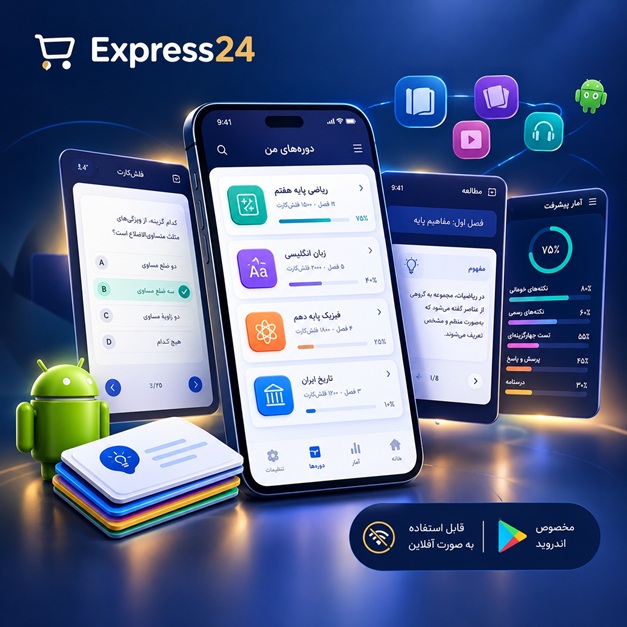
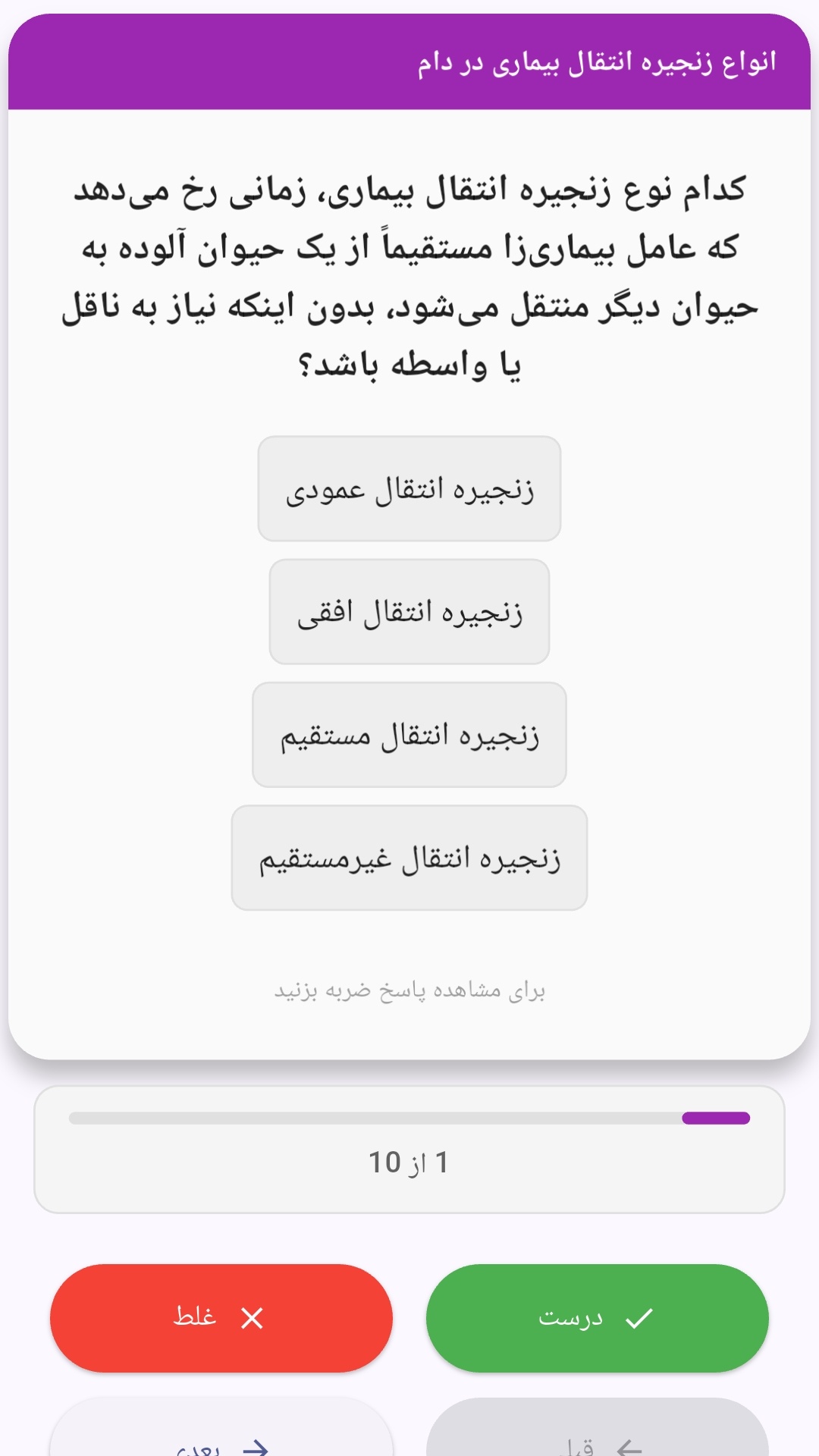
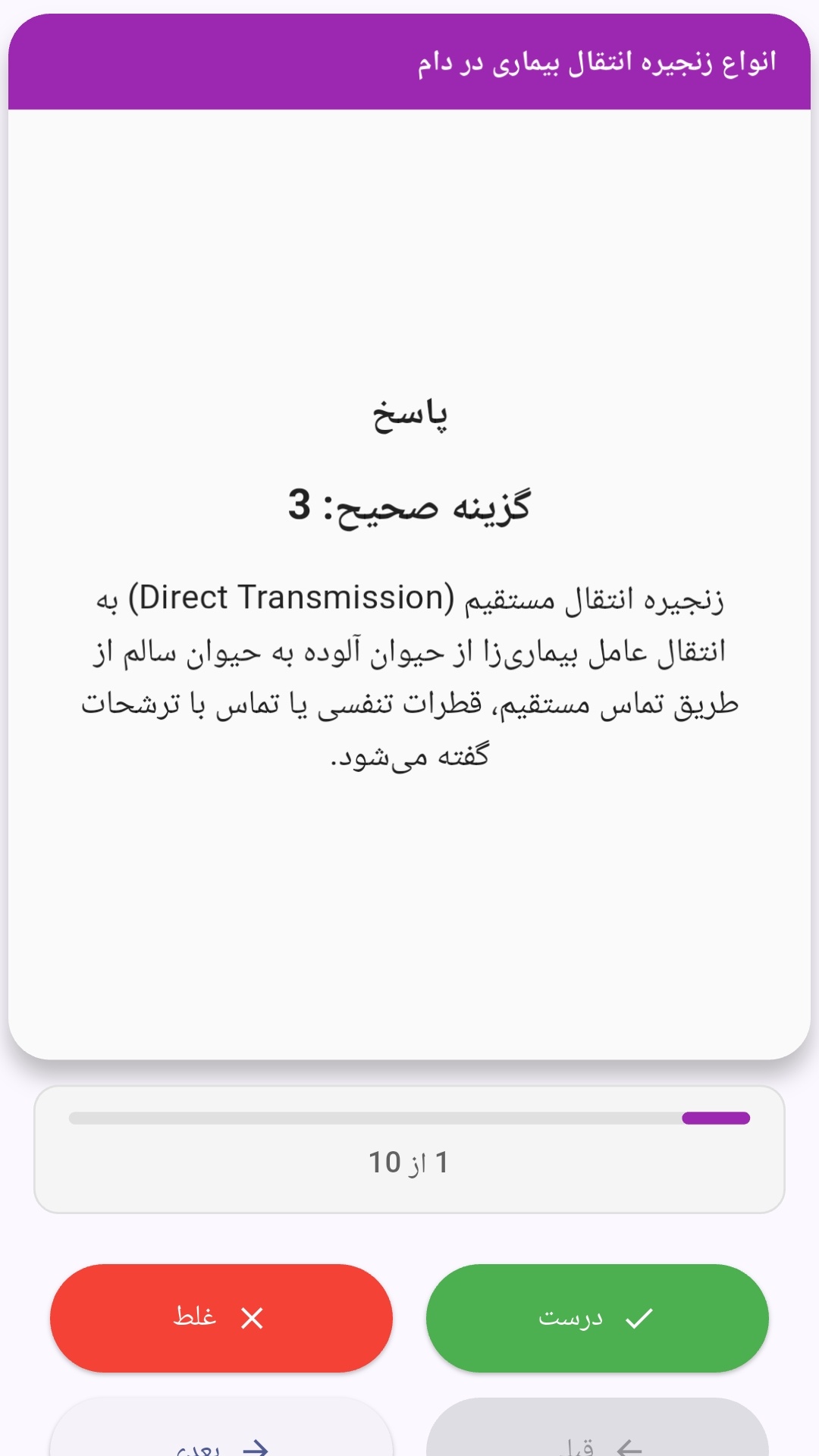
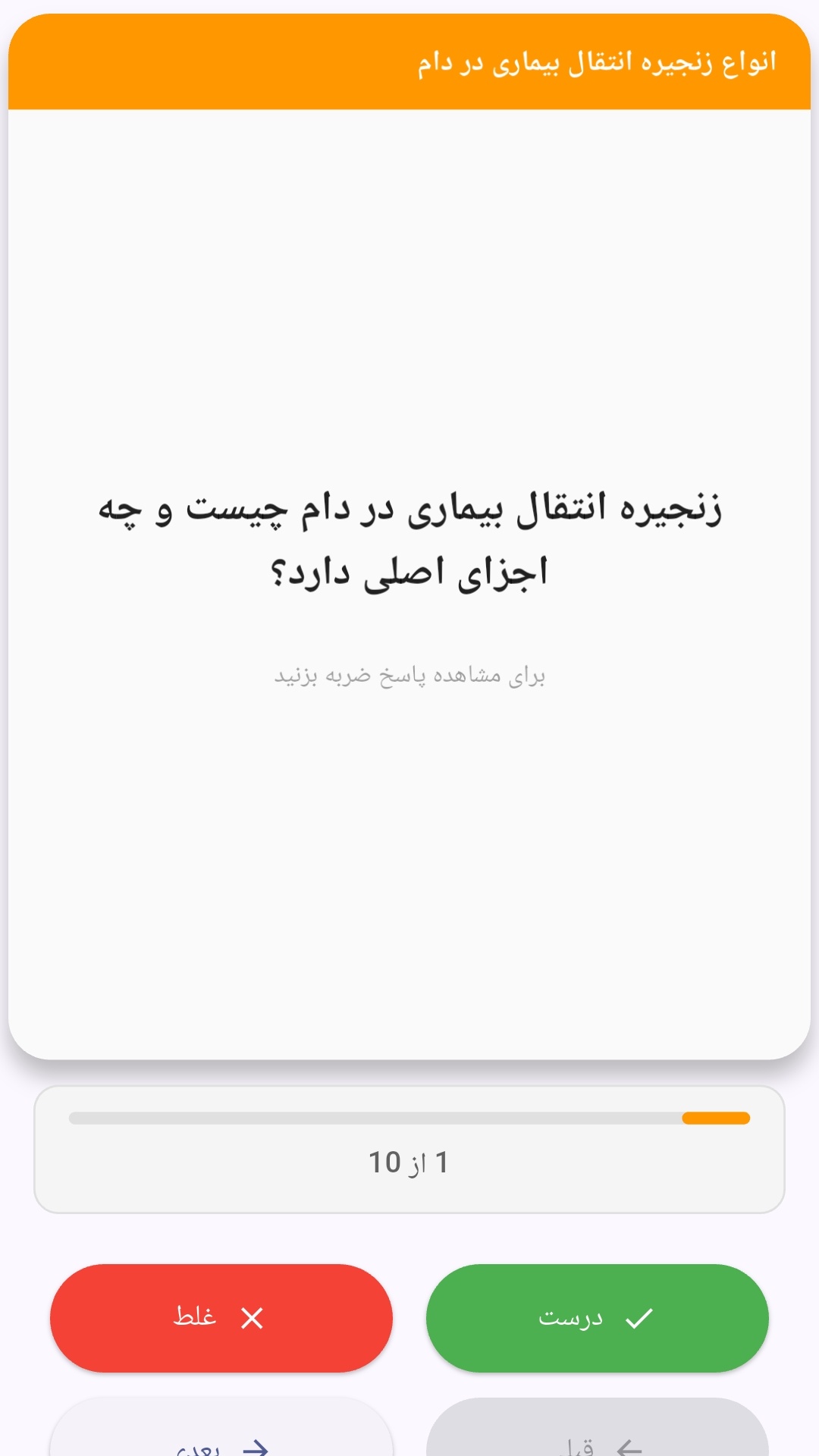
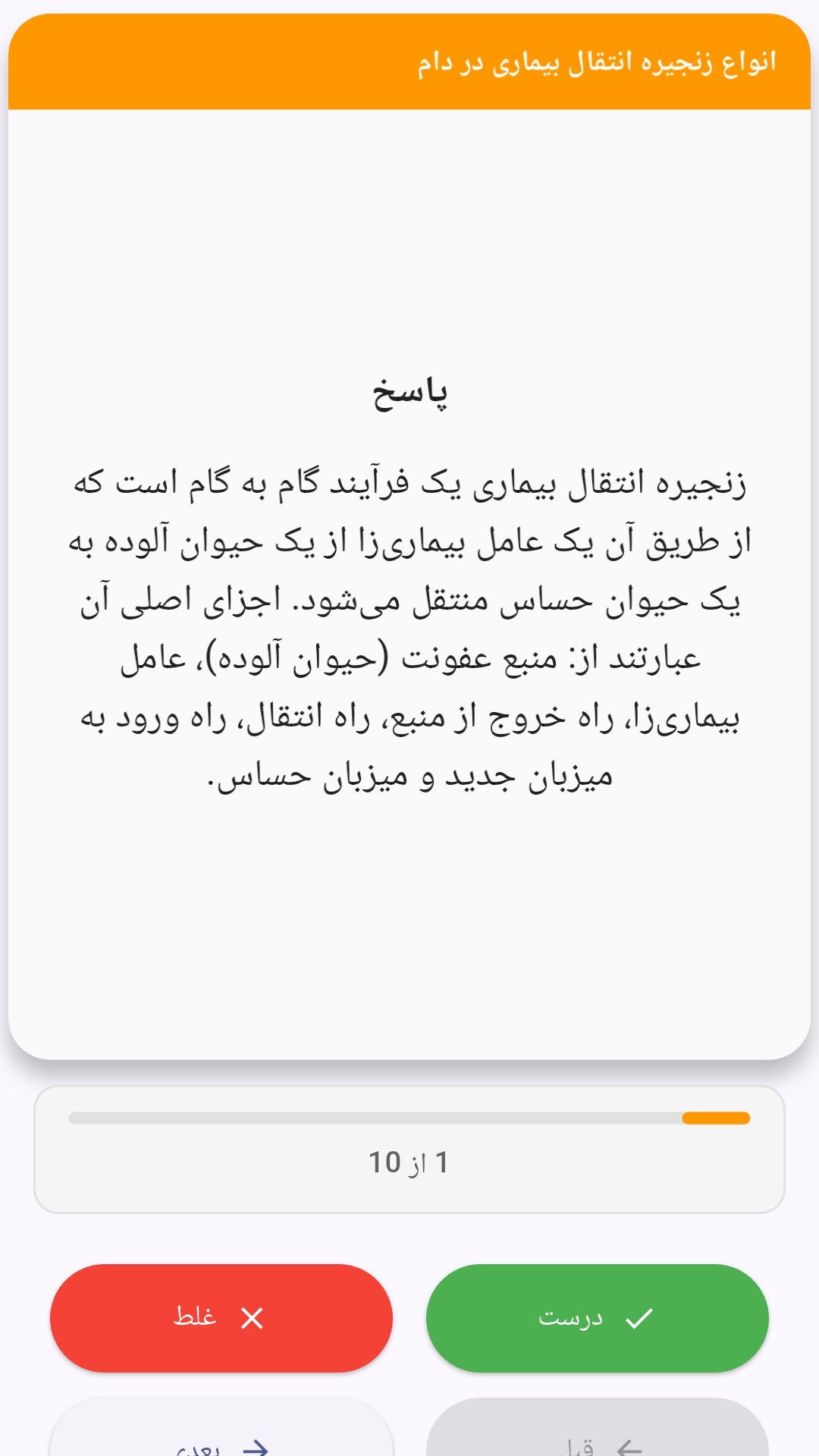
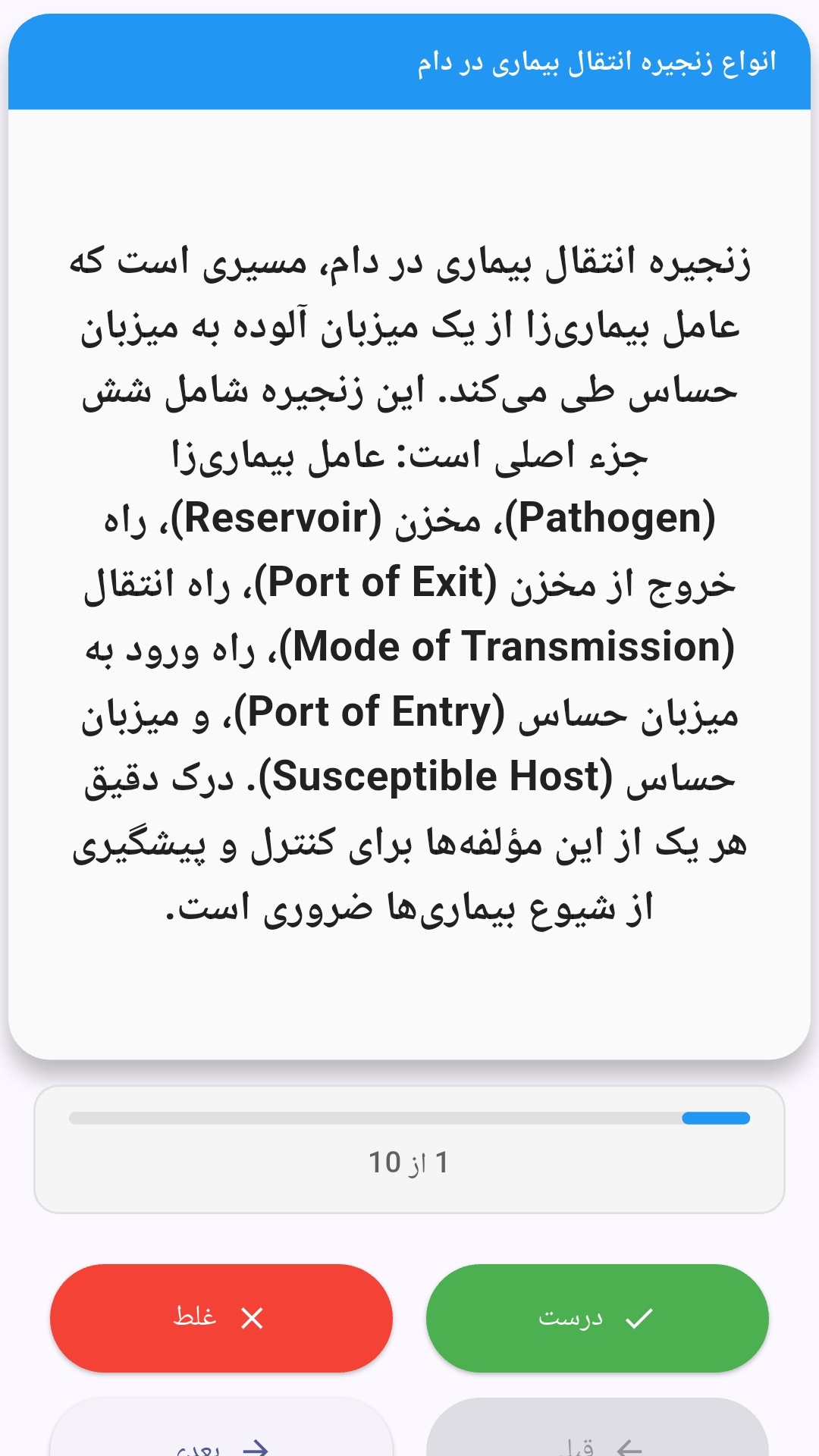
این اپلیکیشن فارسی برای یادگیری و مرور محتوای آموزشی از طریق فلشکارت طراحی شده است. کارتها را یکییکی مرور کنید، پاسخ پرسشها را به یاد بیاورید و نتیجه هر پاسخ را ثبت کنید. محتوای دوره پس از نصب درون برنامه در دسترس است تا برای مطالعه روزمره معمولاً به اتصال مداوم اینترنت نیاز نداشته باشید.
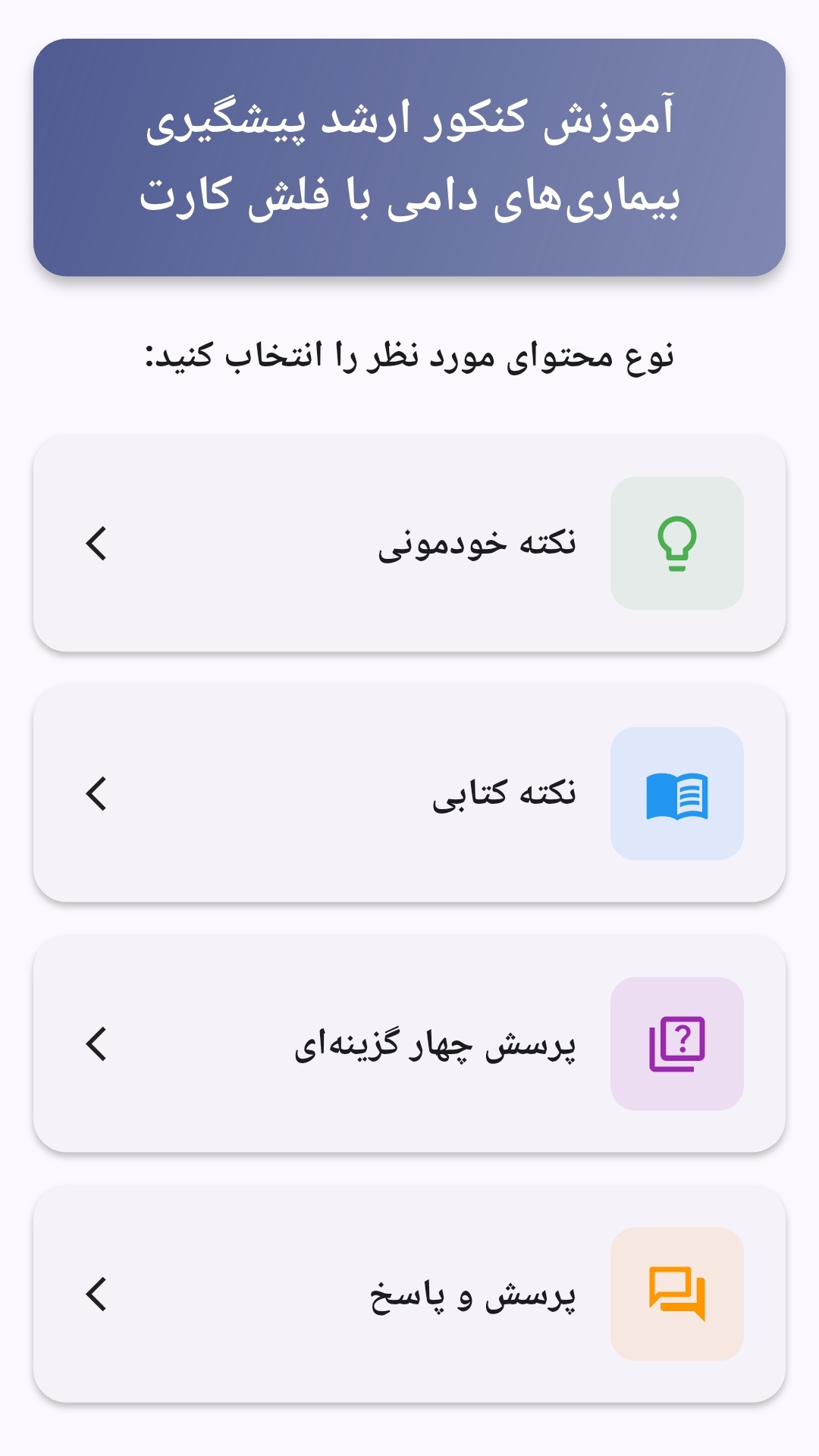
محتوای آموزشی در قالبهای متنوع ارائه میشود تا هم برای یادگیری مفاهیم جدید و هم برای تثبیت آموختهها قابل استفاده باشد.
- رابط کاربری فارسی و راستچین با فونت وزیر.
- تم روشن و تیره مطابق تنظیمات سیستم.
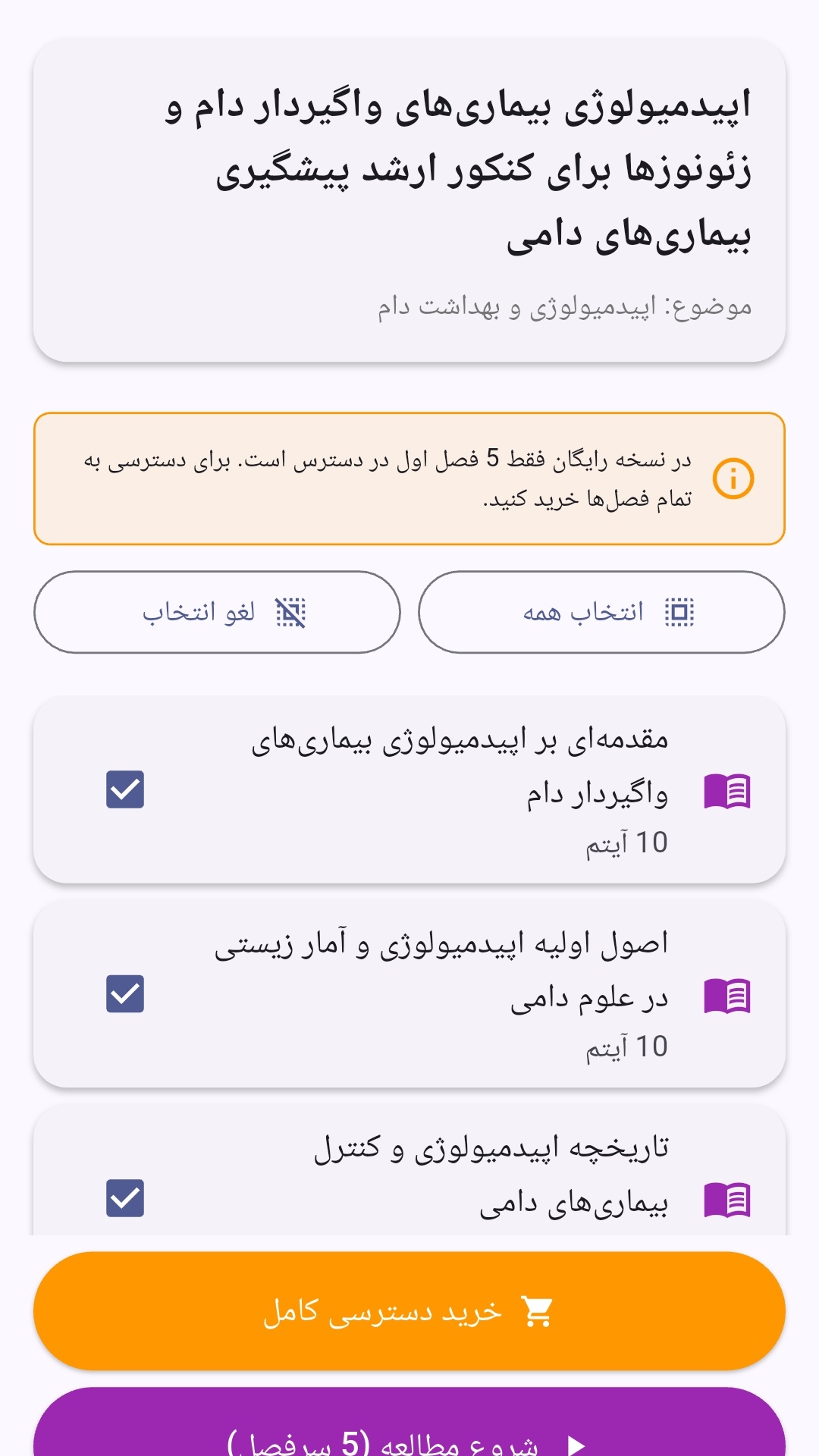
- صفحهبندی ساده برای انتخاب دوره و شروع مرور.
- نمایش تعداد دفعات مرور هر فصل.
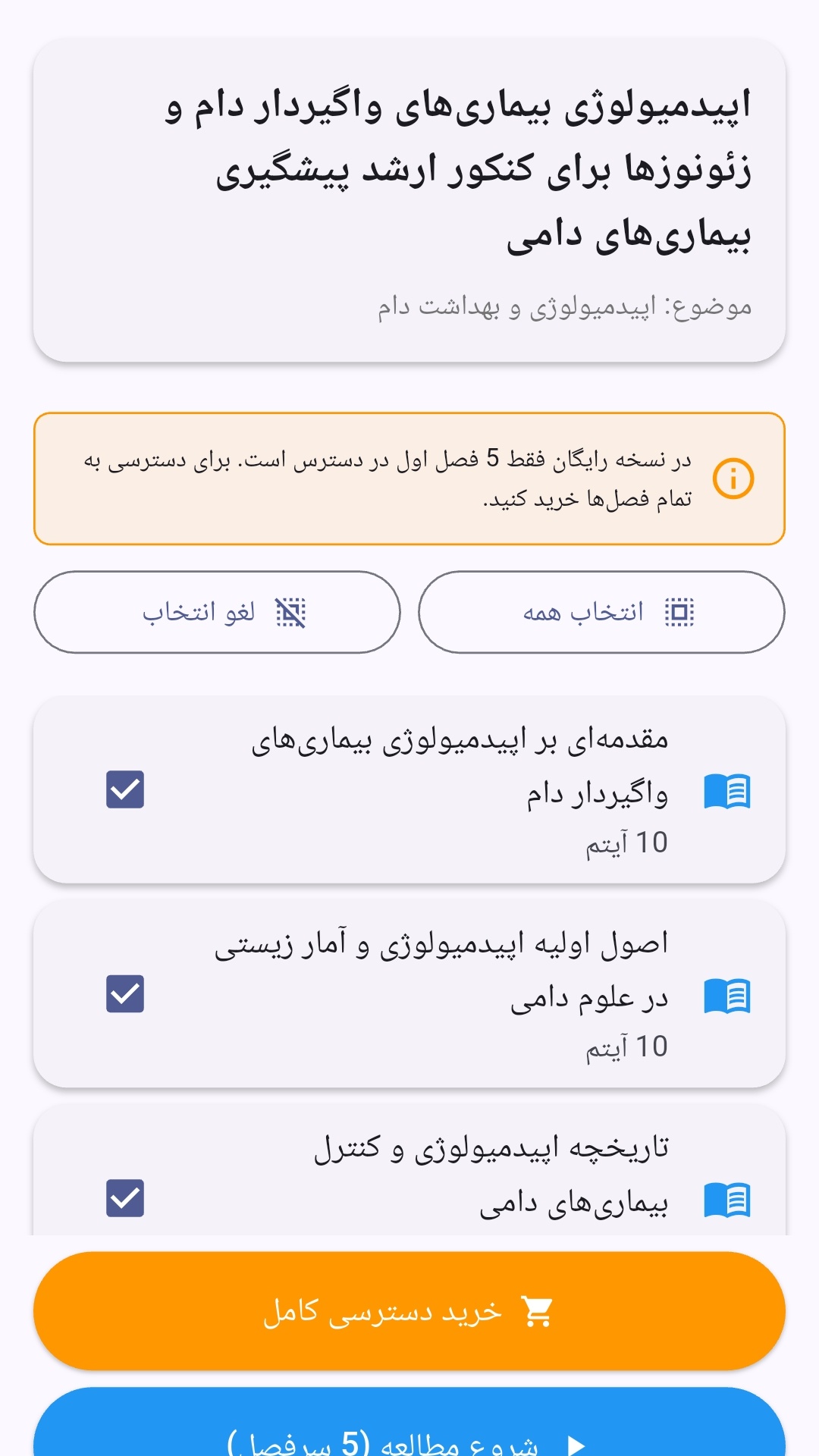
- انتخاب چند فصل برای مرور همزمان.
- امکان تمرکز بر فصلهایی که هنوز مرور نشدهاند.
این اپلیکیشن برای دانشآموزان، دانشجویان، داوطلبان آزمونها و علاقهمندان به یادگیری طراحی شده است؛ بهویژه کسانی که میخواهند مطالب آموزشی را در زمانهای کوتاه مرور کنند، دانستههای خود را بسنجند و مطالعه منظمتری داشته باشند.
نظرات
هنوز نظری ثبت نشده است.
وارد شوید تا نظر ثبت کنید.