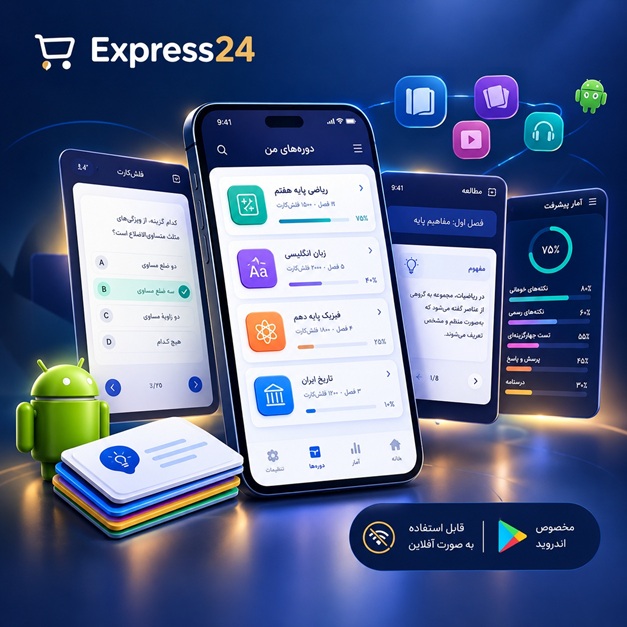
اپلیکیشن اندرویدی فلشکارت آموزشی جادوی مک او اس: راهنمای گام به گام برای تسلط بر کامپیوتر اپل شما
🎓 دوره آموزشی جامع
📚 اطلاعات دوره
عنوان دوره: دوره جادوی مک او اس: راهنمای گام به گام برای تسلط بر کامپیوتر اپل شما
موضوع کلی: آموزش کاربری سیستمعاملها
موضوع میانی: راهنمای استفاده از مک او اس
📋 سرفصلهای دوره
- 1. خوشآمدید به دنیای مک: مقدمهای بر دوره
- 2. کدام مک برای شما مناسب است؟
- 3. جعبهگشایی و راهاندازی اولیه مک جدید شما
- 4. آشنایی با دستیار راهاندازی (Setup Assistant)
- 5. اپل آیدی (Apple ID): کلید ورود به اکوسیستم اپل
- 6. مفاهیم پایه: دسکتاپ، نوار منو و داک
- 7. آشنایی با ماوس جادویی و ترکپد جادویی
- 8. اولین نگاه به محیط کاربری مک او اس
- 9. خاموش کردن، ریاستارت و حالت خواب (Sleep)
- 10. الفبای کیبورد مک: کلیدهای Command, Option, Control
- 11. دسکتاپ (Desktop): میز کار دیجیتال شما
- 12. نوار منو (Menu Bar): مرکز کنترل برنامهها
- 13. داک (Dock): میانبری به برنامهها و فایلهای محبوب
- 14. شخصیسازی داک: افزودن، حذف و مرتبسازی
- 15. فایندر (Finder): قلب تپنده مک شما
- 16. گشتوگذار در فایندر: ستونها، لیست و آیکونها
- 17. مدیریت پنجرهها: بزرگنمایی، کوچکنمایی و بستن
- 18. کار با چند پنجره به صورت همزمان (Split View)
- 19. Mission Control: نمای کلی از تمام پنجرهها و دسکتاپها
- 20. استفاده از چندین دسکتاپ (Spaces)
- 21. لانچپد (Launchpad): تمام برنامههای شما در یک نگاه
- 22. Spotlight: جستجوی سریع و هوشمند در همه چیز
- 23. مرکز اعلانات (Notification Center) و ویجتها
- 24. منوی اشتراکگذاری (Share Menu)
- 25. قفل کردن صفحه و امنیت اولیه
- 26. ساخت فایل و پوشه جدید
- 27. تغییر نام، کپی و انتقال فایلها و پوشهها
- 28. حذف فایلها: آشنایی با سطل زباله (Trash)
- 29. دریافت اطلاعات فایل (Get Info)
- 30. مرتبسازی فایلها با برچسبهای رنگی (Tags)
- 31. فشردهسازی فایلها و پوشهها (Zip)
- 32. Quick Look: پیشنمایش سریع فایلها بدون باز کردن آنها
- 33. جستجوی پیشرفته در فایندر
- 34. آشنایی با پوشههای اصلی: Documents, Downloads, Desktop
- 35. شخصیسازی نوار کناری (Sidebar) فایندر
- 36. سافاری (Safari): شروع وبگردی
- 37. مدیریت تبها و پنجرهها در سافاری
- 38. بوکمارکها، لیست خواندنی (Reading List) و موارد دلخواه
- 39. حریم خصوصی و امنیت در سافاری
- 40. برنامه Mail: راهاندازی اولین حساب ایمیل
- 41. ارسال، دریافت و مدیریت ایمیلها
- 42. سازماندهی ایمیلها با پوشهها و پرچمها
- 43. برنامه Contacts: مدیریت مخاطبین
- 44. برنامه Calendar: برنامهریزی رویدادها و قرارها
- 45. برنامه Reminders: هرگز کاری را فراموش نکنید
- 46. برنامه Notes: یادداشتبرداری سریع و کارآمد
- 47. برنامه Photos: وارد کردن و مشاهده عکسها
- 48. سازماندهی کتابخانه عکسها: آلبومها و خاطرات
- 49. ویرایش ساده عکسها در برنامه Photos
- 50. برنامه Music: گوش دادن به موسیقی و مدیریت کتابخانه
- 51. برنامه Podcasts و TV: دنیای سرگرمی اپل
- 52. برنامه Messages: ارسال iMessage و SMS
- 53. برنامه FaceTime: برقراری تماسهای صوتی و تصویری
- 54. برنامه Preview: فراتر از یک نمایشگر عکس و PDF
- 55. حاشیهنویسی و امضای اسناد PDF با Preview
- 56. برنامه TextEdit: ویرایشگر متن ساده و قدرتمند
- 57. برنامه Maps: مسیریابی و کاوش در نقشه
- 58. آشنایی با اپلیکیشنهای دیگر: News, Stocks, Voice Memos
- 59. ماشین حساب (Calculator) و حالتهای مختلف آن
- 60. دیکشنری (Dictionary) و کاربردهای آن
- 61. آشنایی با تنظیمات سیستم (System Settings)
- 62. شخصیسازی ظاهر: حالت روشن و تاریک (Light/Dark Mode)
- 63. تغییر تصویر پسزمینه و محافظ صفحه (Screen Saver)
- 64. تنظیمات صدا: ورودی، خروجی و هشدارهای صوتی
- 65. تنظیمات نمایشگر (Displays): وضوح و چیدمان
- 66. تنظیمات شبکه: اتصال به وای-فای
- 67. اتصال دستگاههای بلوتوث
- 68. تنظیمات ترکپد و ژستهای حرکتی (Gestures)
- 69. تنظیمات ماوس و سرعت حرکت
- 70. سفارشیسازی کیبورد و ایجاد میانبرهای متنی
- 71. مدیریت اعلانات برنامهها
- 72. حالتهای تمرکز (Focus Modes) برای کار بدون حواسپرتی
- 73. تنظیمات حریم خصوصی و امنیت (Privacy & Security)
- 74. مدیریت رمز عبور با Passwords
- 75. دسترسیپذیری (Accessibility): ابزارهای کمکی مک
- 76. آیکلاد (iCloud) چیست و چگونه کار میکند؟
- 77. راهاندازی و مدیریت iCloud Drive
- 78. همگامسازی عکسها با iCloud Photos
- 79. همگامسازی مخاطبین، تقویم و یادداشتها
- 80. Continuity: جادوی اتصال بین دستگاههای اپل
- 81. Handoff: ادامه کار از مک به آیفون و بالعکس
- 82. Universal Clipboard: کپی در یک دستگاه، پیست در دیگری
- 83. AirDrop: انتقال سریع فایل بین دستگاههای اپل
- 84. Sidecar: استفاده از آیپد به عنوان نمایشگر دوم
- 85. Find My: پیدا کردن مک و دیگر دستگاههای گمشده
- 86. گرفتن اسکرینشات و ضبط فیلم از صفحه
- 87. نصب برنامهها از اپ استور (App Store)
- 88. نصب برنامهها از خارج اپ استور و مفهوم Gatekeeper
- 89. حذف کامل برنامهها
- 90. ایجاد و مدیریت حسابهای کاربری (User Accounts)
- 91. Time Machine: تهیه نسخه پشتیبان از همه چیز
- 92. بازیابی فایلها از نسخه پشتیبان Time Machine
- 93. Activity Monitor: نظارت بر عملکرد سیستم
- 94. Disk Utility: مدیریت دیسکها و پارتیشنها
- 95. Keychain Access: مدیریت رمزهای عبور و گواهیها
- 96. بهروزرسانی سیستمعامل مک (Software Update)
- 97. حالت امن (Safe Mode) و کاربردهای آن
- 98. عیبیابی مشکلات رایج: اولین قدمها
- 99. نکاتی برای افزایش سرعت و کارایی مک
- 100. جمعبندی دوره و منابع بیشتر برای یادگیری
این اپلیکیشن فارسی برای یادگیری و مرور محتوای آموزشی از طریق فلشکارت طراحی شده است. کارتها را یکییکی مرور کنید، پاسخ پرسشها را به یاد بیاورید و نتیجه هر پاسخ را ثبت کنید. محتوای دوره پس از نصب درون برنامه در دسترس است تا برای مطالعه روزمره معمولاً به اتصال مداوم اینترنت نیاز نداشته باشید.
محتوای آموزشی در قالبهای متنوع ارائه میشود تا هم برای یادگیری مفاهیم جدید و هم برای تثبیت آموختهها قابل استفاده باشد.
- رابط کاربری فارسی و راستچین با فونت وزیر.
- تم روشن و تیره مطابق تنظیمات سیستم.
- صفحهبندی ساده برای انتخاب دوره و شروع مرور.
- نمایش تعداد دفعات مرور هر فصل.
- انتخاب چند فصل برای مرور همزمان.
- امکان تمرکز بر فصلهایی که هنوز مرور نشدهاند.
این اپلیکیشن برای دانشآموزان، دانشجویان، داوطلبان آزمونها و علاقهمندان به یادگیری طراحی شده است؛ بهویژه کسانی که میخواهند مطالب آموزشی را در زمانهای کوتاه مرور کنند، دانستههای خود را بسنجند و مطالعه منظمتری داشته باشند.











نظرات
هنوز نظری ثبت نشده است.
وارد شوید تا نظر ثبت کنید.