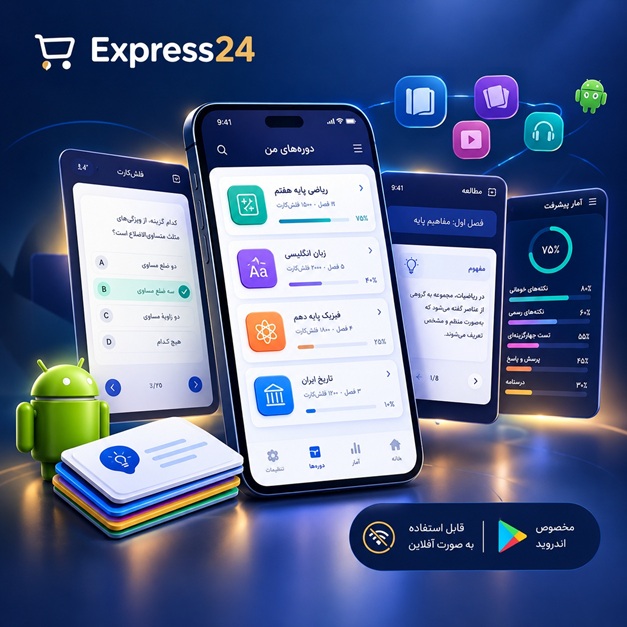
اپلیکیشن اندرویدی فلشکارت آموزشی جعبه ابزار مکینتاش: ۱۰۰۱ ترفند و کاربرد برای تسلط بر مک
🎓 دوره آموزشی جامع
📚 اطلاعات دوره
عنوان دوره: دوره جعبه ابزار مکینتاش: ۱۰۰۱ ترفند و کاربرد برای تسلط بر مک
موضوع کلی: مهارتهای کاربری کامپیوتر
موضوع میانی: اکوسیستم اپل و سیستمعامل مک
📋 سرفصلهای دوره
- 1. آشنایی با اکوسیستم اپل: از آیفون تا مک
- 2. راهاندازی اولیه مک: تنظیمات ضروری بعد از خرید
- 3. درک رابط کاربری macOS: دسکتاپ، داک و منوبار
- 4. آشنایی با Finder: مدیریت فایلها و پوشهها
- 5. جستجوی سریع با Spotlight: یافتن هر چیزی در مک
- 6. کار با Mission Control: مدیریت پنجرهها و فضاهای کاری
- 7. استفاده از Launchpad: دسترسی سریع به برنامهها
- 8. آشنایی با System Preferences: تنظیمات اصلی سیستم
- 9. مدیریت کاربران و گروهها در macOS
- 10. نصب و حذف برنامهها: روشهای مختلف و اصولی
- 11. بهروزرسانی macOS: حفظ امنیت و کارایی سیستم
- 12. استفاده از App Store: دانلود و مدیریت برنامهها
- 13. آشنایی با برنامههای پیشفرض macOS: Pages, Numbers, Keynote
- 14. کار با TextEdit: ویرایش ساده متن
- 15. استفاده از Preview: نمایش و ویرایش تصاویر و PDF
- 16. مرور وب با Safari: ترفندها و تنظیمات پیشرفته
- 17. مدیریت ایمیل با Mail: تنظیمات و سازماندهی ایمیلها
- 18. استفاده از Calendar: برنامهریزی و مدیریت زمان
- 19. آشنایی با Contacts: مدیریت دفترچه تلفن
- 20. کار با Notes: یادداشتبرداری و سازماندهی اطلاعات
- 21. استفاده از Reminders: تنظیم یادآورها و لیستهای انجام کار
- 22. آشنایی با FaceTime: تماس تصویری و صوتی
- 23. استفاده از Messages: ارسال و دریافت پیامها
- 24. کار با Photos: مدیریت و ویرایش تصاویر
- 25. استفاده از iMovie: ویرایش ویدیوهای ساده
- 26. آشنایی با GarageBand: ساخت موسیقی و پادکست
- 27. استفاده از Time Machine: پشتیبانگیری از اطلاعات
- 28. بازیابی اطلاعات از Time Machine
- 29. مدیریت فضای ذخیرهسازی: بهینهسازی و آزادسازی فضا
- 30. کار با iCloud: همگامسازی اطلاعات بین دستگاهها
- 31. تنظیمات امنیتی macOS: فایروال، رمز عبور و FileVault
- 32. استفاده از Touch ID و Face ID برای امنیت بیشتر
- 33. آشنایی با Keychain Access: مدیریت رمزهای عبور
- 34. کار با Accessibility Features: تنظیمات برای افراد با نیازهای خاص
- 35. استفاده از Siri: دستیار صوتی مک
- 36. اتصال به شبکههای Wi-Fi و اترنت
- 37. تنظیمات بلوتوث: اتصال به دستگاههای بیسیم
- 38. استفاده از AirDrop: انتقال فایل بین دستگاههای اپل
- 39. کار با AirPlay: پخش محتوا روی دستگاههای دیگر
- 40. استفاده از Sidecar: استفاده از آیپد به عنوان صفحه نمایش دوم
- 41. مدیریت چاپگرها و اسکنرها
- 42. آشنایی با Terminal: خط فرمان در macOS
- 43. نصب و استفاده از Homebrew: مدیریت بستههای نرمافزاری
- 44. کار با Automator: خودکارسازی وظایف تکراری
- 45. استفاده از Shortcuts: ساخت و اجرای میانبرها
- 46. نوشتن اسکریپتهای Bash: اتوماسیون پیشرفته
- 47. کار با AppleScript: اسکریپتنویسی برای macOS
- 48. آشنایی با Xcode: محیط توسعه نرمافزار اپل
- 49. نصب و استفاده از ماشین مجازی (Virtual Machine)
- 50. کار با Boot Camp: نصب ویندوز روی مک
- 51. عیبیابی مشکلات رایج macOS
- 52. بهینهسازی عملکرد مک: افزایش سرعت و کارایی
- 53. نظافت و نگهداری سختافزاری مک
- 54. استفاده از Activity Monitor: نظارت بر عملکرد سیستم
- 55. کار با Console: بررسی لاگهای سیستم
- 56. تنظیمات شبکه پیشرفته: VPN و DNS
- 57. استفاده از File Sharing: اشتراکگذاری فایلها در شبکه
- 58. آشنایی با RAID: مدیریت آرایههای دیسکی
- 59. کار با Disk Utility: مدیریت درایوها و پارتیشنها
- 60. استفاده از Screen Sharing: دسترسی به مک از راه دور
- 61. کار با Parental Controls: محدود کردن دسترسی کودکان
- 62. استفاده از Find My: ردیابی دستگاههای گمشده
- 63. مدیریت فونتها در macOS
- 64. تنظیمات کیبورد و ماوس/ترکپد
- 65. استفاده از Dictation: تایپ با صدا
- 66. کار با Emoji و Symbols
- 67. گرفتن اسکرینشات و ضبط صفحه نمایش
- 68. استفاده از Quick Look: پیشنمایش سریع فایلها
- 69. کار با Tags: سازماندهی فایلها با برچسب
- 70. استفاده از Aliases: ایجاد میانبر برای فایلها و پوشهها
- 71. فشردهسازی و استخراج فایلها
- 72. تبدیل فرمت فایلها
- 73. کار با PDF: ویرایش، ادغام و تقسیم فایلهای PDF
- 74. ساخت ارائه با Keynote
- 75. کار با جداول و نمودارها در Numbers
- 76. نوشتن گزارش و مقاله با Pages
- 77. استفاده از iCloud Drive: ذخیرهسازی ابری
- 78. مدیریت اشتراکهای iCloud
- 79. استفاده از Family Sharing: اشتراکگذاری برنامهها و محتوا با خانواده
- 80. آشنایی با Apple ID: مدیریت حساب کاربری
- 81. حل مشکلات Apple ID
- 82. استفاده از Recovery Mode: بازیابی سیستم
- 83. نصب دوباره macOS
- 84. پاک کردن و ریست کردن مک
- 85. نکات و ترفندهای Safari
- 86. تنظیمات حریم خصوصی در macOS
- 87. استفاده از Passkeys
- 88. استفاده از Apple Pay
- 89. مدیریت نوتیفیکیشنها
- 90. استفاده از Focus Mode: تمرکز بر روی کار
- 91. تنظیمات Energy Saver: مدیریت مصرف باتری
- 92. آشنایی با Audio MIDI Setup
- 93. کار با ColorSync Utility
- 94. استفاده از Software Update Server
- 95. مدیریت پروفایلهای Configuration
- 96. آشنایی با DTrace: ردیابی سیستم
- 97. کار با Instruments: ابزارهای توسعه برای تحلیل عملکرد
- 98. استفاده از clang و LLVM: کامپایلرها و ابزارهای توسعه
- 99. آشنایی با Metal: API گرافیکی اپل
- 100. بهبود عملکرد گرافیکی در بازیها و برنامهها
این اپلیکیشن فارسی برای یادگیری و مرور محتوای آموزشی از طریق فلشکارت طراحی شده است. کارتها را یکییکی مرور کنید، پاسخ پرسشها را به یاد بیاورید و نتیجه هر پاسخ را ثبت کنید. محتوای دوره پس از نصب درون برنامه در دسترس است تا برای مطالعه روزمره معمولاً به اتصال مداوم اینترنت نیاز نداشته باشید.
محتوای آموزشی در قالبهای متنوع ارائه میشود تا هم برای یادگیری مفاهیم جدید و هم برای تثبیت آموختهها قابل استفاده باشد.
- رابط کاربری فارسی و راستچین با فونت وزیر.
- تم روشن و تیره مطابق تنظیمات سیستم.
- صفحهبندی ساده برای انتخاب دوره و شروع مرور.
- نمایش تعداد دفعات مرور هر فصل.
- انتخاب چند فصل برای مرور همزمان.
- امکان تمرکز بر فصلهایی که هنوز مرور نشدهاند.
این اپلیکیشن برای دانشآموزان، دانشجویان، داوطلبان آزمونها و علاقهمندان به یادگیری طراحی شده است؛ بهویژه کسانی که میخواهند مطالب آموزشی را در زمانهای کوتاه مرور کنند، دانستههای خود را بسنجند و مطالعه منظمتری داشته باشند.











نظرات
هنوز نظری ثبت نشده است.
وارد شوید تا نظر ثبت کنید.