اپلیکیشن اندرویدی فلشکارت آموزشی 2500 ترفند و نکته طلایی برای حرفهای شدن در مکینتاش
🎓 دوره آموزشی جامع
📚 اطلاعات دوره
عنوان دوره: دوره 2500 ترفند و نکته طلایی برای حرفهای شدن در مکینتاش
موضوع کلی: آموزش مکینتاش و ترفندهای آن
موضوع میانی: تنظیمات و سفارشیسازی سیستم عامل
📋 سرفصلهای دوره
- 1. آشنایی با بخش تنظیمات سیستم (System Settings) در مک
- 2. جستجو و ناوبری در تنظیمات سیستم
- 3. سفارشیسازی نوار منو و مرکز کنترل
- 4. درک حسابهای کاربری و نقش آنها
- 5. تنظیمات زبان و منطقه (Language & Region)
- 6. زمان و تاریخ: همگامسازی و تنظیم دستی
- 7. فعالسازی و تنظیمات اولیه iCloud
- 8. بررسی اطلاعات مک و گزارش سیستم
- 9. سفارشیسازی ظاهر فایندر: آیکونها و نمایش
- 10. تنظیمات نمایشی فایندر: لیست، ستون، آیکون، گالری
- 11. نمایش و پنهان کردن نوار مسیر و وضعیت در فایندر
- 12. مرتبسازی هوشمند فایلها در فایندر
- 13. استفاده بهینه از برچسبها (Tags) برای سازماندهی
- 14. تنظیمات پیشفرض پنجرههای جدید فایندر
- 15. سفارشیسازی دسکتاپ: پسزمینه و محافظ صفحه
- 16. چیدمان و مرتبسازی خودکار آیکونهای دسکتاپ
- 17. استفاده از Stacks (پشتهها) برای نظم بخشیدن به دسکتاپ
- 18. مخفی کردن آیکونهای دسکتاپ برای تمرکز بیشتر
- 19. میانبرهای کلیدی ضروری در فایندر
- 20. دسترسی سریع به پوشههای پرکاربرد با Favorites
- 21. سفارشیسازی موقعیت و اندازه داک
- 22. افزودن و حذف کردن برنامهها و پوشهها به داک
- 23. تنظیمات انیمیشن و بزرگنمایی (Magnification) داک
- 24. نمایش و پنهان کردن خودکار داک
- 25. استفاده از جداکنندهها در داک برای سازماندهی
- 26. دسترسی سریع به برنامهها با لانچپد
- 27. مرتبسازی و سازماندهی برنامهها در لانچپد
- 28. ایجاد پوشه در لانچپد
- 29. حذف برنامهها از لانچپد
- 30. تنظیمات پیشرفته داک از طریق ترمینال
- 31. تنظیمات تکرار کلید و تأخیر فشار کلید
- 32. شخصیسازی میانبرهای کیبورد (Keyboard Shortcuts)
- 33. ایجاد میانبرهای سفارشی برای برنامهها
- 34. تنظیمات ورودی زبان و چیدمان کیبورد
- 35. استفاده از دیکته (Dictation) برای تایپ صوتی
- 36. تنظیمات حساسیت و سرعت اشارهگر ماوس
- 37. سفارشیسازی دکمههای ماوس
- 38. تنظیمات حرکات ترکپد (Trackpad Gestures)
- 39. ساخت حرکات سفارشی با ترکپد (Trackpad Gestures)
- 40. فعالسازی Force Click و قابلیتهای آن
- 41. تنظیمات رزولوشن و مقیاس نمایشگر
- 42. تنظیمات نور True Tone و Night Shift
- 43. سازماندهی چندین نمایشگر (Multiple Displays)
- 44. تنظیمات صدا: ورودی، خروجی و جلوههای صوتی
- 45. فعالسازی و تنظیمات هدستهای بلوتوث
- 46. استفاده از AirPlay برای نمایشگر و صدا
- 47. تنظیمات نور پسزمینه کیبورد
- 48. پروفایلهای رنگی و کالیبراسیون نمایشگر
- 49. ایجاد و مدیریت حسابهای کاربری جدید
- 50. تنظیمات گروهی و دسترسی کاربران
- 51. رمزگذاری FileVault برای امنیت دادهها
- 52. فعالسازی فایروال (Firewall)
- 53. تنظیمات Touch ID/Face ID برای ورود و پرداخت
- 54. مدیریت رمزهای عبور با Keychain Access
- 55. بررسی و تنظیمات Gatekeeper برای برنامهها
- 56. جلوگیری از ورود خودکار (Automatic Login)
- 57. بازیابی رمز عبور حساب کاربری
- 58. مدیریت مجوزهای برنامهها به میکروفون و دوربین
- 59. کنترل دسترسی برنامهها به عکسها و اسناد
- 60. تنظیمات سرویسهای مکانیابی (Location Services)
- 61. بررسی و تنظیمات تبلیغات و ردیابی
- 62. گزارشهای حریم خصوصی (Privacy Reports)
- 63. مدیریت دسترسی به فایلها و پوشهها در سیستم
- 64. تنظیمات امنیتی وبکم و میکروفون
- 65. غیرفعال کردن گزارشهای خطا و آنالیز به اپل
- 66. مدیریت اتصالات وایفای (Wi-Fi)
- 67. تنظیمات پیشرفته شبکه سیمی (Ethernet)
- 68. استفاده از VPN برای امنیت و حریم خصوصی
- 69. اشتراکگذاری اینترنت (Internet Sharing) با دستگاههای دیگر
- 70. تنظیمات بلوتوث و اتصال دستگاهها
- 71. پیکربندی پروکسی (Proxy Settings)
- 72. عیبیابی مشکلات شبکه
- 73. بررسی فضای ذخیرهسازی و یافتن فایلهای حجیم
- 74. بهینهسازی فضای ذخیرهسازی (Optimize Storage)
- 75. حذف فایلهای موقت و کش
- 76. مدیریت نسخههای فایل (Versions)
- 77. استفاده از پوشههای هوشمند (Smart Folders)
- 78. تغییر مکان پیشفرض پوشههای کاربری
- 79. رمزگذاری و رمزگشایی فایلها و پوشهها
- 80. نصب و حذف صحیح برنامهها
- 81. تنظیم برنامههای پیشفرض برای انواع فایلها
- 82. مدیریت برنامههای راهاندازی (Login Items)
- 83. بررسی و بهروزرسانی برنامهها از App Store
- 84. نصب برنامهها از منابع ناشناس (Developer ID)
- 85. تنظیمات اعلانهای برنامهها (App Notifications)
- 86. مدیریت Sandbox برای امنیت برنامهها
- 87. سفارشیسازی اعلانها (Notifications)
- 88. گروهبندی اعلانها برای سازماندهی بهتر
- 89. تنظیمات حالتهای تمرکز (Focus Modes)
- 90. ایجاد حالت تمرکز سفارشی
- 91. همگامسازی حالت تمرکز بین دستگاههای اپل
- 92. استفاده از VoiceOver برای کمک به نابینایان
- 93. تنظیمات زوم و نمایش برای کمبینایان
- 94. سفارشیسازی کنترل سوئیچ (Switch Control)
- 95. تنظیمات کنترل صوتی (Voice Control)
- 96. تنظیمات CapTions (زیرنویس) و Audio Descriptions
- 97. مدیریت Startup Items برای بوت سریعتر
- 98. استفاده از Activity Monitor برای بررسی منابع
- 99. پاکسازی کش و فایلهای موقت سیستم
- 100. بهروزرسانی سیستم عامل macOS
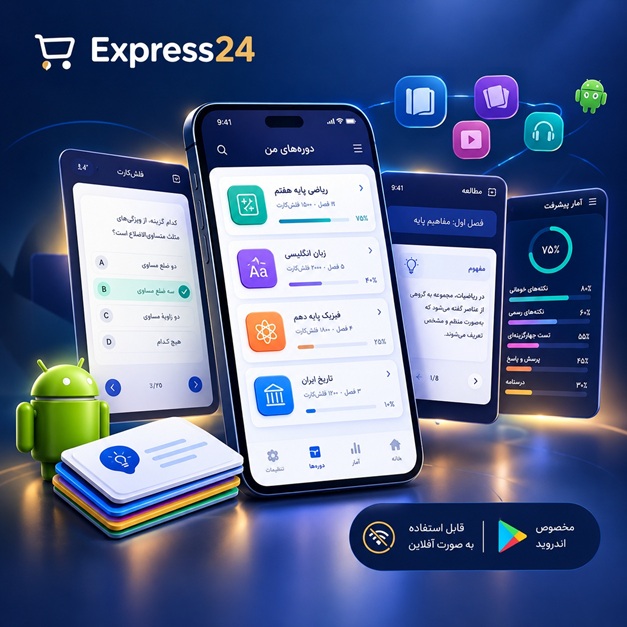
این اپلیکیشن فارسی برای یادگیری و مرور محتوای آموزشی از طریق فلشکارت طراحی شده است. کارتها را یکییکی مرور کنید، پاسخ پرسشها را به یاد بیاورید و نتیجه هر پاسخ را ثبت کنید. محتوای دوره پس از نصب درون برنامه در دسترس است تا برای مطالعه روزمره معمولاً به اتصال مداوم اینترنت نیاز نداشته باشید.
محتوای آموزشی در قالبهای متنوع ارائه میشود تا هم برای یادگیری مفاهیم جدید و هم برای تثبیت آموختهها قابل استفاده باشد.
- رابط کاربری فارسی و راستچین با فونت وزیر.
- تم روشن و تیره مطابق تنظیمات سیستم.
- صفحهبندی ساده برای انتخاب دوره و شروع مرور.
- نمایش تعداد دفعات مرور هر فصل.
- انتخاب چند فصل برای مرور همزمان.
- امکان تمرکز بر فصلهایی که هنوز مرور نشدهاند.
این اپلیکیشن برای دانشآموزان، دانشجویان، داوطلبان آزمونها و علاقهمندان به یادگیری طراحی شده است؛ بهویژه کسانی که میخواهند مطالب آموزشی را در زمانهای کوتاه مرور کنند، دانستههای خود را بسنجند و مطالعه منظمتری داشته باشند.











نظرات
هنوز نظری ثبت نشده است.
وارد شوید تا نظر ثبت کنید.