اپلیکیشن اندرویدی فلشکارت آموزشی آموزش جامع مهارتهای پایه مک: از مبتدی تا حرفهای
🎓 دوره آموزشی جامع
📚 اطلاعات دوره
عنوان دوره: دوره آموزش جامع مهارتهای پایه مک: از مبتدی تا حرفهای
موضوع کلی: کار با سیستم عامل مک
موضوع میانی: اصول و مهارتهای پایهای مک
📋 سرفصلهای دوره
- 1. مقدمه: خوش آمدید به دنیای مک
- 2. فصل 1: چرا مک؟ مزایا و ویژگیهای کلیدی
- 3. فصل 2: جعبهگشایی مک: اولین قدمها
- 4. فصل 3: آشنایی با سختافزار مک: پورتها و اتصالات
- 5. فصل 4: روشن کردن مک و اولین راهاندازی
- 6. فصل 5: آشنایی با دسکتاپ مک: بخشهای اصلی
- 7. فصل 6: Dock: دسترسی سریع به برنامهها
- 8. فصل 7: Menu Bar: منوهای کاربردی مک
- 9. فصل 8: Finder: قلب مدیریت فایل در مک
- 10. فصل 9: پنجرههای Finder: آشنایی با نمای کلی
- 11. فصل 10: File Hierarchy: ساختار پوشهها در مک
- 12. فصل 11: ایجاد و مدیریت فایلها و پوشهها
- 13. فصل 12: نامگذاری و تغییر نام فایلها
- 14. فصل 13: کپی، انتقال و حذف فایلها
- 15. فصل 14: سطل بازیافت (Trash): بازگردانی و خالی کردن
- 16. فصل 15: جستجو در مک با Spotlight
- 17. فصل 16: استفاده از Quick Look برای پیشنمایش سریع
- 18. فصل 17: پنجرههای جدید در Finder
- 19. فصل 18: نمای ستون (Column View) در Finder
- 20. فصل 19: نمای گالری (Gallery View) در Finder
- 21. فصل 20: نمای گیک (Cover Flow) در Finder
- 22. فصل 21: مرتبسازی و فیلتر کردن فایلها
- 23. فصل 22: برچسبگذاری (Tagging) فایلها
- 24. فصل 23: کار با آیتمهای مورد علاقه (Favorites) در Finder
- 25. فصل 24: تنظیمات Finder: سفارشیسازی ظاهر
- 26. فصل 25: کار با دستگاههای خارجی: USB، هارد اکسترنال
- 27. فصل 26: نصب برنامهها از App Store
- 28. فصل 27: نصب برنامهها از طریق فایل DMG
- 29. فصل 28: حذف برنامهها از مک
- 30. فصل 29: مدیریت برنامههای در حال اجرا: Force Quit
- 31. فصل 30: استفاده از Mission Control برای مدیریت پنجرهها
- 32. فصل 31: Spaces: دسکتاپهای مجازی
- 33. فصل 32: آشنایی با تنظیمات سیستم (System Settings)
- 34. فصل 33: تنظیمات نمایش (Display Settings)
- 35. فصل 34: تنظیمات صدا (Sound Settings)
- 36. فصل 35: تنظیمات شبکه (Network Settings)
- 37. فصل 36: تنظیمات Bluetooth
- 38. فصل 37: تنظیمات Bluetooth: اتصال دستگاهها
- 39. فصل 38: مدیریت حسابهای کاربری (User Accounts)
- 40. فصل 39: تنظیمات تاریخ و زمان (Date & Time)
- 41. فصل 40: تنظیمات زبان و منطقه (Language & Region)
- 42. فصل 41: تنظیمات Accessibility (دسترسیپذیری)
- 43. فصل 42: تنظیمات Accessibility: VoiceOver
- 44. فصل 43: تنظیمات Accessibility: Zoom
- 45. فصل 44: تنظیمات Accessibility: Display
- 46. فصل 45: تنظیمات Accessibility: Keyboard
- 47. فصل 46: تنظیمات Accessibility: Pointer Control
- 48. فصل 47: مدیریت باتری مک (Battery Settings)
- 49. فصل 48: امنیت مک: تنظیمات Login Options
- 50. فصل 49: امنیت مک: FileVault Encryption
- 51. فصل 50: امنیت مک: Firewall
- 52. فصل 51: مدیریت نرمافزارهای مک: Software Update
- 53. فصل 52: استفاده از ترمینال (Terminal): مقدمه
- 54. فصل 53: دستورات پایه ترمینال: cd, ls, pwd
- 55. فصل 54: ایجاد و حذف پوشهها با ترمینال
- 56. فصل 55: کار با فایلها در ترمینال
- 57. فصل 56: کپی و انتقال فایلها با ترمینال
- 58. فصل 57: آشنایی با TextEdit: ویرایشگر متن ساده
- 59. فصل 58: قالببندی متن در TextEdit
- 60. فصل 59: کار با صفحات وب: مرورگر Safari
- 61. فصل 60: مدیریت بوکمارکها در Safari
- 62. فصل 61: تبها و پنجرههای Safari
- 63. فصل 62: تاریخچه مرور در Safari
- 64. فصل 63: Private Browsing در Safari
- 65. فصل 64: مدیریت دانلودها در Safari
- 66. فصل 65: تنظیمات Safari
- 67. فصل 66: ایمیل: برنامه Mail
- 68. فصل 67: اضافه کردن حسابهای ایمیل به Mail
- 69. فصل 68: ارسال و دریافت ایمیل
- 70. فصل 69: مدیریت پوشههای ایمیل
- 71. فصل 70: تقویم: برنامه Calendar
- 72. فصل 71: ایجاد و مدیریت رویدادها در Calendar
- 73. فصل 72: همگامسازی تقویم
- 74. فصل 73: مخاطبین: برنامه Contacts
- 75. فصل 74: اضافه کردن و مدیریت مخاطبین
- 76. فصل 75: همگامسازی مخاطبین
- 77. فصل 76: یادداشتها: برنامه Notes
- 78. فصل 77: ایجاد و سازماندهی یادداشتها
- 79. فصل 78: اشتراکگذاری یادداشتها
- 80. فصل 79: مدیریت عکسها: برنامه Photos
- 81. فصل 80: وارد کردن عکسها به Photos
- 82. فصل 81: سازماندهی و ویرایش عکسها
- 83. فصل 82: ایجاد آلبوم در Photos
- 84. فصل 83: اشتراکگذاری عکسها
- 85. فصل 84: کار با CloudKit: iCloud Drive
- 86. فصل 85: فعالسازی و استفاده از iCloud Drive
- 87. فصل 86: همگامسازی iCloud Drive بین دستگاهها
- 88. فصل 87: iCloud Photos: همگامسازی عکسها در همه دستگاهها
- 89. فصل 88: iCloud Keychain: مدیریت رمز عبورها
- 90. فصل 89: Back to My Mac: دسترسی از راه دور
- 91. فصل 90: Time Machine: پشتیبانگیری از مک
- 92. فصل 91: راهاندازی Time Machine
- 93. فصل 92: بازیابی فایلها از Time Machine
- 94. فصل 93: تنظیمات Time Machine
- 95. فصل 94: کار با صفحهکلید مک: کلیدهای میانبر کاربردی
- 96. فصل 95: کلیدهای Command، Option، Control
- 97. فصل 96: کلیدهای Function (F1-F12)
- 98. فصل 97: Trackpad Gestures: حرکات چند لمسی
- 99. فصل 98: Trackpad Gestures: زوم و اسکرول
- 100. فصل 99: Trackpad Gestures: Mission Control و App Expose
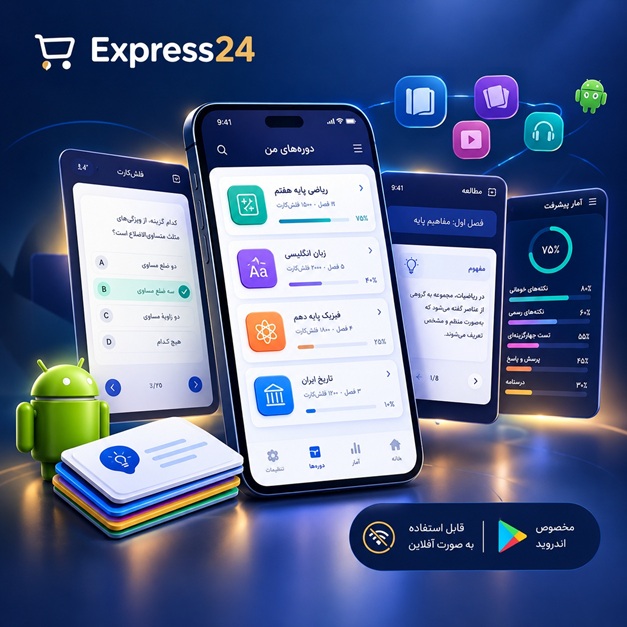
این اپلیکیشن فارسی برای یادگیری و مرور محتوای آموزشی از طریق فلشکارت طراحی شده است. کارتها را یکییکی مرور کنید، پاسخ پرسشها را به یاد بیاورید و نتیجه هر پاسخ را ثبت کنید. محتوای دوره پس از نصب درون برنامه در دسترس است تا برای مطالعه روزمره معمولاً به اتصال مداوم اینترنت نیاز نداشته باشید.
محتوای آموزشی در قالبهای متنوع ارائه میشود تا هم برای یادگیری مفاهیم جدید و هم برای تثبیت آموختهها قابل استفاده باشد.
- رابط کاربری فارسی و راستچین با فونت وزیر.
- تم روشن و تیره مطابق تنظیمات سیستم.
- صفحهبندی ساده برای انتخاب دوره و شروع مرور.
- نمایش تعداد دفعات مرور هر فصل.
- انتخاب چند فصل برای مرور همزمان.
- امکان تمرکز بر فصلهایی که هنوز مرور نشدهاند.
این اپلیکیشن برای دانشآموزان، دانشجویان، داوطلبان آزمونها و علاقهمندان به یادگیری طراحی شده است؛ بهویژه کسانی که میخواهند مطالب آموزشی را در زمانهای کوتاه مرور کنند، دانستههای خود را بسنجند و مطالعه منظمتری داشته باشند.











نظرات
هنوز نظری ثبت نشده است.
وارد شوید تا نظر ثبت کنید.