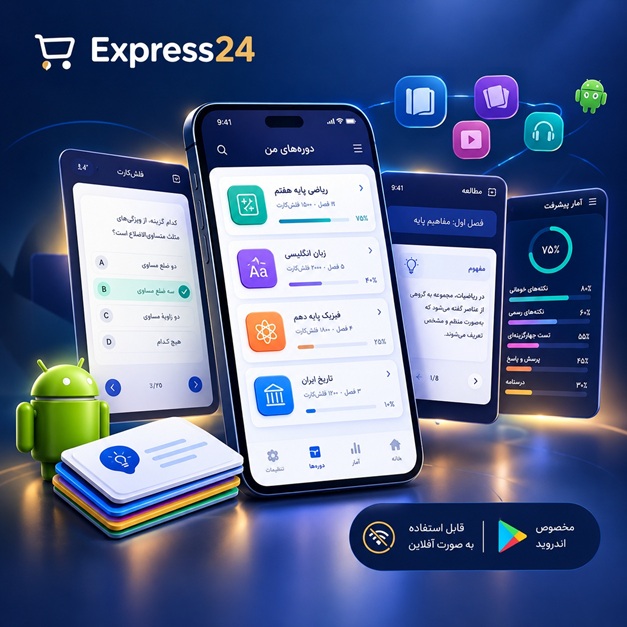
اپلیکیشن اندرویدی فلشکارت آموزشی نهایت بهرهوری از OS X Lion: رازهای حرفهایها در دست شما
🎓 دوره آموزشی جامع
📚 اطلاعات دوره
عنوان دوره: دوره نهایت بهرهوری از OS X Lion: رازهای حرفهایها در دست شما
موضوع کلی: بهینهسازی و حرفهایسازی سیستمعامل مک
موضوع میانی: تسلط بر قابلیتهای پیشرفته OS X Lion
📋 سرفصلهای دوره
- 1. راهنمای شروع کار با OS X Lion و آشنایی با رابط کاربری
- 2. مرور و تنظیمات اولیه سیستم: Dock، Finder و Menu Bar
- 3. شخصیسازی Finder: تنظیمات نمایش، نوار کناری و تبها
- 4. استفاده از Spotlight: جستجوی سریع و پیشرفته
- 5. مدیریت فایلها و پوشهها: کپی، انتقال، حذف و برچسبگذاری
- 6. آشنایی با Time Machine: پشتیبانگیری و بازیابی اطلاعات
- 7. تنظیمات iCloud: همگامسازی اطلاعات و فضای ذخیرهسازی
- 8. مدیریت حسابهای کاربری: ایجاد، حذف و تنظیمات دسترسی
- 9. امنیت OS X Lion: رمز عبور، Firewall و FileVault
- 10. بهروزرسانی نرمافزار: App Store و بهروزرسانیهای سیستمی
- 11. نصب و مدیریت برنامهها: App Store و روشهای دیگر
- 12. آشنایی با Launchpad و مدیریت برنامهها
- 13. استفاده از Mission Control: مدیریت پنجرهها و دسکتاپها
- 14. کار با Spaces: ایجاد و مدیریت فضاهای کاری
- 15. تنظیمات شبکه: Wi-Fi، Ethernet و تنظیمات پیشرفته
- 16. اشتراکگذاری فایلها: AirDrop، File Sharing و دسترسی از راه دور
- 17. مدیریت چاپگرها و اسکنرها
- 18. تنظیمات صدا: ورودی، خروجی و تنظیمات پیشرفته
- 19. تنظیمات صفحه نمایش: رزولوشن، رنگها و آینهسازی
- 20. استفاده از Bluetooth: اتصال دستگاهها و تنظیمات
- 21. کار با Mail: تنظیمات، مدیریت ایمیلها و فیلترها
- 22. مدیریت مخاطبین: Contacts و گروهبندی
- 23. استفاده از Calendar: برنامهریزی و مدیریت رویدادها
- 24. یادداشتبرداری با Notes: ایجاد و سازماندهی یادداشتها
- 25. یادآوریها: تنظیم و مدیریت یادآورها
- 26. استفاده از Safari: مرور وب و تنظیمات
- 27. مدیریت بوکمارکها و History در Safari
- 28. تنظیمات حریم خصوصی در Safari
- 29. کار با iMessage: پیامرسانی و تنظیمات
- 30. FaceTime: برقراری تماسهای تصویری و صوتی
- 31. استفاده از Photo Booth: گرفتن عکس و ویدئو
- 32. استفاده از iPhoto: سازماندهی و ویرایش عکسها
- 33. استفاده از GarageBand: ساخت موسیقی و پادکست
- 34. استفاده از iMovie: ویرایش ویدئو و ساخت فیلم
- 35. کار با Pages: پردازش متن و ایجاد اسناد
- 36. کار با Numbers: ایجاد و مدیریت جداول
- 37. کار با Keynote: ایجاد و ارائه اسلاید
- 38. استفاده از Preview: مشاهده و ویرایش فایلهای PDF و تصاویر
- 39. ترجمه متن و وبسایتها با استفاده از Dictionary
- 40. استفاده از Calculator: انجام محاسبات
- 41. تنظیمات زبان و منطقه: زبان سیستم و ورودی
- 42. استفاده از دیکشنری و تصحیحکننده املایی
- 43. استفاده از VoiceOver: دسترسی و خواندن صفحه
- 44. تنظیمات صفحه کلید: میانبرهای صفحه کلید و زبان ورودی
- 45. استفاده از Automator: خودکارسازی وظایف
- 46. ایجاد Workflows با Automator
- 47. استفاده از Terminal: دسترسی به خط فرمان
- 48. دستورات پایه Terminal: Navigation و File Manipulation
- 49. ویرایشگر متن nano در Terminal
- 50. مدیریت فرآیندها در Terminal
- 51. استفاده از Disk Utility: مدیریت هارد دیسک و پارتیشنبندی
- 52. استفاده از Keychain Access: مدیریت رمزهای عبور
- 53. نصب و مدیریت فونتها
- 54. استفاده از Activity Monitor: نظارت بر عملکرد سیستم
- 55. بهینهسازی عملکرد سیستم: راهحلهای عمومی
- 56. عیبیابی مشکلات رایج OS X Lion
- 57. استفاده از Boot Camp: نصب ویندوز
- 58. مدیریت درایورها در Boot Camp
- 59. بهینهسازی عملکرد در Boot Camp
- 60. ایجاد دیسک بازیابی
- 61. استفاده از Command-line utilities برای مدیریت شبکه
- 62. استفاده از Network Utility
- 63. مدیریت DNS و تنظیمات پیشرفته شبکه
- 64. استفاده از Script Editor: ایجاد و ویرایش اسکریپتها
- 65. استفاده از AppleScript برای خودکارسازی
- 66. اتصال به سرورها: FTP، SFTP و SMB
- 67. تنظیمات Server: اشتراکگذاری فایل و مدیریت کاربران
- 68. ایجاد و مدیریت وبسایتهای شخصی
- 69. استفاده از PHP و MySQL
- 70. پیکربندی Apache
- 71. استفاده از Ruby on Rails
- 72. پشتیبانگیری از سیستم عامل
- 73. بازیابی اطلاعات با استفاده از Time Machine
- 74. ایجاد image از دیسک با Disk Utility
- 75. استفاده از برنامه Console برای مشاهده لاگها
- 76. رفع مشکلات مربوط به راهاندازی سیستم
- 77. بهینهسازی Startup Items
- 78. پیدا کردن فایلهای بزرگ و حذف آنها
- 79. استفاده از ابزارهای پاکسازی سیستم
- 80. نصب و مدیریت درایورهای سختافزاری
- 81. بهینهسازی عملکرد باتری
- 82. مدیریت حافظه و RAM
- 83. استفاده از ابزارهای مانیتورینگ سیستم
- 84. عیبیابی مشکلات سختافزاری
- 85. اصول عیبیابی عمومی نرمافزاری
- 86. بررسی و تعمیر فایلهای سیستمی
- 87. مدیریت Extension ها و پلاگین ها
- 88. استفاده از کروم و فایرفاکس
- 89. مدیریت افزونهها و تنظیمات مرورگرهای وب
- 90. تنظیمات توسعهدهندگان در Safari
- 91. اصول کدنویسی HTML و CSS
- 92. آشنایی با زبان جاوااسکریپت
- 93. اصول طراحی وبسایتهای واکنشگرا
- 94. آشنایی با git و کنترل نسخه
- 95. استفاده از virtual machines
- 96. تنظیمات امنیتی پیشرفته
- 97. بهبود امنیت با استفاده از نرمافزارهای امنیتی
- 98. نکات مهم برای حفظ حریم خصوصی
- 99. توصیههای پیشرفته برای بهینهسازی OS X Lion
این اپلیکیشن فارسی برای یادگیری و مرور محتوای آموزشی از طریق فلشکارت طراحی شده است. کارتها را یکییکی مرور کنید، پاسخ پرسشها را به یاد بیاورید و نتیجه هر پاسخ را ثبت کنید. محتوای دوره پس از نصب درون برنامه در دسترس است تا برای مطالعه روزمره معمولاً به اتصال مداوم اینترنت نیاز نداشته باشید.
محتوای آموزشی در قالبهای متنوع ارائه میشود تا هم برای یادگیری مفاهیم جدید و هم برای تثبیت آموختهها قابل استفاده باشد.
- رابط کاربری فارسی و راستچین با فونت وزیر.
- تم روشن و تیره مطابق تنظیمات سیستم.
- صفحهبندی ساده برای انتخاب دوره و شروع مرور.
- نمایش تعداد دفعات مرور هر فصل.
- انتخاب چند فصل برای مرور همزمان.
- امکان تمرکز بر فصلهایی که هنوز مرور نشدهاند.
این اپلیکیشن برای دانشآموزان، دانشجویان، داوطلبان آزمونها و علاقهمندان به یادگیری طراحی شده است؛ بهویژه کسانی که میخواهند مطالب آموزشی را در زمانهای کوتاه مرور کنند، دانستههای خود را بسنجند و مطالعه منظمتری داشته باشند.











نظرات
هنوز نظری ثبت نشده است.
وارد شوید تا نظر ثبت کنید.