اپلیکیشن اندرویدی فلشکارت آموزشی نجات مک: راهنمای جامع پیشگیری، عیبیابی و بازیابی اطلاعات در مکاواس
🎓 دوره آموزشی جامع
📚 اطلاعات دوره
عنوان دوره: دوره نجات مک: راهنمای جامع پیشگیری، عیبیابی و بازیابی اطلاعات در مکاواس
موضوع کلی: نگهداری، رفع عیب و بازیابی سیستمعاملها
موضوع میانی: راهنمای جامع نگهداری و عیبیابی سیستمعامل مکاواس
📋 سرفصلهای دوره
- 1. مقدمهای بر فلسفه نجات مک: پیشگیری بهتر از درمان است
- 2. آشنایی با تغییرات کلیدی در آخرین نسخه مکاواس
- 3. آناتومی مک: شناخت اجزای سختافزاری و نقش آنها
- 4. ساختار فایل سیستم مک (HFS+ و APFS): چرا این تفاوت مهم است؟
- 5. درک عمیق پوشههای سیستمی: System, Library, Applications
- 6. رازهای پوشههای Library: کاربری، سیستمی و محلی
- 7. مدیریت کاربران، گروهها و مجوزها (Permissions)
- 8. مجوزهای دیسک (Disk Permissions): افسانه یا واقعیت؟
- 9. فرآیند بوت مک: از فشردن دکمه پاور تا صفحه لاگین
- 10. اهمیت حیاتی پشتیبانگیری (Backup): اولین خط دفاعی شما
- 11. Time Machine: فراتر از یک پشتیبانگیری ساده
- 12. راهاندازی و بهینهسازی Time Machine برای بهترین عملکرد
- 13. بازیابی یک فایل، یک پوشه یا کل سیستم با Time Machine
- 14. عیبیابی مشکلات رایج Time Machine
- 15. کلونینگ (Cloning): ساخت یک کپی بوتیبل از درایو مک
- 16. تفاوت کلون و پشتیبانگیری Time Machine: کدام برای شما مناسب است؟
- 17. استفاده از Carbon Copy Cloner یا SuperDuper! برای ساخت کلون
- 18. راهکارهای پشتیبانگیری ابری (Cloud Backup) برای مک
- 19. استراتژی پشتیبانگیری ۳-۲-۱: حفاظت نهایی از دادهها
- 20. ایجاد یک درایو USB بوتیبل برای نصب و بازیابی مکاواس
- 21. نگهداری پیشگیرانه: روتینهای هفتگی و ماهانه
- 22. اهمیت بهروزرسانیهای نرمافزاری: سیستمعامل و برنامهها
- 23. مدیریت فضای ذخیرهسازی: شناسایی و حذف فایلهای اضافی
- 24. استفاده از ابزار Optimized Storage در مکاواس
- 25. پاکسازی کش (Cache) سیستم، کاربر و برنامهها: آیا ضروری است؟
- 26. بررسی سلامت درایو با Disk Utility و ابزار First Aid
- 27. نظارت بر سلامت باتری لپتاپهای مک
- 28. ایجاد یک «کیت ابزار نجات» دیجیتال و فیزیکی
- 29. مستندسازی تنظیمات و اطلاعات مهم سیستم
- 30. آمادگی برای فاجعه: تدوین یک برنامه بازیابی شخصی
- 31. اولین قدم در مواجهه با مشکل: راهاندازی مجدد هوشمندانه
- 32. حالت امن (Safe Mode): راهاندازی مک بدون مزاحمت
- 33. ایجاد یک حساب کاربری جدید برای تست و عیبیابی
- 34. بازنشانی NVRAM/PRAM: وقتی تنظیمات پایه به هم میریزد
- 35. بازنشانی SMC: حل مشکلات مربوط به پاور، فن و سختافزار
- 36. Activity Monitor: رمزگشایی از فرآیندهای در حال اجرا
- 37. شناسایی برنامههای پرمصرف (CPU, Memory, Energy)
- 38. Console: خواندن و درک گزارشهای سیستمی (Logs)
- 39. گزارشهای کرش (Crash Reports): یافتن سرنخ مشکلات برنامهها
- 40. استفاده از System Information برای مشاهده جزئیات سختافزاری
- 41. مشکلات ورود به سیستم و آیتمهای لاگین (Login Items)
- 42. فراموشی رمز عبور کاربر: روشهای بازیابی و بازنشانی
- 43. Keychain Access: مدیریت و تعمیر دسته کلیدها
- 44. مشکلات مربوط به تنظیمات سیستم (System Settings/Preferences)
- 45. فایلهای plist و تنظیمات برنامهها: بازنشانی تنظیمات خراب
- 46. عیبیابی مشکلات مربوط به Mission Control و Spaces
- 47. حل مشکلات Finder: هنگ کردن، عدم نمایش فایلها و کندی
- 48. مشکلات داک (Dock) و لانچپد (Launchpad)
- 49. عیبیابی مشکلات Spotlight و ایندکسینگ مجدد
- 50. مدیریت فونتها و حل مشکلات مربوط به آنها
- 51. برنامههای هنگ کرده: استفاده از Force Quit و فراتر از آن
- 52. بررسی و حل مشکلات مربوط به یک برنامه خاص
- 53. حذف کامل برنامهها: پاکسازی فایلهای باقیمانده
- 54. مشکلات نصب و بهروزرسانی برنامهها از اپ استور
- 55. مدیریت افزونهها (Extensions) و پلاگینها
- 56. صفحه خاکستری، علامت سوال و دیگر نشانههای مشکلات بوت
- 57. کرنل پنیک (Kernel Panic): علتیابی و راهحلها
- 58. عیبیابی مشکلات مربوط به خاموش شدن یا ریاستارت ناگهانی
- 59. کند شدن سیستم: روشهای شناسایی و رفع گلوگاهها
- 60. مشکلات مربوط به صدا: ورودی، خروجی و تنظیمات
- 61. عیبیابی مشکلات نمایشگر داخلی و خارجی
- 62. حل مشکلات مربوط به بلوتوث و دستگاههای جانبی
- 63. مشکلات پورتهای USB, Thunderbolt و اتصالات
- 64. گرم شدن بیش از حد سیستم و مشکلات فن
- 65. اجرای Apple Diagnostics برای شناسایی مشکلات سختافزاری
- 66. ورود به حالت بازیابی (Recovery Mode): مرکز فرماندهی نجات
- 67. استفاده از Disk Utility در حالت بازیابی برای تعمیر درایو
- 68. نصب مجدد مکاواس بدون از دست دادن اطلاعات
- 69. بازیابی کامل سیستم از پشتیبان Time Machine
- 70. ابزار Startup Security Utility در مکهای جدید
- 71. ترمینال: دروازهای به قدرت واقعی مکاواس
- 72. دستورات ضروری ترمینال برای مدیریت فایل و سیستم
- 73. دستورات ترمینال برای عیبیابی دیسک (fsck, diskutil)
- 74. استفاده از دستور tmutil برای مدیریت Time Machine از خط فرمان
- 75. ورود به حالت تککاربره (Single User Mode) برای تعمیرات سطح پایین
- 76. عیبیابی مشکلات اتصال به وای-فای
- 77. تحلیل شبکه با ابزار Wireless Diagnostics
- 78. مشکلات DNS و روشهای تغییر و پاکسازی کش آن
- 79. عیبیابی مشکلات VPN و فایروال داخلی مک
- 80. اشتراکگذاری فایل و مشکلات مربوط به شبکه محلی
- 81. Gatekeeper و XProtect: سپرهای دفاعی داخلی مکاواس
- 82. شناسایی و حذف بدافزارها و نرمافزارهای تبلیغاتی (Adware)
- 83. مدیریت تنظیمات حریم خصوصی و امنیت (Privacy & Security)
- 84. فعالسازی و استفاده از FileVault برای رمزنگاری دیسک
- 85. مقابله با حملات فیشینگ و مهندسی اجتماعی
- 86. مقدمهای بر بازیابی اطلاعات از درایوهای فرمتشده یا خراب
- 87. حالت Target Disk: تبدیل مک به یک هارد اکسترنال
- 88. استفاده از نرمافزارهای بازیابی اطلاعات: بهترین گزینهها
- 89. بازیابی اطلاعات از درایوهای APFS و کانتینرها
- 90. مواقعی که باید تسلیم شوید و به متخصص مراجعه کنید
- 91. دانگرید (Downgrade) به نسخه قبلی مکاواس
- 92. مدیریت پارتیشنها و کانتینرهای APFS با Disk Utility
- 93. عیبیابی مشکلات Boot Camp و ویندوز در مک
- 94. آمادهسازی مک برای فروش: پاکسازی امن اطلاعات
- 95. جمعبندی: تبدیل شدن از یک کاربر وحشتزده به یک نینجای مک
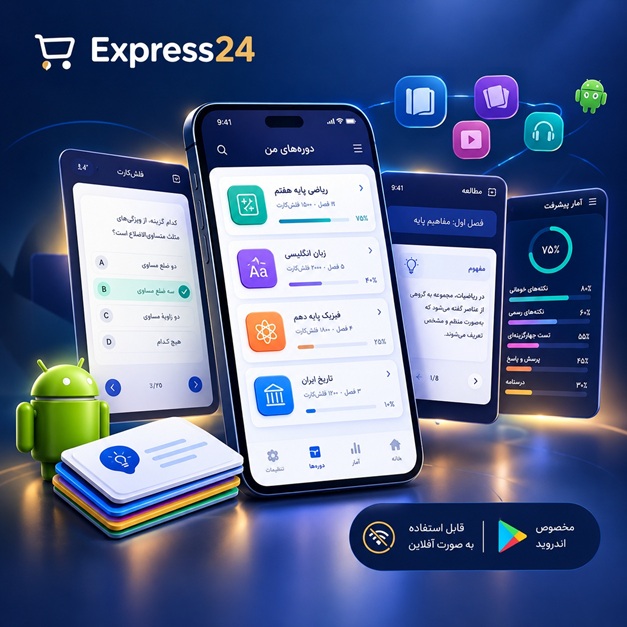
این اپلیکیشن فارسی برای یادگیری و مرور محتوای آموزشی از طریق فلشکارت طراحی شده است. کارتها را یکییکی مرور کنید، پاسخ پرسشها را به یاد بیاورید و نتیجه هر پاسخ را ثبت کنید. محتوای دوره پس از نصب درون برنامه در دسترس است تا برای مطالعه روزمره معمولاً به اتصال مداوم اینترنت نیاز نداشته باشید.
محتوای آموزشی در قالبهای متنوع ارائه میشود تا هم برای یادگیری مفاهیم جدید و هم برای تثبیت آموختهها قابل استفاده باشد.
- رابط کاربری فارسی و راستچین با فونت وزیر.
- تم روشن و تیره مطابق تنظیمات سیستم.
- صفحهبندی ساده برای انتخاب دوره و شروع مرور.
- نمایش تعداد دفعات مرور هر فصل.
- انتخاب چند فصل برای مرور همزمان.
- امکان تمرکز بر فصلهایی که هنوز مرور نشدهاند.
این اپلیکیشن برای دانشآموزان، دانشجویان، داوطلبان آزمونها و علاقهمندان به یادگیری طراحی شده است؛ بهویژه کسانی که میخواهند مطالب آموزشی را در زمانهای کوتاه مرور کنند، دانستههای خود را بسنجند و مطالعه منظمتری داشته باشند.











نظرات
هنوز نظری ثبت نشده است.
وارد شوید تا نظر ثبت کنید.