اپلیکیشن اندرویدی فلشکارت آموزشی OS X Lion Made Simple: آموزش جامع و گام به گام سیستمعامل مکاواس لایون
🎓 دوره آموزشی جامع
📚 اطلاعات دوره
عنوان دوره: دوره OS X Lion Made Simple: آموزش جامع و گام به گام سیستمعامل مکاواس لایون
موضوع کلی: آموزش سیستمعامل macOS
موضوع میانی: آشنایی و کار با محیط OS X Lion
📋 سرفصلهای دوره
- 1. مقدمهای بر دوره OS X Lion Made Simple
- 2. نگاهی به تکامل و ویژگیهای OS X Lion
- 3. اولین گامها: راهاندازی و ورود به سیستم
- 4. آشنایی با دسکتاپ مکاواس لایون
- 5. کار با ماوس و ترکپد: تفاوتها و تنظیمات
- 6. ژستهای چندلمسی (Multi-Touch Gestures) در لایون
- 7. معرفی نوار منو (Menu Bar)، Finder و Dock
- 8. Explorer اصلی شما: کاوش در Finder
- 9. معرفی نوار ابزار و نوار کناری Finder
- 10. حالتهای مختلف نمایش فایلها در Finder (آیکون، فهرست، ستون، کاورفلو)
- 11. جستجو با استفاده از Spotlight در Finder
- 12. سازماندهی فایلها با برچسبها (Tags)
- 13. ایجاد، کپی، انتقال و حذف فایلها و پوشهها
- 14. تغییر نام فایلها و پوشهها
- 15. مشاهده اطلاعات فایلها (Get Info)
- 16. پیشنمایش سریع با Quick Look
- 17. استفاده از aliases (میانبرها)
- 18. کار با پوشههای هوشمند (Smart Folders)
- 19. مدیریت چندین پنجره Finder
- 20. Dock: دسترسی سریع به برنامهها و اسناد
- 21. افزودن و حذف کردن آیتمها از Dock
- 22. سفارشیسازی موقعیت و اندازه Dock
- 23. افکتهای بزرگنمایی و باز شدن برنامهها در Dock
- 24. استفاده از Stacks برای سازماندهی آیتمها
- 25. نصب و مدیریت برنامهها از App Store
- 26. باز کردن، بستن و Force Quit کردن برنامهها
- 27. آشنایی با Mission Control: مدیریت پنجرهها و دسکتاپها
- 28. ایجاد و مدیریت دسکتاپهای متعدد (Spaces)
- 29. Launchpad: لانچر تمام صفحه برنامهها
- 30. حذف و سازماندهی برنامهها در Launchpad
- 31. استفاده از برنامههای تمام صفحه (Full-Screen Apps)
- 32. ویژگی Resume: بازگردانی وضعیت برنامهها
- 33. Auto-Save و Versions: ذخیره خودکار و تاریخچه اسناد
- 34. AirDrop: به اشتراکگذاری بیسیم فایلها
- 35. درک ساختار پوشهها در مکاواس
- 36. مدیریت فضای دیسک و پاکسازی فایلهای اضافی
- 37. کار با فایلهای فشرده (Zip)
- 38. دسترسی به سرورهای شبکه و اشتراکگذاری فایلها
- 39. تنظیم مجوزهای دسترسی (Permissions) فایلها و پوشهها
- 40. System Preferences: مرکز کنترل سیستم شما
- 41. General: تنظیمات عمومی ظاهر و رفتار سیستم
- 42. Desktop & Screen Saver: پسزمینه و محافظ صفحه
- 43. Dock: تنظیمات پیشرفته Dock (از پنل تنظیمات)
- 44. Mission Control: تنظیمات پیشرفته Mission Control (از پنل تنظیمات)
- 45. Language & Region: زبان، فرمتها و منطقه
- 46. Keyboard: تنظیمات کیبورد و میانبرها
- 47. Mouse & Trackpad: تنظیمات ماوس و ترکپد
- 48. Displays: تنظیمات نمایشگر و رزولوشن
- 49. Sound: تنظیمات ورودی و خروجی صدا
- 50. Network: اتصال به اینترنت و تنظیمات شبکه
- 51. Wi-Fi: مدیریت شبکههای بیسیم
- 52. Bluetooth: اتصال و مدیریت دستگاههای بلوتوث
- 53. Sharing: به اشتراکگذاری اینترنت، فایل و سرویسها
- 54. Date & Time: تنظیم تاریخ، زمان و منطقه زمانی
- 55. Startup Disk: انتخاب دیسک راهانداز
- 56. Energy Saver: مدیریت مصرف انرژی و خواب سیستم
- 57. Printers & Scanners: افزودن و مدیریت چاپگرها و اسکنرها
- 58. Safari: مرور وب در مکاواس لایون
- 59. مدیریت تبها، بوکمارکها و Reading List در Safari
- 60. تنظیمات و سفارشیسازی Safari
- 61. Mail: مدیریت ایمیلها در مک
- 62. تنظیم و پیکربندی حسابهای ایمیل
- 63. ارسال، دریافت و سازماندهی ایمیلها
- 64. iChat: پیامرسانی فوری و تماسهای صوتی/تصویری
- 65. تنظیم و استفاده از FaceTime برای تماسهای تصویری
- 66. RSS Feeds در Mail و Safari
- 67. استفاده از Address Book (Contacts)
- 68. Security & Privacy: محافظت از مک شما
- 69. ایجاد و مدیریت حسابهای کاربری (Users & Groups)
- 70. تغییر رمز عبور و تنظیمات امنیتی حساب کاربری
- 71. Parental Controls: محدودیتهای دسترسی برای کودکان
- 72. FileVault 2: رمزگذاری کامل دیسک
- 73. Firewall: محافظت در برابر تهدیدات شبکه
- 74. امنیت نصب برنامهها و تنظیمات حریم خصوصی
- 75. Time Machine: پشتیبانگیری خودکار از اطلاعات
- 76. تنظیم و پیکربندی Time Machine
- 77. بازیابی فایلها و سیستم با Time Machine
- 78. Disk Utility: مدیریت و نگهداری دیسکها
- 79. بررسی و ترمیم دیسکها با Disk Utility
- 80. پارتیشنبندی و فرمت کردن دیسکها
- 81. Activity Monitor: نظارت بر عملکرد سیستم
- 82. مدیریت فرآیندها و برنامهها با Activity Monitor
- 83. Console: مشاهده گزارشات و لاگهای سیستم
- 84. Terminal: مقدمهای بر خط فرمان مکاواس
- 85. بازنشانی PRAM و SMC
- 86. بوت در Safe Mode برای عیبیابی
- 87. استفاده از حالت ریکاوری (Recovery Mode)
- 88. Calendar (iCal): مدیریت رویدادها و برنامهریزی
- 89. ساخت و مدیریت رویدادها در Calendar
- 90. افزودن و مدیریت یادداشتها در Mail
- 91. آشنایی با Photos (iPhoto): مدیریت تصاویر
- 92. وارد کردن و سازماندهی عکسها در iPhoto
- 93. ویرایش و به اشتراکگذاری عکسها با iPhoto
- 94. iTunes: مدیریت موسیقی، پادکست و ویدیو
- 95. خرید و دانلود محتوا از iTunes Store
- 96. Sync کردن دستگاههای iOS با iTunes
- 97. Dictionary: دسترسی سریع به لغتنامه
- 98. Calculator و Stickies: ابزارهای ساده و کاربردی
- 99. ابزارهای داخلی مک: QuickTime Player و Preview
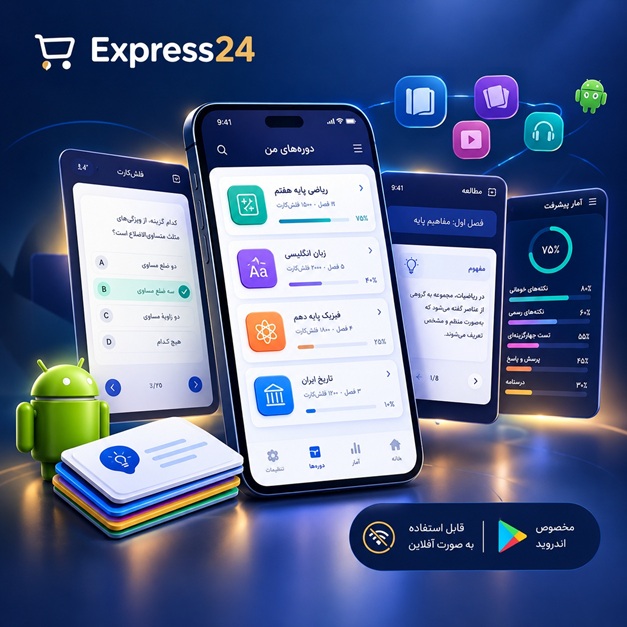
این اپلیکیشن فارسی برای یادگیری و مرور محتوای آموزشی از طریق فلشکارت طراحی شده است. کارتها را یکییکی مرور کنید، پاسخ پرسشها را به یاد بیاورید و نتیجه هر پاسخ را ثبت کنید. محتوای دوره پس از نصب درون برنامه در دسترس است تا برای مطالعه روزمره معمولاً به اتصال مداوم اینترنت نیاز نداشته باشید.
محتوای آموزشی در قالبهای متنوع ارائه میشود تا هم برای یادگیری مفاهیم جدید و هم برای تثبیت آموختهها قابل استفاده باشد.
- رابط کاربری فارسی و راستچین با فونت وزیر.
- تم روشن و تیره مطابق تنظیمات سیستم.
- صفحهبندی ساده برای انتخاب دوره و شروع مرور.
- نمایش تعداد دفعات مرور هر فصل.
- انتخاب چند فصل برای مرور همزمان.
- امکان تمرکز بر فصلهایی که هنوز مرور نشدهاند.
این اپلیکیشن برای دانشآموزان، دانشجویان، داوطلبان آزمونها و علاقهمندان به یادگیری طراحی شده است؛ بهویژه کسانی که میخواهند مطالب آموزشی را در زمانهای کوتاه مرور کنند، دانستههای خود را بسنجند و مطالعه منظمتری داشته باشند.











نظرات
هنوز نظری ثبت نشده است.
وارد شوید تا نظر ثبت کنید.