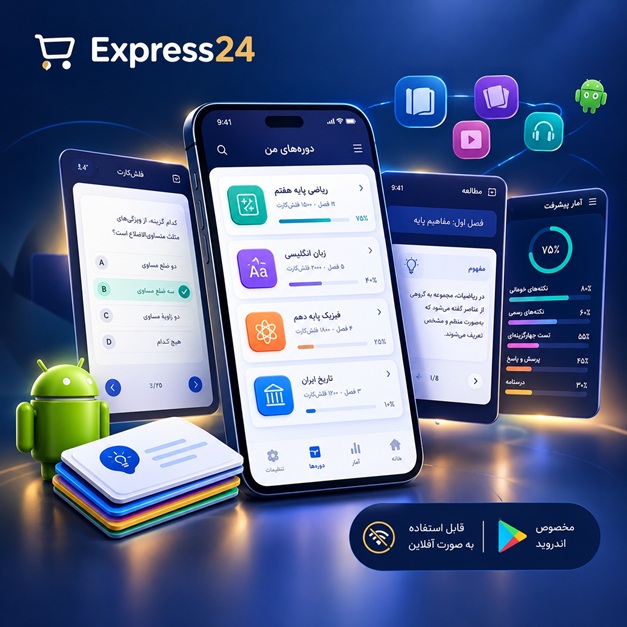
اپلیکیشن اندرویدی فلشکارت آموزشی کتاب جامع Microsoft Works: تسلط بر ابزارهای یکپارچه برای بهرهوری خانه و کسبوکار
🎓 دوره آموزشی جامع
📚 اطلاعات دوره
عنوان دوره: دوره جامع Microsoft Works: تسلط بر ابزارهای یکپارچه برای بهرهوری خانه و کسبوکار
موضوع کلی: بهرهوری دیجیتال
موضوع میانی: نرمافزارهای یکپارچه آفیس
📋 سرفصلهای دوره
- 1. مقدمهای بر Microsoft Works و مفهوم نرمافزارهای یکپارچه
- 2. آشنایی با محیط کاربری و نوار ابزار اصلی
- 3. معرفی Works Task Launcher و کاربردهای آن
- 4. ایجاد، باز کردن و ذخیره اولین سند
- 5. آشنایی با انواع فایلهای Works (.wps, .wks, .wdb)
- 6. استفاده از راهنما (Help) و منابع آموزشی
- 7. سفارشیسازی نوار ابزار و تنظیمات برنامه
- 8. کار با الگوها (Templates) برای شروع سریع پروژهها
- 9. اصول مدیریت فایل و پوشه در Works
- 10. خروج ایمن از برنامه و بستن اسناد
- 11. شروع کار با واژهپرداز (Word Processor)
- 12. وارد کردن و ویرایش متن پایه
- 13. آشنایی با ابزارهای انتخاب متن (Selection Tools)
- 14. قالببندی کاراکترها: فونت، اندازه، رنگ و استایل
- 15. قالببندی پاراگراف: ترازبندی، تورفتگی و فاصلهگذاری
- 16. ایجاد لیستهای شمارهدار و نشانهدار (Bullets and Numbering)
- 17. استفاده از ابزارهای کپی، برش و جایگذاری (Copy, Cut, Paste)
- 18. کار با دستورات Undo و Redo برای اصلاح اشتباهات
- 19. جستجو و جایگزینی متن (Find and Replace)
- 20. بررسی املا و گرامر (Spelling & Grammar)
- 21. استفاده از اصطلاحنامه (Thesaurus) برای یافتن کلمات مترادف
- 22. تنظیمات صفحه: حاشیه، جهت و اندازه کاغذ
- 23. ایجاد سرصفحه و پاصفحه (Headers and Footers)
- 24. درج شماره صفحه، تاریخ و زمان
- 25. کار با جدولها: ایجاد و طراحی یک جدول
- 26. وارد کردن و قالببندی دادهها در جدول
- 27. ادغام و تقسیم سلولهای جدول
- 28. افزودن و حذف سطر و ستون در جدول
- 29. درج تصاویر و کلیپآرت (Clip Art) در سند
- 30. تغییر اندازه، جابجایی و چرخاندن تصاویر
- 31. تنظیم نحوه قرارگیری متن در اطراف تصاویر (Text Wrapping)
- 32. استفاده از WordArt برای ایجاد عناوین گرافیکی
- 33. ایجاد ستونهای متنی (Columns) مانند روزنامه
- 34. تنظیم تبها و توقفگاهها (Tabs and Tab Stops)
- 35. افزودن کادر و سایه (Borders and Shading) به متن و پاراگراف
- 36. چاپ سند و تنظیمات پیشرفته چاپ
- 37. مقدمهای بر صفحه گسترده (Spreadsheet)
- 38. آشنایی با محیط صفحه گسترده: سلول، سطر، ستون و کاربرگ
- 39. وارد کردن انواع داده: متن، عدد، تاریخ و فرمول
- 40. حرکت در کاربرگ و انتخاب سلولها و محدودهها
- 41. نوشتن اولین فرمول: اصول محاسبات پایه
- 42. استفاده از دستگیره پر کردن (Fill Handle) برای کپی فرمول و داده
- 43. قالببندی سلولها: قالب عددی، ارزی و درصدی
- 44. قالببندی ظاهری سلولها: فونت، رنگ و ترازبندی
- 45. کار با توابع پایه: SUM, AVERAGE, COUNT
- 46. آشنایی با توابع MAX و MIN برای یافتن بیشترین و کمترین مقدار
- 47. تفاوت آدرسدهی نسبی و مطلق (Relative vs. Absolute)
- 48. مدیریت سطرها و ستونها: درج، حذف و تغییر اندازه
- 49. ثابت کردن سطرها و ستونها (Freeze Panes)
- 50. کار با چندین کاربرگ (Worksheets) در یک فایل
- 51. مرتبسازی دادهها (Sort) بر اساس یک یا چند ستون
- 52. فیلتر کردن دادهها با استفاده از AutoFilter
- 53. ایجاد نمودارهای پایه: ستونی، خطی و دایرهای
- 54. سفارشیسازی نمودار: عنوان، راهنما و برچسب دادهها
- 55. تغییر نوع و استایل نمودار
- 56. تنظیمات چاپ برای صفحه گسترده: ناحیه چاپ و مقیاس
- 57. مقدمهای بر پایگاه داده (Database)
- 58. مفاهیم کلیدی پایگاه داده: فیلد، رکورد و جدول
- 59. ایجاد یک پایگاه داده جدید با استفاده از الگو
- 60. طراحی پایگاه داده از ابتدا: تعریف فیلدها و انواع داده
- 61. ورود به نمای لیست (List View) برای ورود و مشاهده دادهها
- 62. ایجاد و استفاده از فرم (Form View) برای ورود آسان دادهها
- 63. جابجایی بین رکوردها و ویرایش اطلاعات
- 64. جستجوی یک رکورد خاص (Find)
- 65. مرتبسازی رکوردها بر اساس فیلدهای مختلف
- 66. فیلتر کردن پایگاه داده برای نمایش رکوردهای خاص
- 67. ایجاد فیلترهای پیشرفته با چندین شرط
- 68. مقدمهای بر گزارشگیری (Reports)
- 69. ایجاد یک گزارش ساده با استفاده از Report Creator
- 70. گروهبندی و خلاصهسازی دادهها در گزارش
- 71. قالببندی و سفارشیسازی ظاهر گزارش
- 72. چاپ فرمها، لیستها و گزارشهای پایگاه داده
- 73. مقدمهای بر تقویم (Calendar)
- 74. ایجاد و مدیریت رویدادها و قرارها
- 75. تنظیم یادآور (Reminder) برای رویدادهای مهم
- 76. ایجاد رویدادهای تکرارشونده
- 77. مدیریت لیست کارها (To-Do List)
- 78. مفهوم یکپارچهسازی ابزارها در Works
- 79. پروژه ادغام پستی (Mail Merge): مقدمه و کاربردها
- 80. ایجاد منبع داده برای ادغام پستی (در صفحه گسترده یا پایگاه داده)
- 81. طراحی سند اصلی (نامه یا برچسب) در واژهپرداز
- 82. درج فیلدهای ادغام در سند اصلی
- 83. اجرای فرآیند ادغام و تولید اسناد نهایی
- 84. چاپ نامهها یا برچسبهای تولید شده از ادغام پستی
- 85. جایگذاری یک جدول صفحه گسترده در سند واژهپرداز
- 86. جایگذاری یک نمودار صفحه گسترده در گزارش متنی
- 87. ایجاد پیوند (Link) بین دادههای صفحه گسترده و سند واژهپرداز
- 88. پروژه عملی: تهیه یک خبرنامه برای کسبوکار کوچک
- 89. پروژه عملی: ایجاد و مدیریت لیست مشتریان
- 90. پروژه عملی: طراحی یک فاکتور فروش حرفهای
- 91. پروژه عملی: تحلیل دادههای فروش ماهانه با نمودار
- 92. پروژه عملی: ساخت یک دفترچه تلفن شخصی
- 93. پروژه عملی: برنامهریزی یک رویداد با استفاده از تقویم و لیست کارها
- 94. استفاده از ابزار طراحی (Drawing) برای افزودن اشکال سفارشی
- 95. مدیریت کلیپبورد Works و انتقال داده بین برنامهها
- 96. پشتیبانگیری و نگهداری از فایلهای مهم Works
- 97. میانبرهای کلیدی برای افزایش سرعت کار
- 98. خلاصه دوره و مسیرهای یادگیری آینده
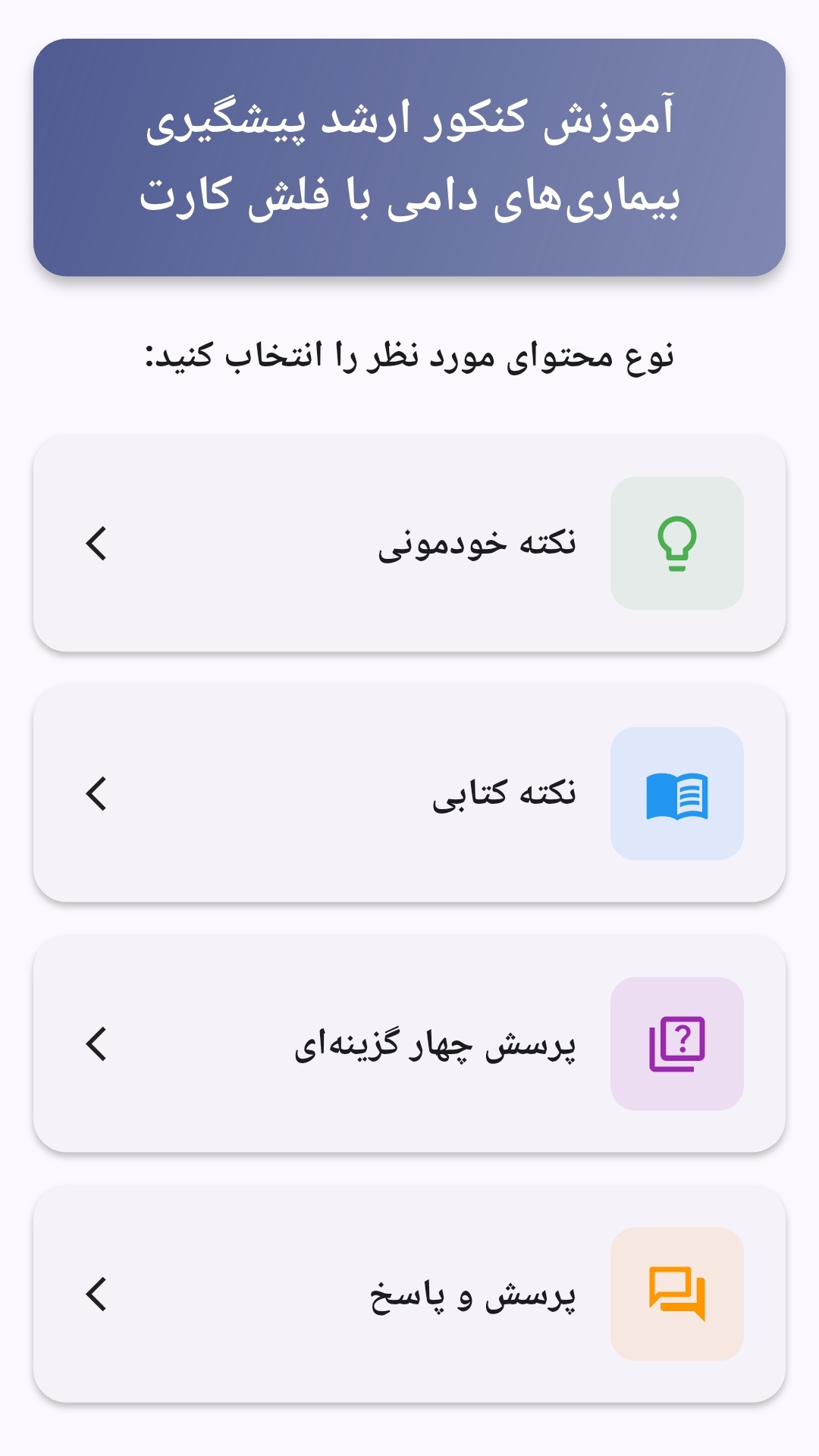
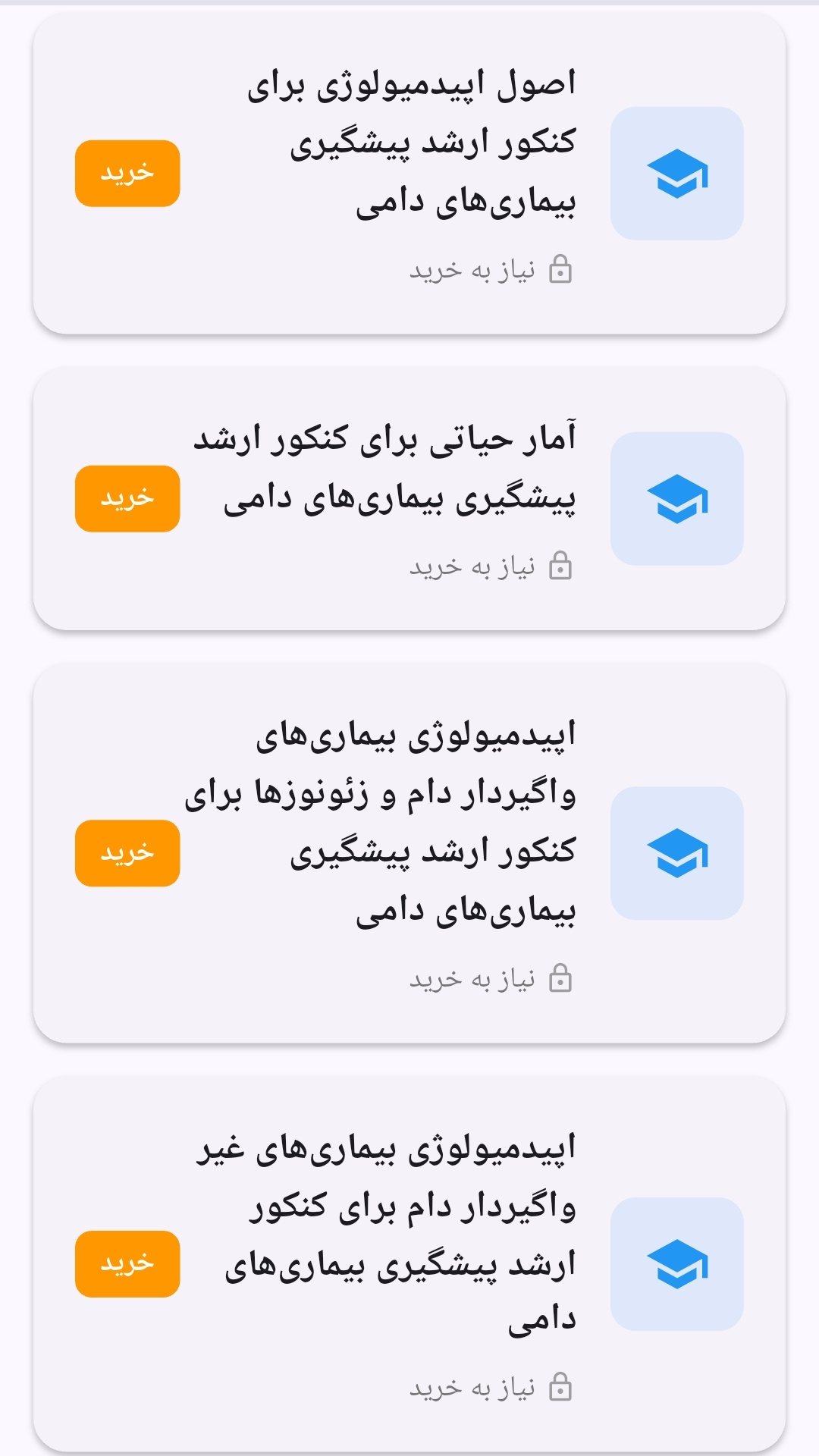
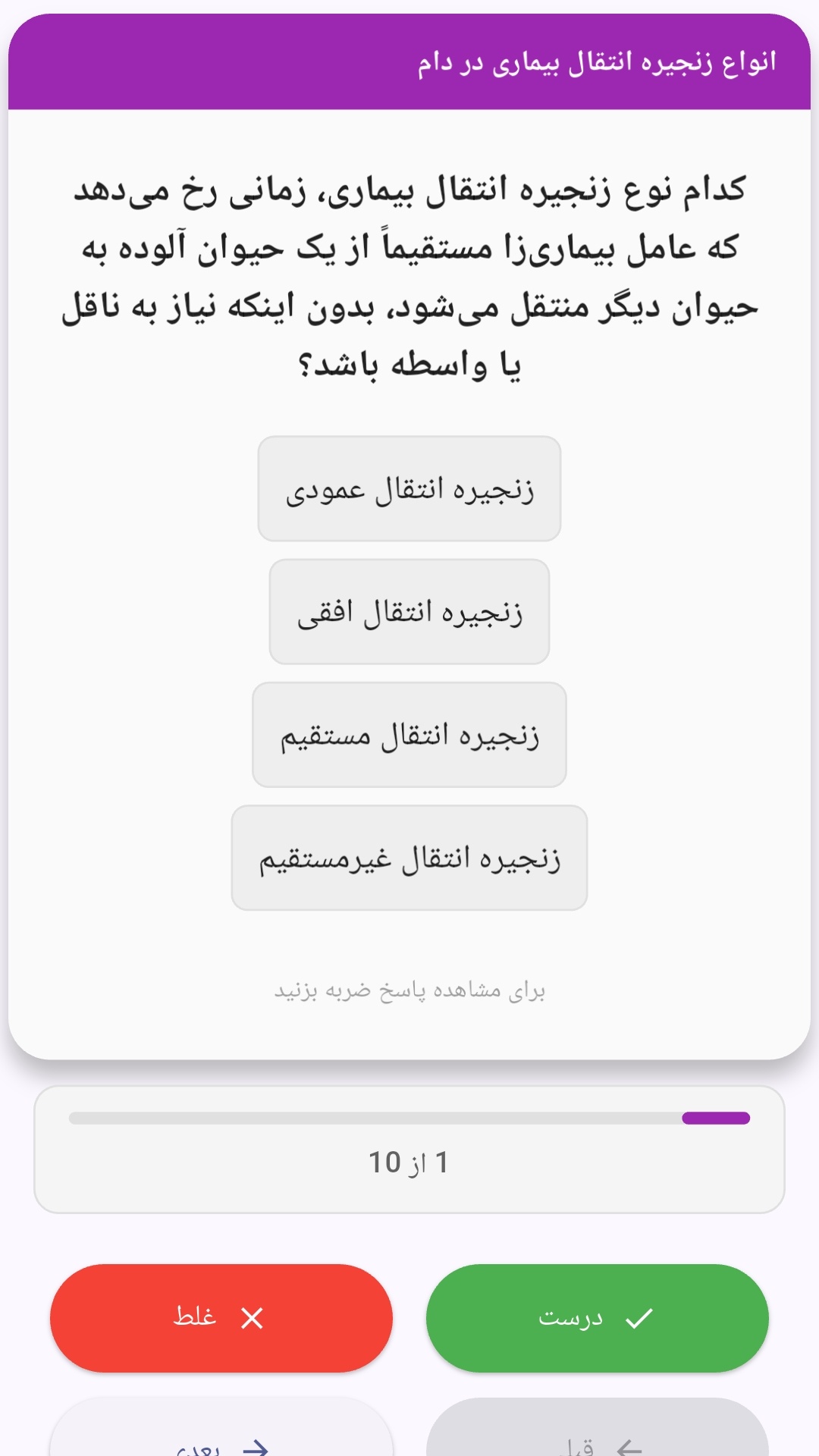
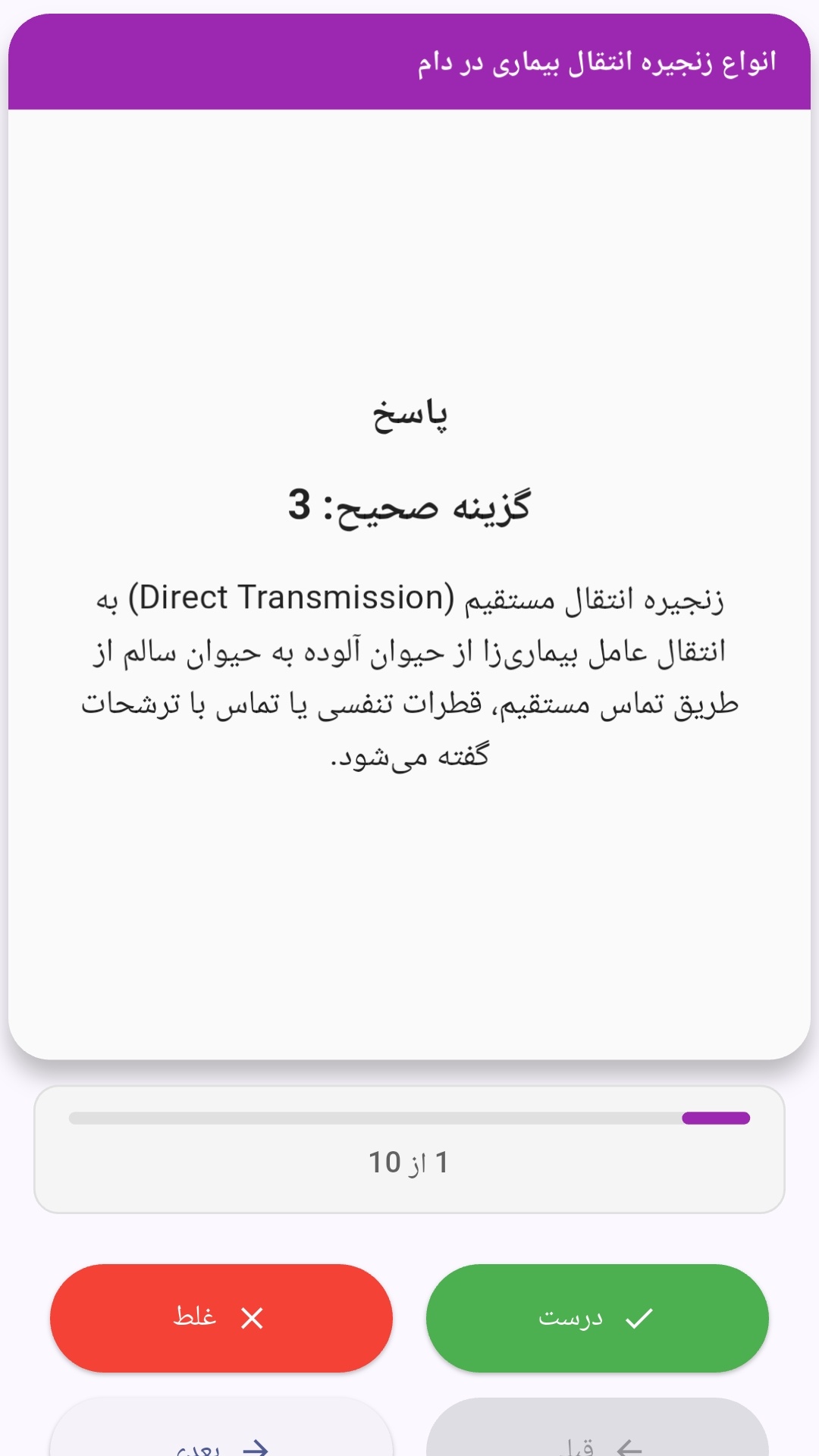
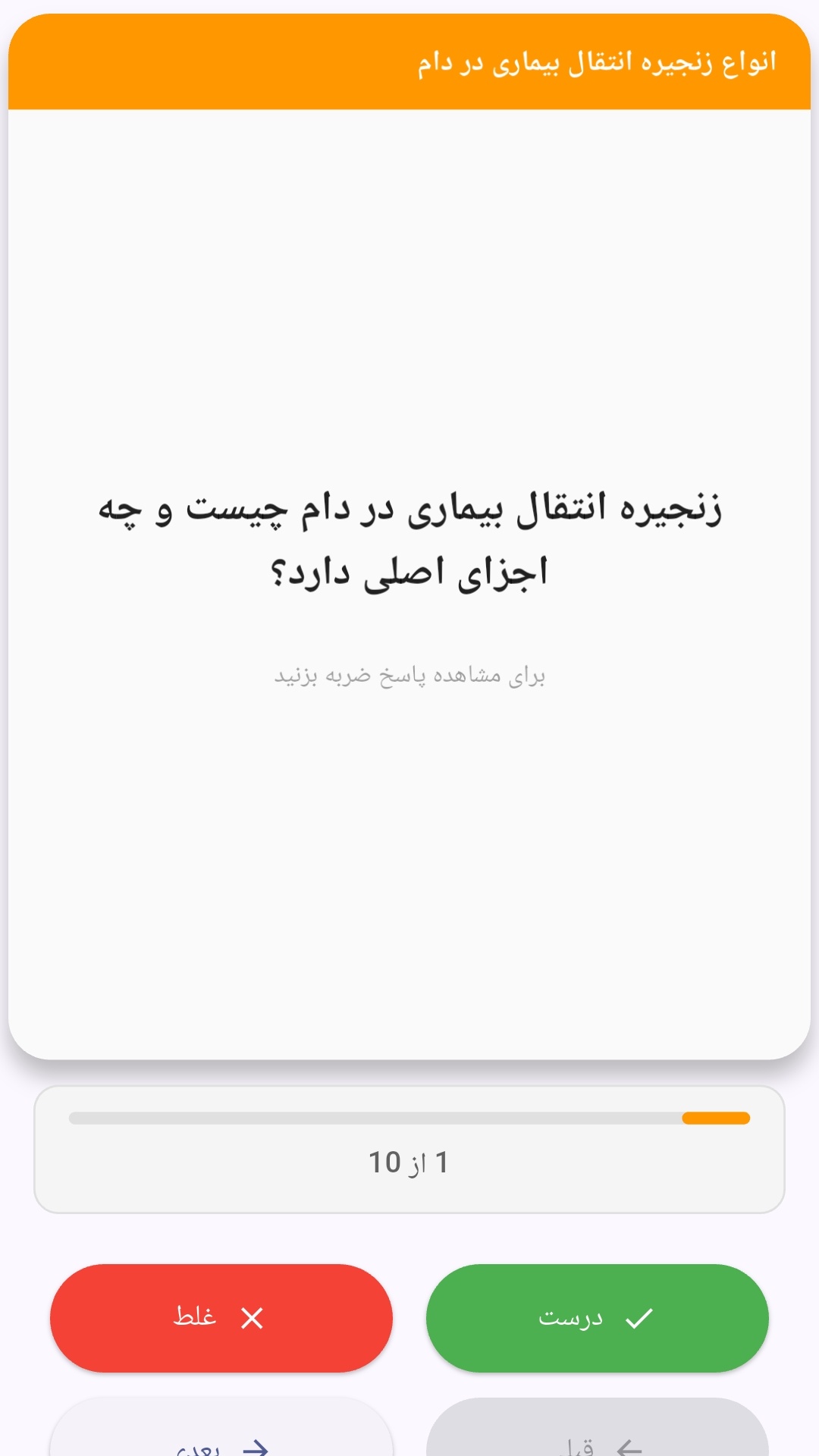
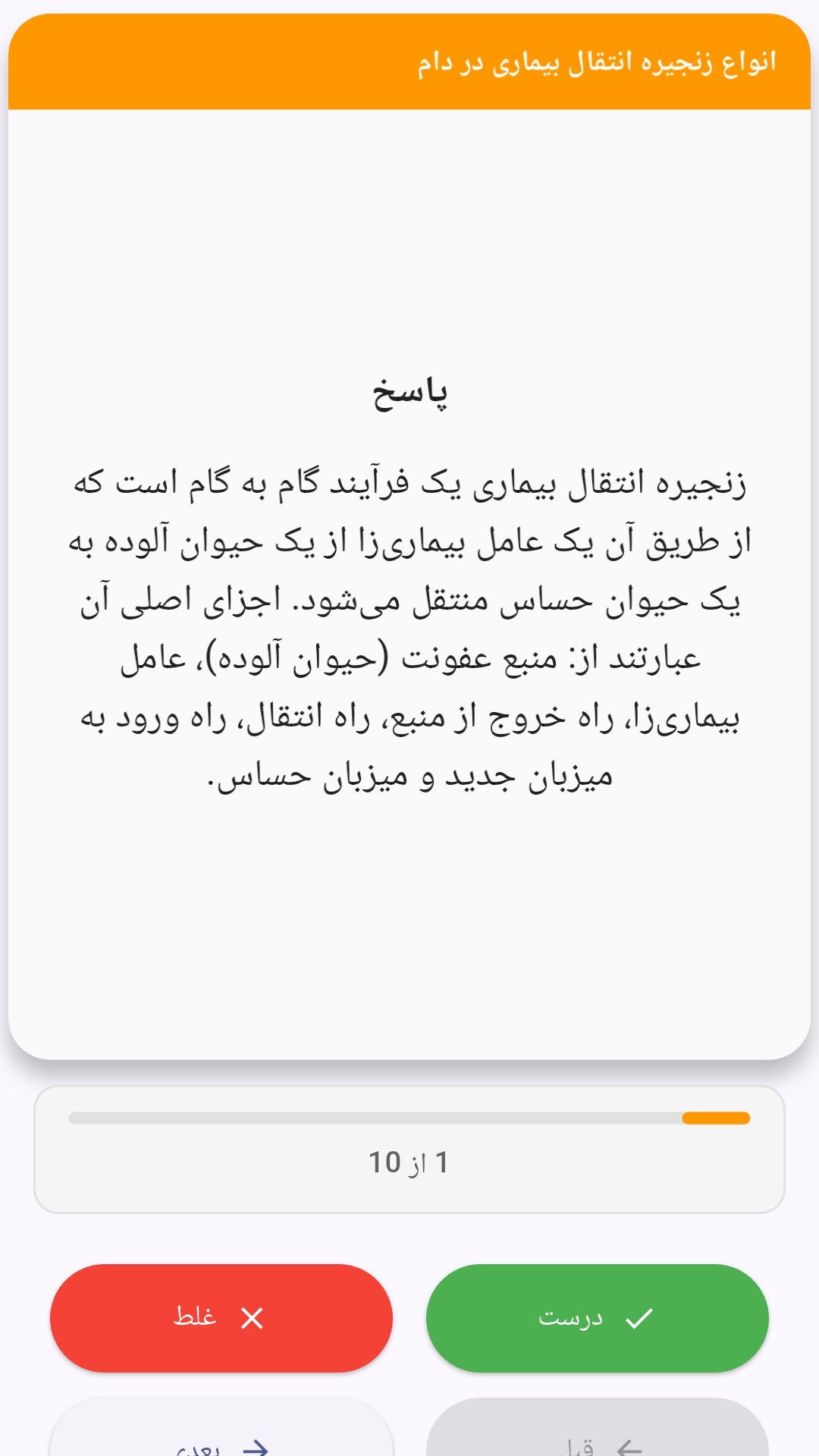
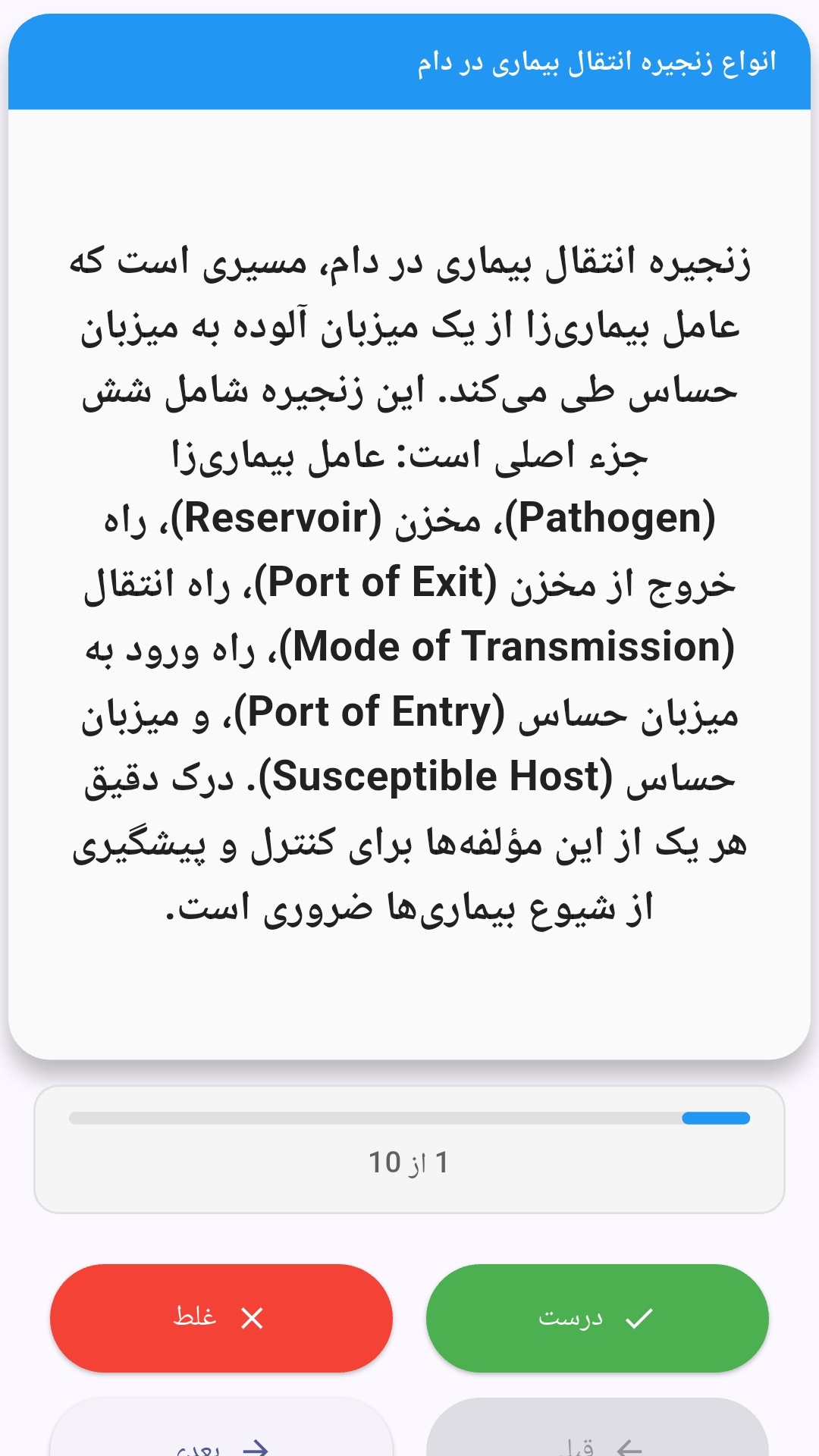
این اپلیکیشن فارسی برای یادگیری و مرور محتوای آموزشی از طریق فلشکارت طراحی شده است. کارتها را یکییکی مرور کنید، پاسخ پرسشها را به یاد بیاورید و نتیجه هر پاسخ را ثبت کنید. محتوای دوره پس از نصب درون برنامه در دسترس است تا برای مطالعه روزمره معمولاً به اتصال مداوم اینترنت نیاز نداشته باشید.
محتوای آموزشی در قالبهای متنوع ارائه میشود تا هم برای یادگیری مفاهیم جدید و هم برای تثبیت آموختهها قابل استفاده باشد.
- رابط کاربری فارسی و راستچین با فونت وزیر.
- تم روشن و تیره مطابق تنظیمات سیستم.
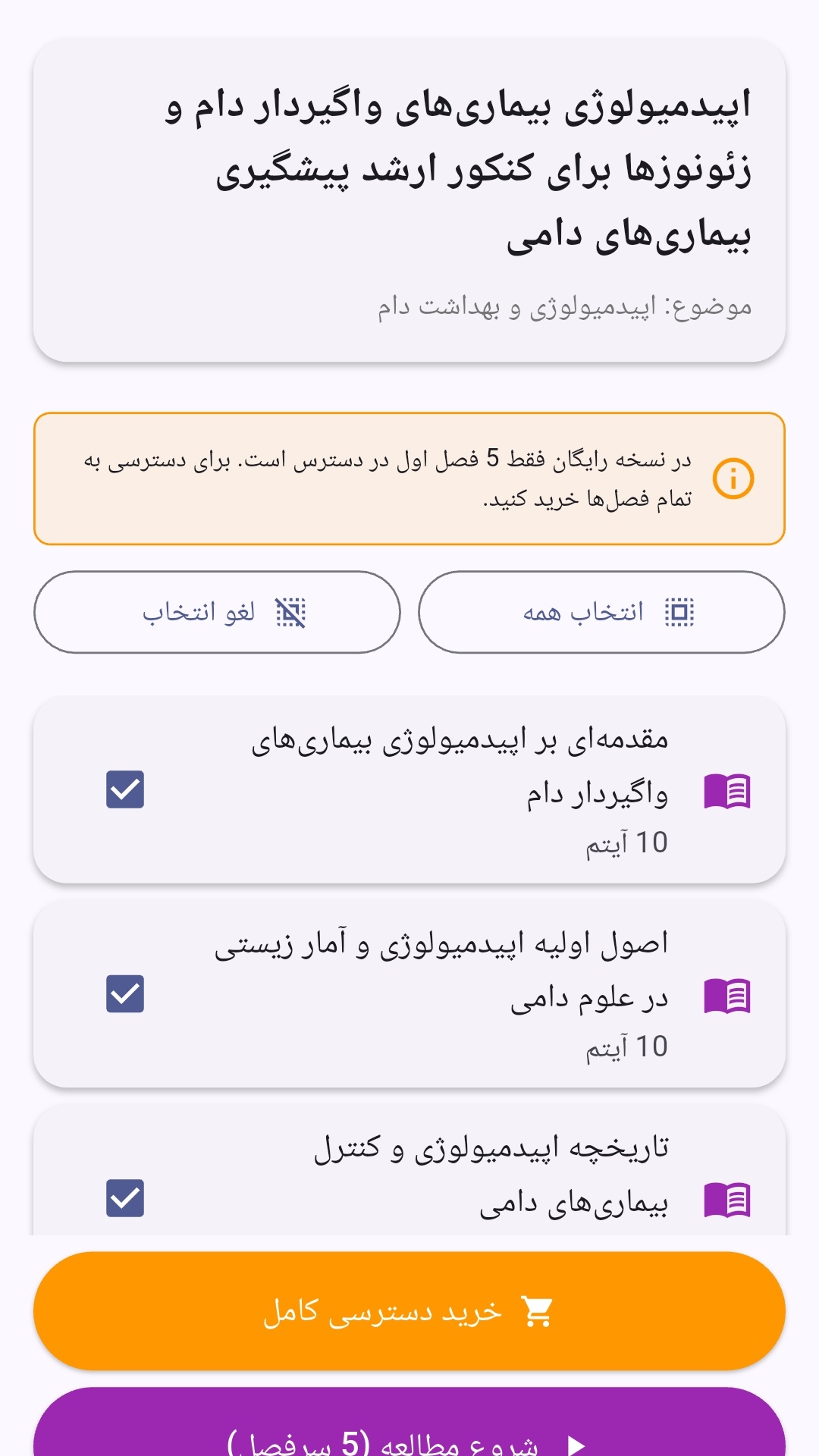
- صفحهبندی ساده برای انتخاب دوره و شروع مرور.
- نمایش تعداد دفعات مرور هر فصل.
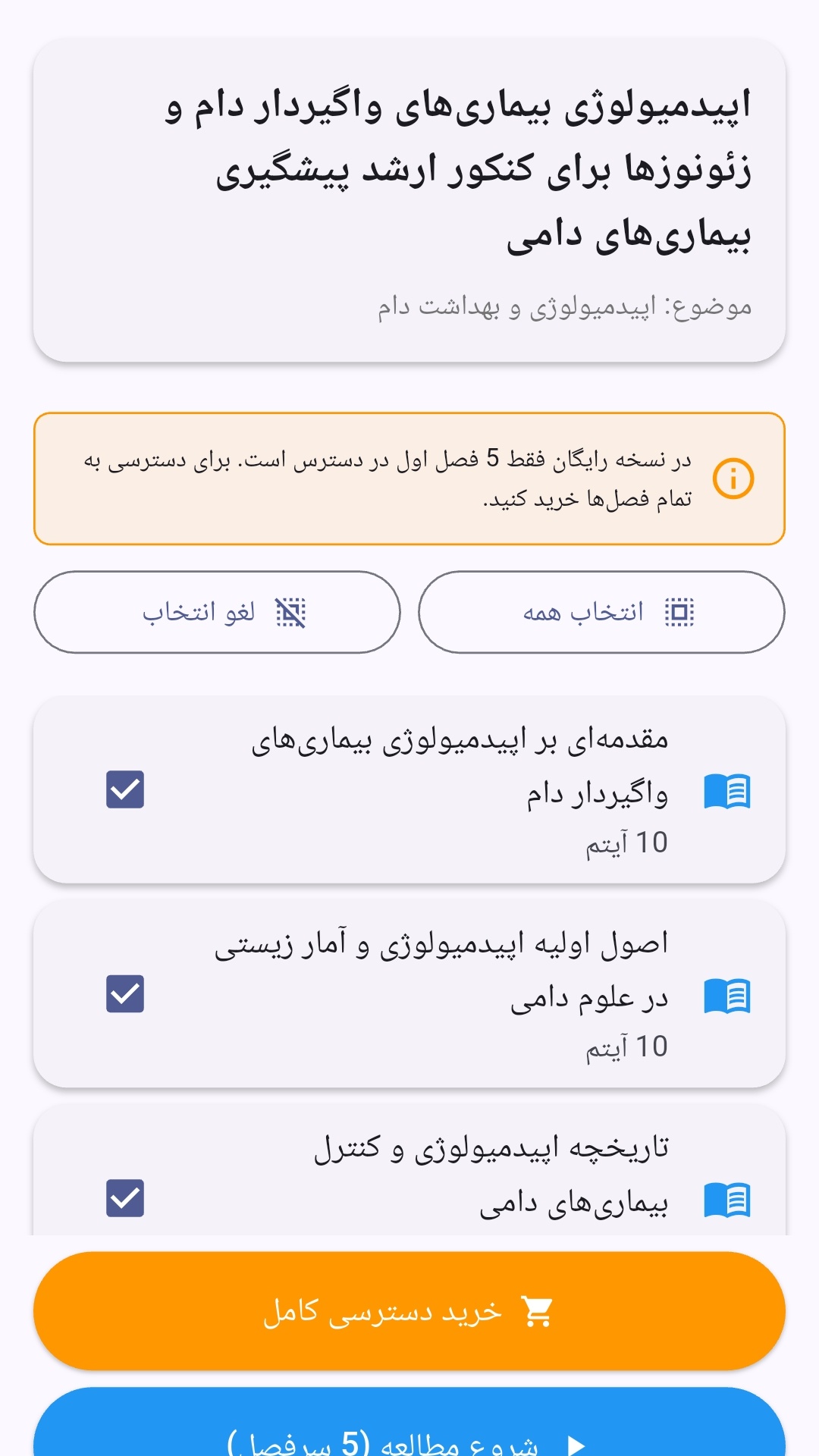
- انتخاب چند فصل برای مرور همزمان.
- امکان تمرکز بر فصلهایی که هنوز مرور نشدهاند.
این اپلیکیشن برای دانشآموزان، دانشجویان، داوطلبان آزمونها و علاقهمندان به یادگیری طراحی شده است؛ بهویژه کسانی که میخواهند مطالب آموزشی را در زمانهای کوتاه مرور کنند، دانستههای خود را بسنجند و مطالعه منظمتری داشته باشند.
نظرات
هنوز نظری ثبت نشده است.
وارد شوید تا نظر ثبت کنید.