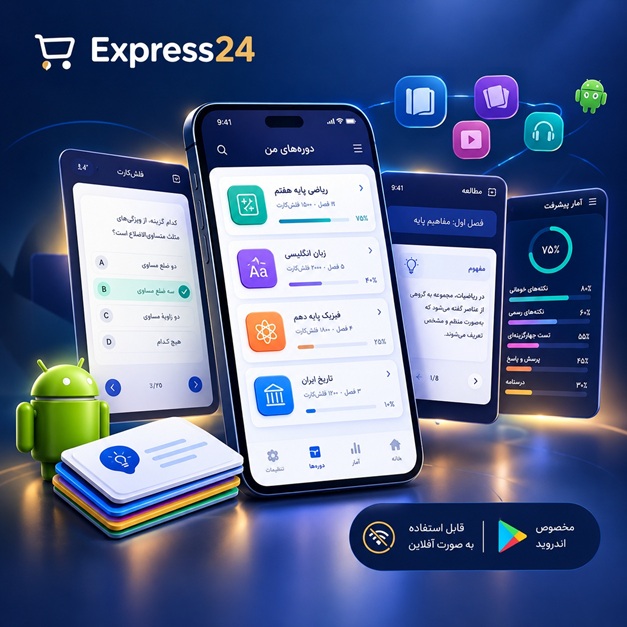
اپلیکیشن اندرویدی فلشکارت آموزشی تسلط کامل بر مک: از صفر تا صد کاربری حرفهای
🎓 دوره آموزشی جامع
📚 اطلاعات دوره
عنوان دوره: دوره تسلط کامل بر مک: از صفر تا صد کاربری حرفهای
موضوع کلی: سیستمهای عامل
موضوع میانی: سیستمعامل مک
📋 سرفصلهای دوره
- 1. مقدمه ای بر دنیای مک و سیستم عامل macOS
- 2. تاریخچه سیستم عامل مک و تکامل آن
- 3. آشنایی با رابط کاربری macOS: دسکتاپ، داک، منوبار
- 4. نصب و راه اندازی macOS: پیش نیازها و نکات کلیدی
- 5. مدیریت فایل ها با Finder: سازماندهی، جستجو و برچسب گذاری
- 6. استفاده از Spotlight: جستجوی سریع و کارآمد در سیستم
- 7. مدیریت برنامه ها: نصب، حذف، به روز رسانی و سازماندهی
- 8. آشنایی با System Preferences: تنظیمات پایه سیستم
- 9. تنظیمات Network: اتصال به اینترنت و شبکه های محلی
- 10. مدیریت User Accounts: ایجاد، ویرایش و حذف کاربران
- 11. امنیت در macOS: فایروال، رمزگذاری و محافظت از اطلاعات
- 12. Time Machine: پشتیبان گیری و بازیابی اطلاعات
- 13. استفاده از Dock: سفارشی سازی و مدیریت برنامه ها
- 14. Mission Control: مدیریت پنجره ها و دسکتاپ های متعدد
- 15. Spaces: سازماندهی برنامه ها در دسکتاپ های مجازی
- 16. Dashboard: استفاده از ویجت ها برای دسترسی سریع به اطلاعات
- 17. Launchpad: دسترسی آسان به برنامه ها
- 18. مدیریت فونت ها: نصب، حذف و سازماندهی فونت ها
- 19. Print & Scan: تنظیمات چاپگر و اسکنر
- 20. Sound: تنظیمات صدا و میکروفون
- 21. Energy Saver: مدیریت مصرف انرژی و باتری
- 22. Accessibility: تنظیمات دسترسی پذیری برای افراد دارای معلولیت
- 23. Date & Time: تنظیمات تاریخ و زمان
- 24. Language & Region: تنظیمات زبان و منطقه
- 25. Software Update: به روز رسانی سیستم عامل و برنامه ها
- 26. اتصال به دستگاه های جانبی: هارد دیسک، پرینتر، دوربین و غیره
- 27. iCloud: همگام سازی اطلاعات بین دستگاه ها
- 28. Mail: مدیریت ایمیل در macOS
- 29. Safari: مرور وب در macOS
- 30. Calendar: مدیریت تقویم و رویدادها
- 31. Contacts: مدیریت مخاطبین
- 32. Messages: ارسال و دریافت پیام ها
- 33. Notes: یادداشت برداری و سازماندهی ایده ها
- 34. Reminders: تنظیم یادآورها و پیگیری وظایف
- 35. Maps: استفاده از نقشه و مسیریابی
- 36. Photos: مدیریت و ویرایش تصاویر
- 37. iMovie: ویرایش ویدیو در macOS
- 38. GarageBand: ساخت موسیقی در macOS
- 39. Preview: مشاهده و ویرایش فایل های PDF و تصاویر
- 40. TextEdit: ویرایش متن ساده و غنی
- 41. Dictionary: جستجوی لغات و اصطلاحات
- 42. Calculator: انجام محاسبات ریاضی
- 43. Stickies: ایجاد یادداشت های چسبنده
- 44. Terminal: استفاده از خط فرمان در macOS
- 45. Activity Monitor: نظارت بر عملکرد سیستم
- 46. Console: مشاهده گزارش های سیستم
- 47. Disk Utility: مدیریت درایوها و پارتیشن ها
- 48. Keychain Access: مدیریت رمزهای عبور
- 49. Network Utility: ابزارهای عیب یابی شبکه
- 50. Automator: خودکارسازی وظایف تکراری
- 51. Script Editor: نوشتن اسکریپت های خودکار
- 52. Boot Camp: نصب ویندوز در مک
- 53. Virtualization: اجرای سیستم عامل های دیگر در مک
- 54. FileVault: رمزگذاری کل درایو
- 55. Parental Controls: محدود کردن دسترسی کودکان به اینترنت و برنامه ها
- 56. Gatekeeper: محافظت از سیستم در برابر نرم افزارهای مخرب
- 57. Privacy: تنظیمات حریم خصوصی در macOS
- 58. Security & Privacy: تنظیمات امنیتی سیستم
- 59. Sharing: به اشتراک گذاری فایل ها و پوشه ها در شبکه
- 60. Bluetooth: اتصال به دستگاه های بلوتوث
- 61. AirDrop: انتقال فایل ها بین دستگاه های اپل
- 62. Handoff: ادامه کار بین دستگاه های اپل
- 63. Continuity Camera: استفاده از دوربین آیفون به عنوان وب کم
- 64. Sidecar: استفاده از آیپد به عنوان نمایشگر دوم
- 65. Universal Control: کنترل همزمان چند دستگاه اپل با یک ماوس و کیبورد
- 66. Touch ID: استفاده از اثر انگشت برای ورود به سیستم و پرداخت ها
- 67. VoiceOver: استفاده از صفحه خوان برای افراد نابینا
- 68. Dictation: تبدیل صدا به متن
- 69. Siri: استفاده از دستیار صوتی Siri
- 70. Shortcuts: ایجاد میانبرهای سفارشی برای وظایف
- 71. Focus: کاهش مزاحمت ها و افزایش تمرکز
- 72. Screen Time: مدیریت زمان استفاده از دستگاه
- 73. AirPlay: انتقال محتوا به دستگاه های AirPlay
- 74. HomeKit: کنترل دستگاه های خانه هوشمند
- 75. Find My: ردیابی دستگاه های گمشده
- 76. Quick Look: پیش نمایش سریع فایل ها
- 77. Services Menu: دسترسی سریع به عملیات مختلف
- 78. Using the Mac App Store
- 79. Managing System Updates
- 80. Troubleshooting Common Mac Problems
- 81. Mac Keyboard Shortcuts
- 82. Advanced Finder Techniques
- 83. Understanding the macOS File System
- 84. Working with the Terminal
- 85. Customizing the macOS Interface
- 86. Optimizing Mac Performance
- 87. Creating and Managing Disk Images
- 88. Understanding macOS Security Features
- 89. Backing Up and Restoring Your Mac
- 90. Mastering macOS Productivity Tools
- 91. Working with Audio and Video on macOS
- 92. Networking Your Mac
- 93. Securing Your Wireless Network
- 94. Using iCloud Drive
- 95. Mastering System Preferences
- 96. Automating Tasks with Automator
- 97. Customizing the Dock and Menu Bar
- 98. Taking Advantage of Accessibility Features
- 99. Understanding Mac Hardware
- 100. Troubleshooting Hardware Issues
این اپلیکیشن فارسی برای یادگیری و مرور محتوای آموزشی از طریق فلشکارت طراحی شده است. کارتها را یکییکی مرور کنید، پاسخ پرسشها را به یاد بیاورید و نتیجه هر پاسخ را ثبت کنید. محتوای دوره پس از نصب درون برنامه در دسترس است تا برای مطالعه روزمره معمولاً به اتصال مداوم اینترنت نیاز نداشته باشید.
محتوای آموزشی در قالبهای متنوع ارائه میشود تا هم برای یادگیری مفاهیم جدید و هم برای تثبیت آموختهها قابل استفاده باشد.
- رابط کاربری فارسی و راستچین با فونت وزیر.
- تم روشن و تیره مطابق تنظیمات سیستم.
- صفحهبندی ساده برای انتخاب دوره و شروع مرور.
- نمایش تعداد دفعات مرور هر فصل.
- انتخاب چند فصل برای مرور همزمان.
- امکان تمرکز بر فصلهایی که هنوز مرور نشدهاند.
این اپلیکیشن برای دانشآموزان، دانشجویان، داوطلبان آزمونها و علاقهمندان به یادگیری طراحی شده است؛ بهویژه کسانی که میخواهند مطالب آموزشی را در زمانهای کوتاه مرور کنند، دانستههای خود را بسنجند و مطالعه منظمتری داشته باشند.











نظرات
هنوز نظری ثبت نشده است.
وارد شوید تا نظر ثبت کنید.