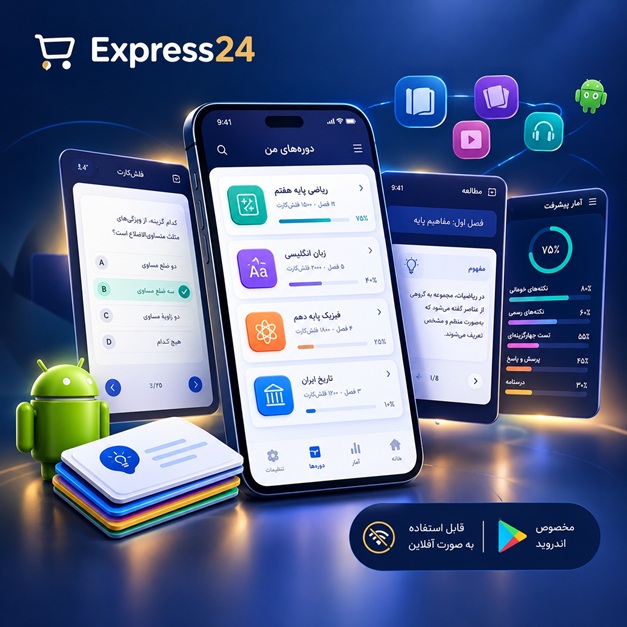
اپلیکیشن اندرویدی فلشکارت آموزشی استادی در macOS: از کاربری روزمره تا مدیریت حرفهای سیستم
🎓 دوره آموزشی جامع
📚 اطلاعات دوره
عنوان دوره: دوره استادی در macOS: از کاربری روزمره تا مدیریت حرفهای سیستم
موضوع کلی: سیستمعاملها
موضوع میانی: سیستمعامل macOS
📋 سرفصلهای دوره
- 1. مقدمهای بر macOS: تاریخچه و فلسفه
- 2. آشنایی با رابط کاربری macOS: Finder و Dock
- 3. مدیریت پنجرهها و فضاهای کاری در macOS
- 4. تنظیمات سیستم: شخصیسازی و بهینهسازی
- 5. کار با System Preferences: تنظیمات اساسی
- 6. نصب و حذف نرمافزار در macOS
- 7. مدیریت فایلها و پوشهها در Finder
- 8. جستجوی فایلها با Spotlight: تکنیکها و ترفندها
- 9. مدیریت حافظه و فضای ذخیرهسازی در macOS
- 10. استفاده از Terminal: خط فرمان در macOS
- 11. کار با دستورات پایهای Unix در Terminal
- 12. شبکهسازی در macOS: تنظیمات و اتصال به اینترنت
- 13. تنظیمات امنیتی macOS: فایروال و رمزگذاری
- 14. کار با Keychain Access: مدیریت پسوردها
- 15. مدیریت کاربران و گروهها در macOS
- 16. به اشتراکگذاری فایل و پرینتر در macOS
- 17. پشتیبانگیری از دادهها با Time Machine
- 18. بازیابی اطلاعات با Time Machine
- 19. عیبیابی مشکلات رایج macOS
- 20. بهینهسازی عملکرد macOS: نکاتی برای سرعت بیشتر
- 21. کار با iLife: iPhoto، iMovie، GarageBand
- 22. آشنایی با iWork: Pages، Numbers، Keynote
- 23. مرورگر Safari: تکنیکها و تنظیمات
- 24. استفاده از Mail: مدیریت ایمیلها در macOS
- 25. کار با Calendar: برنامهریزی و یادآوریها
- 26. Messages: ارسال و دریافت پیامها در macOS
- 27. FaceTime: تماسهای صوتی و تصویری
- 28. QuickTime Player: پخش و ویرایش فایلهای چندرسانهای
- 29. TextEdit: ویرایش متن ساده و RTF
- 30. Preview: مشاهده و ویرایش تصاویر و PDF
- 31. Font Book: مدیریت فونتها در macOS
- 32. ColorSync Utility: مدیریت رنگ در macOS
- 33. Disk Utility: بررسی و تعمیر دیسکها
- 34. Activity Monitor: نظارت بر عملکرد سیستم
- 35. Console: بررسی گزارشهای سیستم
- 36. Network Utility: ابزارهای شبکهسازی پیشرفته
- 37. Digital Color Meter: اندازهگیری رنگ در macOS
- 38. Grapher: رسم نمودارهای ریاضی
- 39. Script Editor: نوشتن اسکریپتهای Automator
- 40. Automator: اتوماسیون وظایف در macOS
- 41. Boot Camp: نصب ویندوز در مک
- 42. Virtualization: استفاده از ماشینهای مجازی در macOS
- 43. کار با FileVault: رمزگذاری کامل دیسک
- 44. مدیریت SSH: اتصال امن از راه دور
- 45. VNC: کنترل از راه دور دسکتاپ macOS
- 46. AppleScript: اتوماسیون پیشرفته با اسکریپت
- 47. JavaScript for Automation (JXA): اتوماسیون با JavaScript
- 48. پیکربندی سرورهای وب (Apache) در macOS
- 49. پیکربندی سرورهای ایمیل در macOS
- 50. پیکربندی سرورهای FTP در macOS
- 51. مدیریت DNS در macOS
- 52. مدیریت DHCP در macOS
- 53. استفاده از Open Directory: مدیریت متمرکز کاربران
- 54. فعالسازی و مدیریت سرور SSH
- 55. تنظیمات فایروال پیشرفته (pf)
- 56. استفاده از tcpdump برای تحلیل ترافیک شبکه
- 57. مانیتورینگ سیستم با ابزارهای خط فرمان
- 58. راه اندازی VPN Server در macOS
- 59. مدیریت Logهای سیستم
- 60. راه اندازی Cron Jobs برای وظایف زمان بندی شده
- 61. بهینه سازی هسته سیستم
- 62. عیب یابی مشکلات بوت شدن سیستم
- 63. بازیابی پسورد فراموش شده Administrator
- 64. کار با Recovery Partition
- 65. نصب مجدد macOS از Recovery
- 66. استفاده از Migration Assistant: انتقال اطلاعات بین مکها
- 67. تغییر پارتیشنبندی دیسک با Disk Utility
- 68. مدیریت Volume های Logical
- 69. راه اندازی File Sharing پیشرفته (AFP, SMB)
- 70. پیکربندی Firewall برای Application ها
- 71. نصب و پیکربندی سرور وب با Docker
- 72. راه اندازی سرور پایگاه داده (MySQL, PostgreSQL)
- 73. استفاده از Homebrew برای نصب نرم افزارهای خط فرمان
- 74. مدیریت پکیج ها با Homebrew
- 75. شخصی سازی Terminal با Zsh
- 76. نصب و استفاده از Oh My Zsh
- 77. Git: مدیریت نسخه کد
- 78. GitHub: میزبانی کد
- 79. SSH Keys: امنیت در اتصالات SSH
- 80. کلیدهای امنیتی سختافزاری در macOS
- 81. استفاده از Touch ID و Face ID برای ورود
- 82. آموزش ساخت پکیج (package) برای macOS
- 83. دیباگ کردن اپلیکیشنها در macOS
- 84. پروفایلینگ اپلیکیشنها برای بهینهسازی
- 85. کار با ابزارهای توسعه Xcode
- 86. ارتقاء به نسخههای جدید macOS: آمادگی و نکات
- 87. بهینهسازی مصرف باتری در لپتاپهای مک
- 88. امنیت Wi-Fi و شبکه در macOS
- 89. مجازی سازی با VMware Fusion
- 90. مجازی سازی با Parallels Desktop
- 91. مدیریت اکانت iCloud در macOS
- 92. استفاده از Apple Pay در macOS
- 93. کار با AirDrop: انتقال فایلها بین دستگاههای اپل
- 94. Universal Control: کنترل چندین دستگاه اپل با یک ماوس و کیبورد
- 95. راه اندازی Time Machine Server
- 96. استفاده از FileVault برای درایوهای اکسترنال
- 97. سفارشی سازی دکمه های ماوس و ترک پد
- 98. مدیریت پروفایل های پیکربندی (Configuration Profiles)
- 99. استفاده از Screen Sharing برای پشتیبانی از راه دور
- 100. امنیت پرینتینگ در شبکه
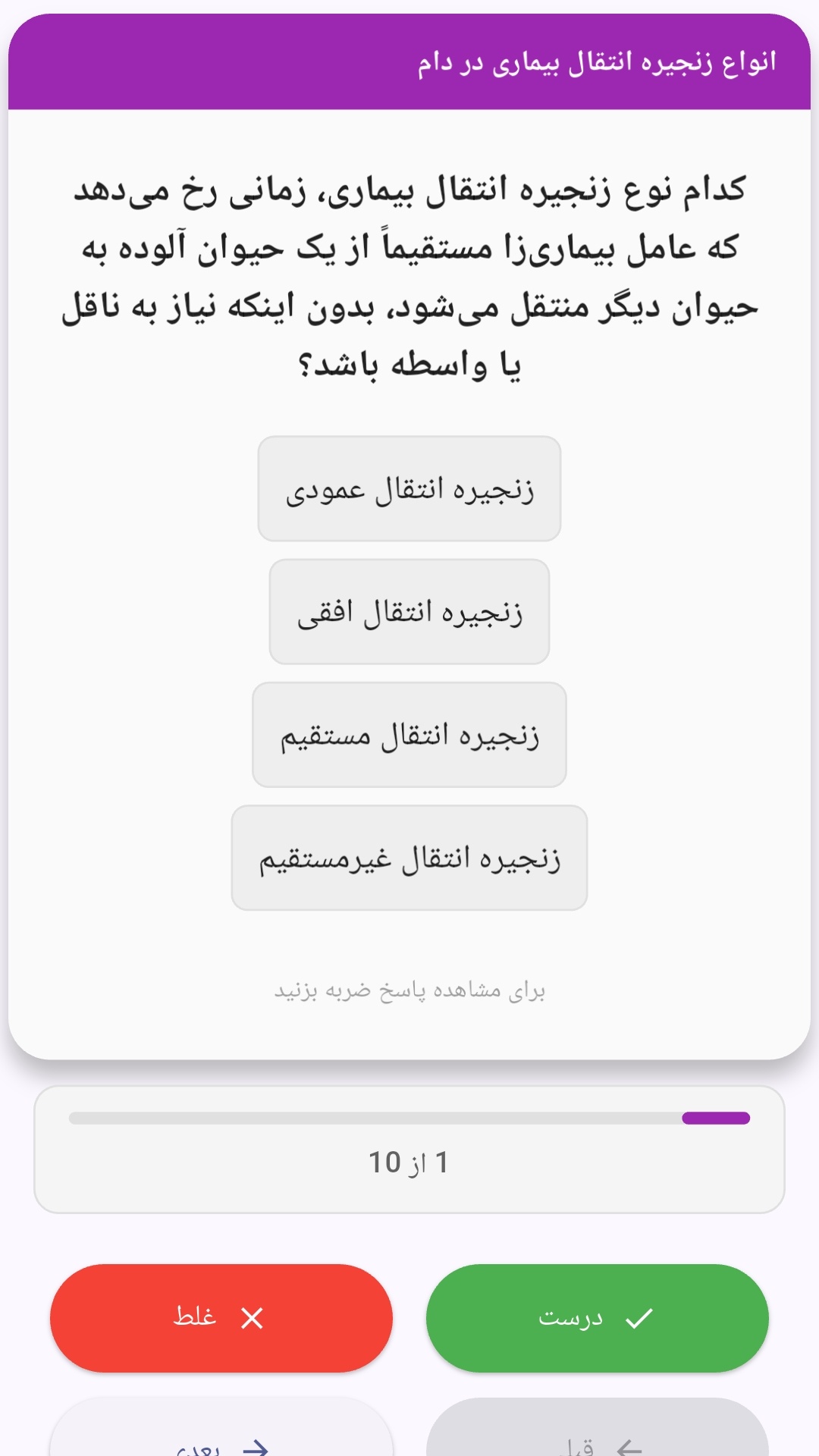
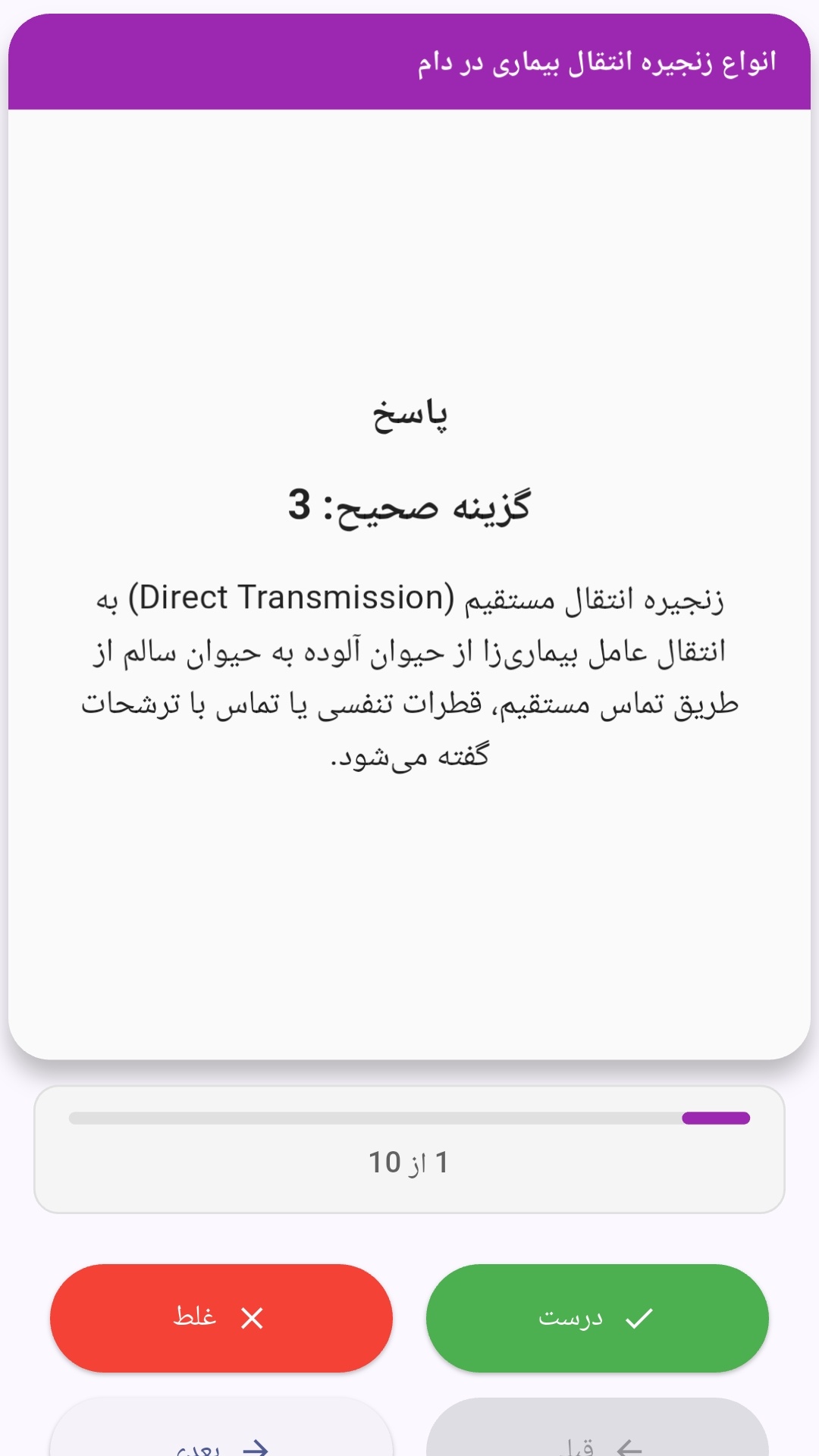
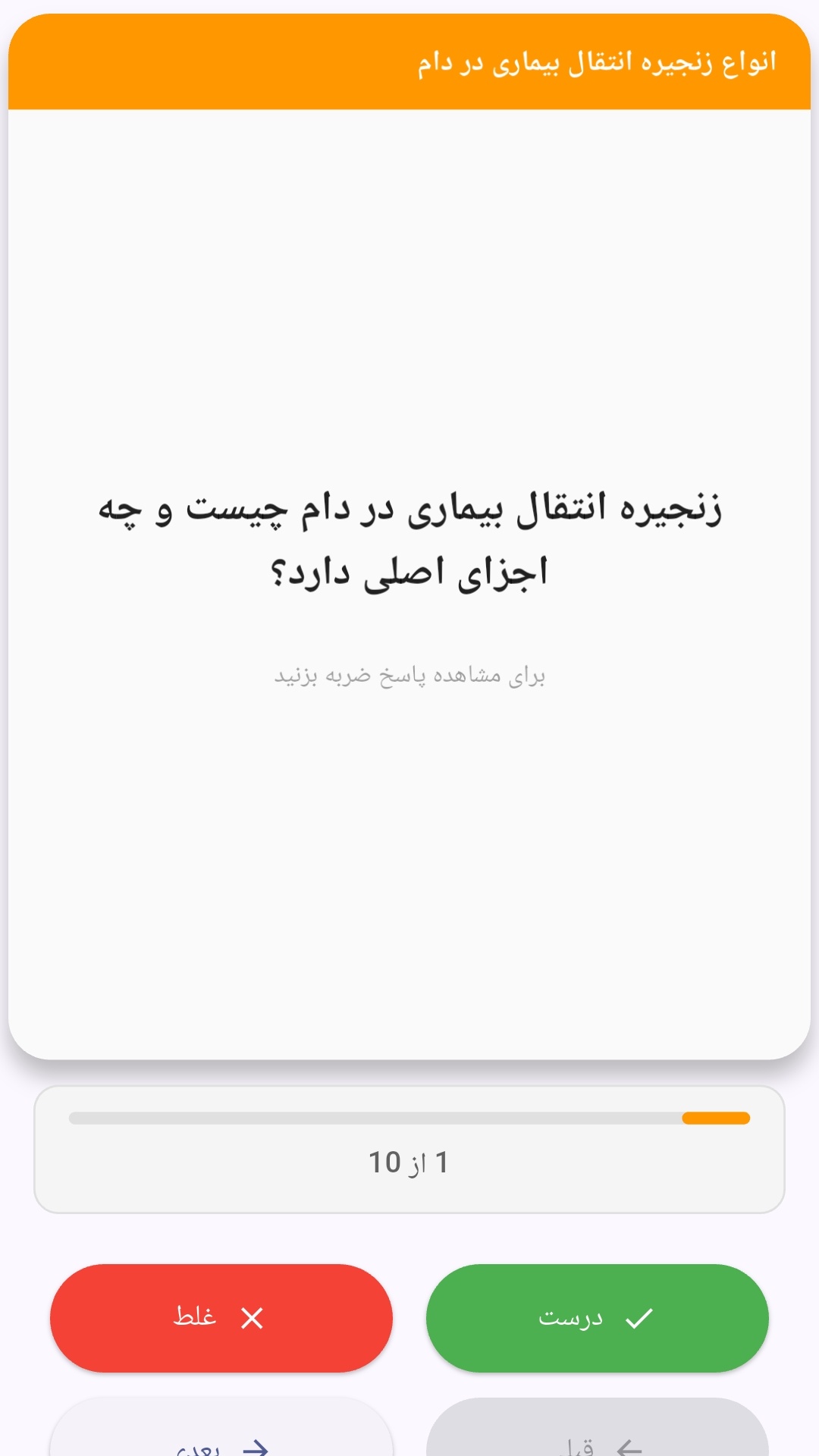
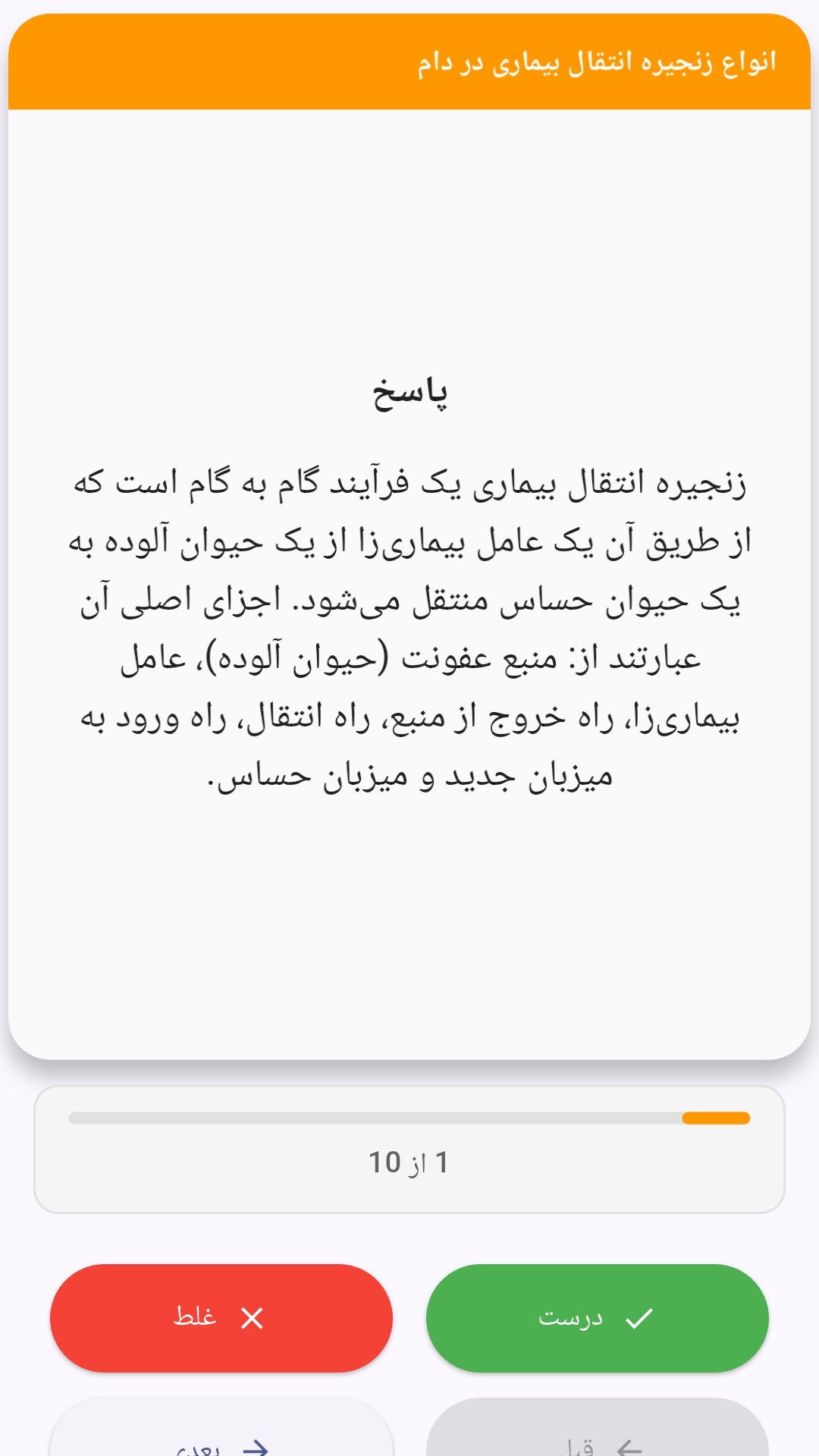
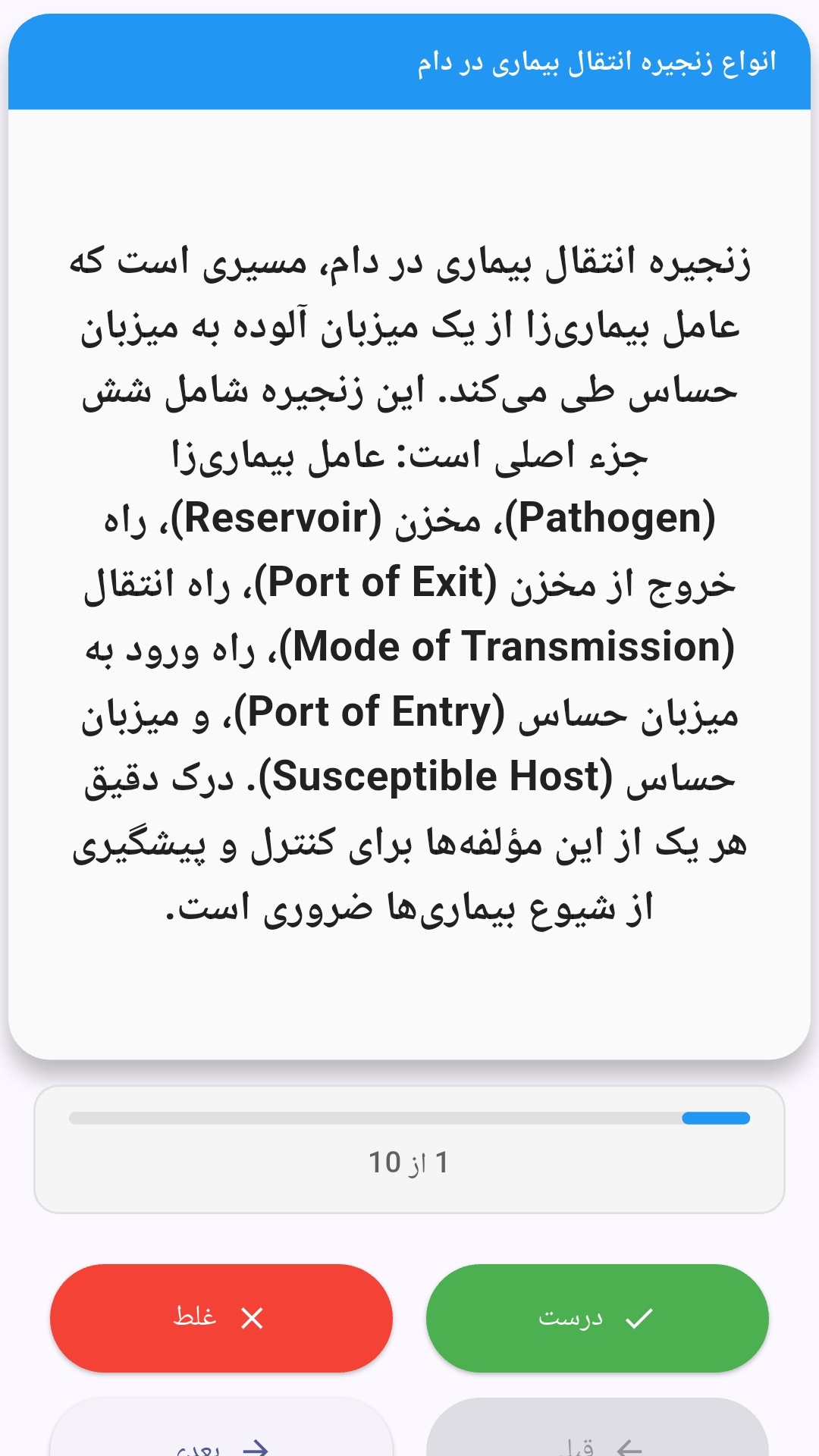
این اپلیکیشن فارسی برای یادگیری و مرور محتوای آموزشی از طریق فلشکارت طراحی شده است. کارتها را یکییکی مرور کنید، پاسخ پرسشها را به یاد بیاورید و نتیجه هر پاسخ را ثبت کنید. محتوای دوره پس از نصب درون برنامه در دسترس است تا برای مطالعه روزمره معمولاً به اتصال مداوم اینترنت نیاز نداشته باشید.
محتوای آموزشی در قالبهای متنوع ارائه میشود تا هم برای یادگیری مفاهیم جدید و هم برای تثبیت آموختهها قابل استفاده باشد.
- رابط کاربری فارسی و راستچین با فونت وزیر.
- تم روشن و تیره مطابق تنظیمات سیستم.
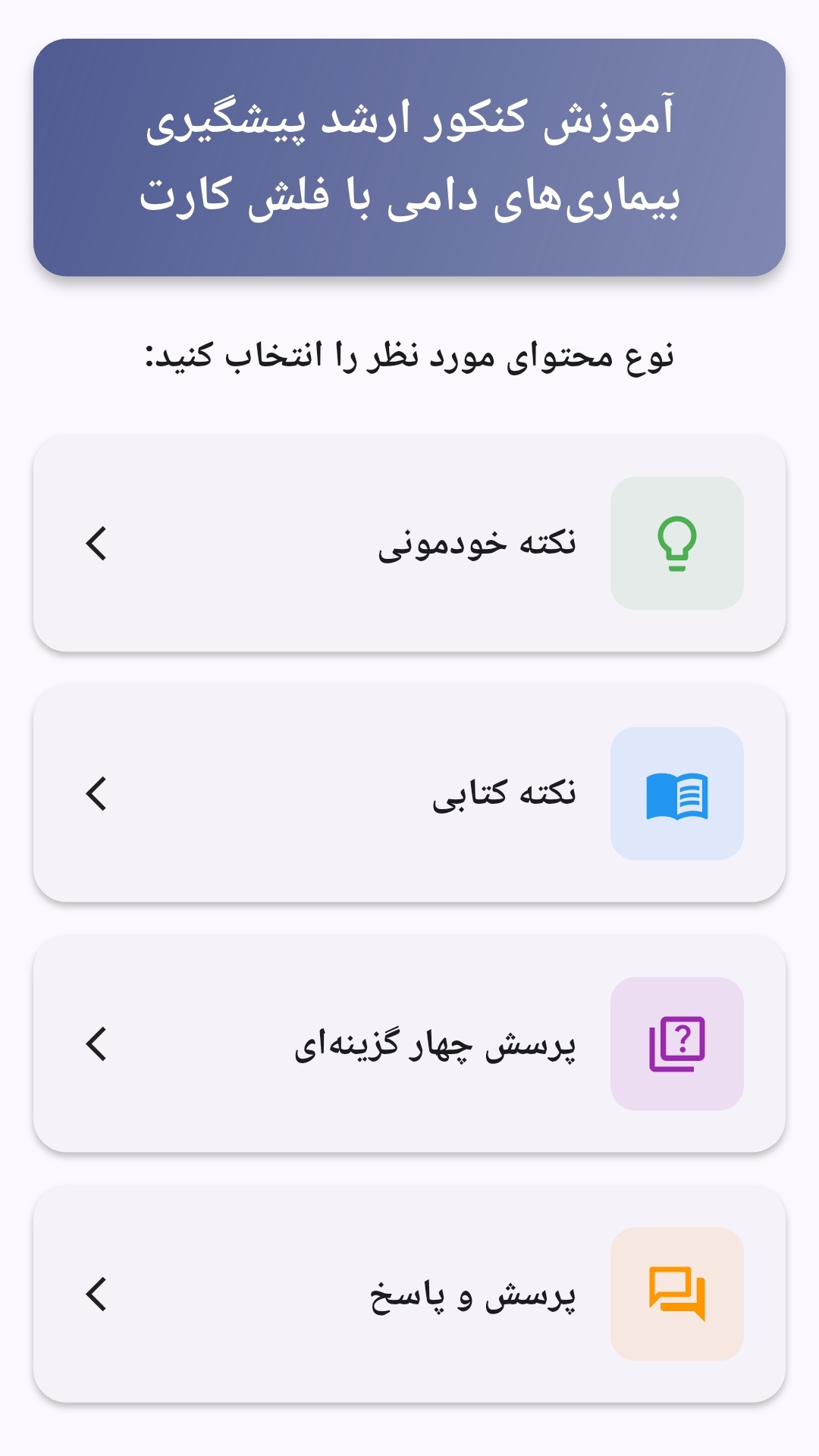
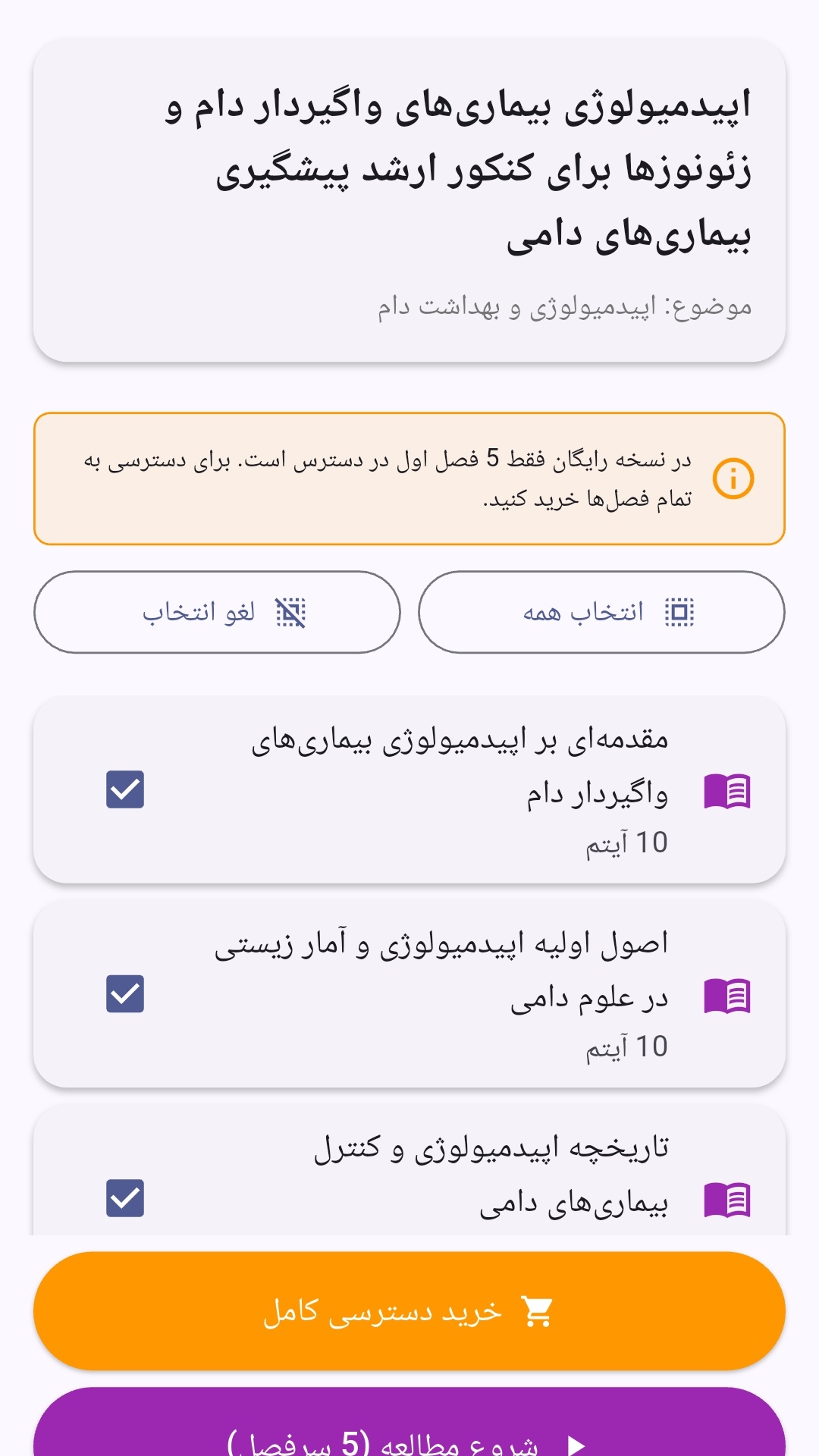
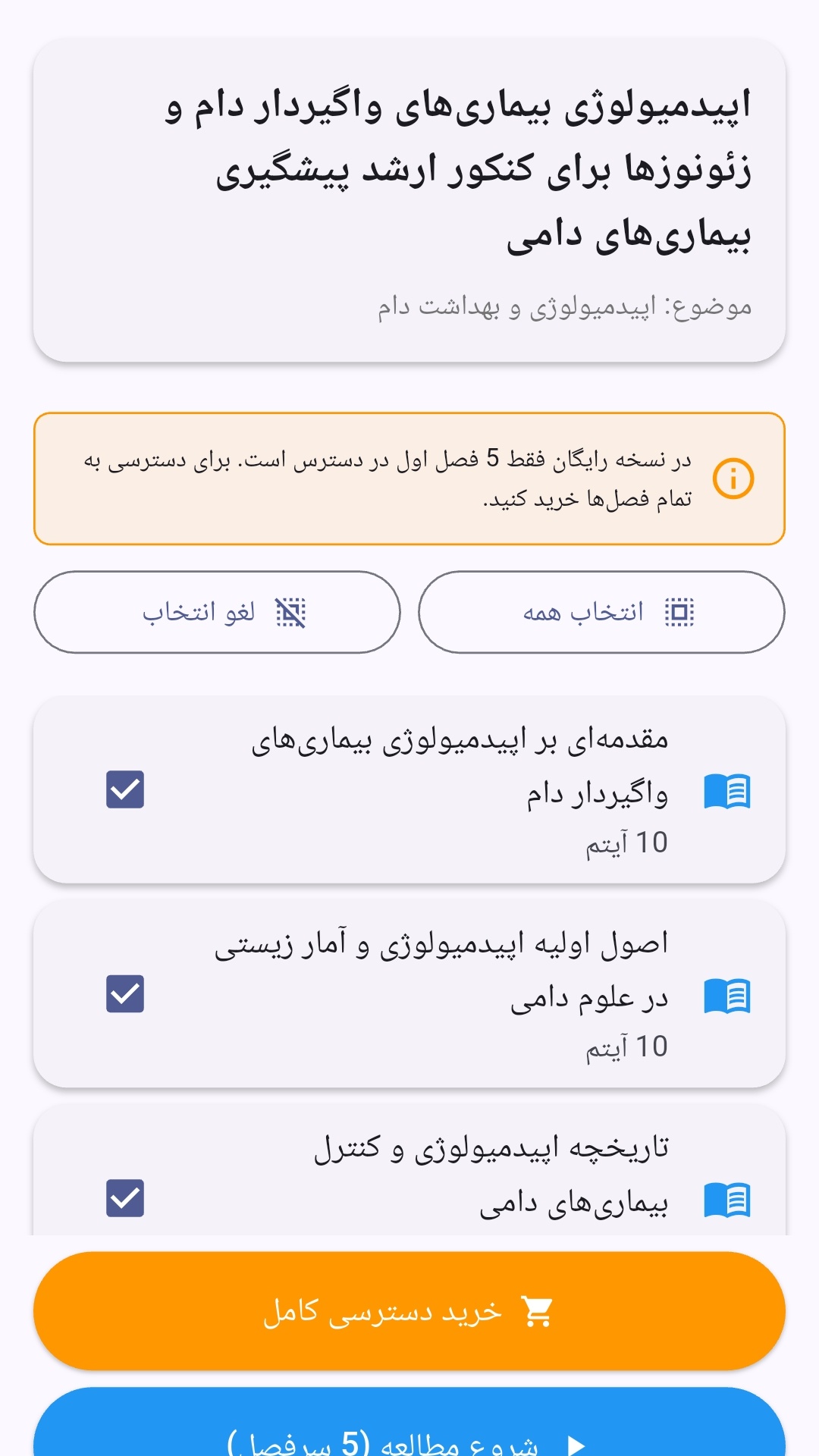
- صفحهبندی ساده برای انتخاب دوره و شروع مرور.
- نمایش تعداد دفعات مرور هر فصل.
- انتخاب چند فصل برای مرور همزمان.
- امکان تمرکز بر فصلهایی که هنوز مرور نشدهاند.
این اپلیکیشن برای دانشآموزان، دانشجویان، داوطلبان آزمونها و علاقهمندان به یادگیری طراحی شده است؛ بهویژه کسانی که میخواهند مطالب آموزشی را در زمانهای کوتاه مرور کنند، دانستههای خود را بسنجند و مطالعه منظمتری داشته باشند.
نظرات
هنوز نظری ثبت نشده است.
وارد شوید تا نظر ثبت کنید.