اپلیکیشن اندرویدی فلشکارت آموزشی 50 تکنیک طلایی Final Cut Pro 3: ویرایش سریع و حرفهای پروژه ها
🎓 دوره آموزشی جامع
📚 اطلاعات دوره
عنوان دوره: دوره 50 تکنیک طلایی Final Cut Pro 3: ویرایش سریع و حرفهای پروژه ها
موضوع کلی: ویرایش ویدئو و تدوین فیلم
موضوع میانی: تکنیکهای پیشرفته و کاربردی Final Cut Pro
📋 سرفصلهای دوره
- 1. مقدمهای بر دوره و آشنایی با فاینال کات پرو 3
- 2. بررسی رابط کاربری: پنجرههای اصلی
- 3. آشنایی با پنجرههای Viewer، Canvas و Timeline
- 4. ساخت یک پروژه جدید: تنظیمات اولیه
- 5. تنظیمات سکانس: فرمت، رزولوشن و فریم ریت
- 6. مفهوم Scratch Disks و اهمیت آن
- 7. شخصیسازی محیط کار و چیدمان پنجرهها
- 8. سفارشیسازی میانبرهای کیبورد برای سرعت بیشتر
- 9. آشنایی با کدکها و فرمتهای رایج ویدئویی
- 10. مروری بر گردش کار حرفهای در تدوین
- 11. کپچر کردن ویدئو از نوار (Capture from Tape)
- 12. ورود فایلهای ویدئویی، صوتی و عکس (Importing Files)
- 13. آشنایی با پنجره Browser و مدیریت فایلها
- 14. سازماندهی مدیا با استفاده از Bin ها
- 15. تکنیکهای لاگ کردن و نامگذاری کلیپها
- 16. ایجاد Subclip برای بخشهای مهم ویدئو
- 17. استفاده از مارکرها برای نشانهگذاری نقاط کلیدی
- 18. جستجو و فیلتر کردن کلیپها در Browser
- 19. مفهوم آفلاین و آنلاین کردن مدیا (Offline/Online)
- 20. اصول اولیه مدیریت مدیا برای پروژههای بزرگ
- 21. تکنیک تدوین سهنقطهای (Three-Point Editing)
- 22. تفاوت میان دستورات Insert و Overwrite
- 23. کار با ترکهای ویدئویی و صوتی در تایملاین
- 24. استفاده از ابزار انتخاب (Selection Tool)
- 25. برش کلیپها با ابزار تیغ (Razor Blade Tool)
- 26. تکنیک Lift و Extract برای حذف بخشها
- 27. ابزار Ripple: تنظیم طول کلیپ بدون ایجاد فاصله
- 28. ابزار Roll: جابجایی نقطه کات بین دو کلیپ
- 29. ابزار Slip: تغییر محتوای داخلی کلیپ بدون تغییر طول
- 30. ابزار Slide: جابجایی کلیپ بین دو کلیپ مجاور
- 31. قفل کردن ترکها برای جلوگیری از تغییرات ناخواسته
- 32. لینک و آنلینک کردن صدا و تصویر (Linked Selection)
- 33. تکنیکهای ناوبری سریع در تایملاین
- 34. ایجاد سکانسهای تودرتو (Nesting)
- 35. کار با Match Frame برای پیدا کردن سورس کلیپ
- 36. ساخت Freeze Frame (فریم ثابت)
- 37. تغییر سرعت کلیپها: Slow Motion و Fast Motion
- 38. تکنیک Reverse Motion (پخش برعکس)
- 39. کار با ابزار Voice Over برای ضبط صدا
- 40. مبانی صدا: مونو، استریو و کانالهای صوتی
- 41. تنظیم سطح صدا (Gain و Level) در تایملاین
- 42. استفاده از پن تول (Pen Tool) برای ساخت Keyframe صوتی
- 43. آشنایی با پنجره Audio Mixer
- 44. اعمال ترانزیشنهای صوتی (Crossfade)
- 45. استفاده از فیلترهای پایه صوتی: EQ و Compressor
- 46. همگامسازی صدا و تصویر جداگانه (Syncing)
- 47. خروجی گرفتن فقط از صدای پروژه
- 48. مقدمهای بر ترانزیشنهای ویدئویی
- 49. اعمال و تنظیم ترانزیشن پیشفرض
- 50. تغییر مدت زمان و پارامترهای ترانزیشن
- 51. ساخت ترانزیشنهای سفارشی
- 52. ذخیره کردن تنظیمات افکتها و ترانزیشنها به عنوان Favorite
- 53. مقدمهای بر افکتها و فیلترهای ویدئویی
- 54. کار با تب Motion: تغییر اندازه، موقعیت و چرخش
- 55. ساخت انیمیشن با استفاده از Keyframe ها
- 56. ایجاد افکت تصویر در تصویر (Picture in Picture)
- 57. کراپ کردن و تغییر ابعاد تصویر
- 58. افزودن حاشیه (Border) به کلیپها
- 59. کار با افکتهای Distort برای ایجاد اعوجاج
- 60. استفاده از فیلترهای Blur و Sharpen
- 61. تکنیک تثبیتکننده تصویر (Stabilizer)
- 62. کار با Composite Modes برای ترکیب لایهها
- 63. مقدمهای بر اصلاح رنگ و نور
- 64. آشنایی با ابزارهای سنجش رنگ: Waveform و Vectorscope
- 65. کار با فیلتر 3-Way Color Corrector
- 66. اصلاح اولیه رنگ: تنظیم روشنایی و کنتراست
- 67. اصلاح تراز سفیدی (White Balance)
- 68. اصلاح ثانویه: تغییر یک رنگ خاص در تصویر
- 69. استفاده از ابزار Limit Effect برای جداسازی رنگ
- 70. کپی کردن تنظیمات اصلاح رنگ روی چند کلیپ
- 71. ایجاد فضاهای رنگی خاص (Looks)
- 72. ساخت افکت Vignette برای تمرکز روی سوژه
- 73. آشنایی با ابزارهای تولید تایتل
- 74. ساخت تایتل ساده و Lower Third
- 75. تنظیم فونت، رنگ و اندازه متن
- 76. ایجاد تایتل متحرک (Crawling و Rolling)
- 77. افزودن سایه و حاشیه به متن
- 78. کار با فایلهای گرافیکی با کانال آلفا
- 79. وارد کردن فایلهای لایه باز فتوشاپ (PSD)
- 80. استفاده از ژنراتورها (Generators) برای ساخت پسزمینه
- 81. اصول طراحی گرافیک برای ویدئو
- 82. تکنیکهای پیشرفته کامپوزیت و لایهبندی
- 83. کار با افکت Chroma Keyer برای حذف پرده سبز
- 84. تنظیمات دقیق Keyer برای لبههای تمیز
- 85. استفاده از Matte ها برای ماسک کردن
- 86. ترکیب Nesting و Composite Modes برای افکتهای پیچیده
- 87. شبیهسازی افکتهای سینمایی
- 88. گردش کار بین فاینال کات پرو و نرمافزارهای دیگر
- 89. تکنیکهای بهینهسازی رندر و پخش Real-Time
- 90. مدیریت حافظه کش و فایلهای رندر
- 91. آمادهسازی پروژه برای خروجی نهایی
- 92. استفاده از ابزار Media Manager برای آرشیو پروژه
- 93. خروجی گرفتن با کیفیت بالا (Master)
- 94. استفاده از Compressor برای فشردهسازی
- 95. تنظیمات خروجی برای وب و شبکههای اجتماعی
- 96. خروجی گرفتن برای DVD
- 97. مفهوم Edit to Tape و Print to Video
- 98. خروجی گرفتن به صورت Batch (گروهی)
- 99. ساخت یک نسخه پشتیبان کامل از پروژه
- 100. جمعبندی دوره و نکات نهایی برای تدوین حرفهای
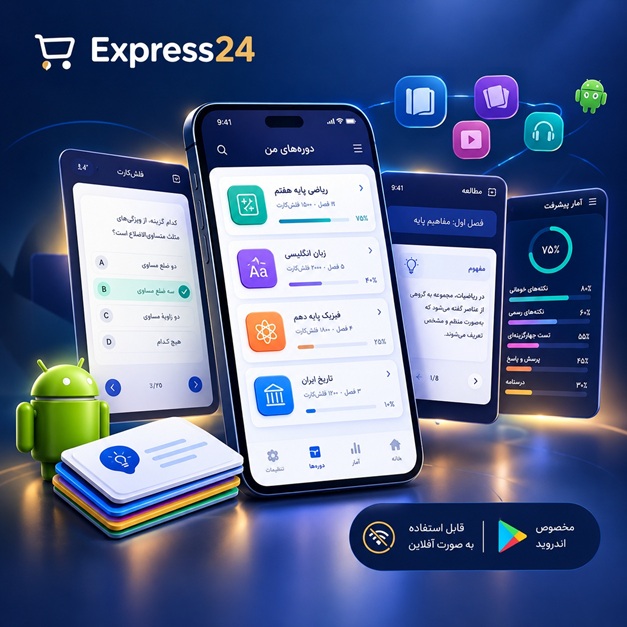
این اپلیکیشن فارسی برای یادگیری و مرور محتوای آموزشی از طریق فلشکارت طراحی شده است. کارتها را یکییکی مرور کنید، پاسخ پرسشها را به یاد بیاورید و نتیجه هر پاسخ را ثبت کنید. محتوای دوره پس از نصب درون برنامه در دسترس است تا برای مطالعه روزمره معمولاً به اتصال مداوم اینترنت نیاز نداشته باشید.
محتوای آموزشی در قالبهای متنوع ارائه میشود تا هم برای یادگیری مفاهیم جدید و هم برای تثبیت آموختهها قابل استفاده باشد.
- رابط کاربری فارسی و راستچین با فونت وزیر.
- تم روشن و تیره مطابق تنظیمات سیستم.
- صفحهبندی ساده برای انتخاب دوره و شروع مرور.
- نمایش تعداد دفعات مرور هر فصل.
- انتخاب چند فصل برای مرور همزمان.
- امکان تمرکز بر فصلهایی که هنوز مرور نشدهاند.
این اپلیکیشن برای دانشآموزان، دانشجویان، داوطلبان آزمونها و علاقهمندان به یادگیری طراحی شده است؛ بهویژه کسانی که میخواهند مطالب آموزشی را در زمانهای کوتاه مرور کنند، دانستههای خود را بسنجند و مطالعه منظمتری داشته باشند.











نظرات
هنوز نظری ثبت نشده است.
وارد شوید تا نظر ثبت کنید.