اپلیکیشن اندرویدی فلشکارت آموزشی گام به گام با کاربردیترین برنامههای macOS Leopard: راهنمای مصور و عملی
🎓 دوره آموزشی جامع
📚 اطلاعات دوره
عنوان دوره: دوره گام به گام با کاربردیترین برنامههای macOS Leopard: راهنمای مصور و عملی
موضوع کلی: آموزش جامع سیستم عامل macOS
موضوع میانی: آشنایی و کار با نرمافزارهای پیشفرض macOS Leopard
📋 سرفصلهای دوره
- 1. معرفی macOS Leopard و ویژگیهای کلیدی
- 2. اولین گامها: راه اندازی اولیه و ورود
- 3. آشنایی با دسکتاپ و نوار منو
- 4. استفاده از فایندر (Finder) برای مدیریت فایلها
- 5. کار با داک (Dock): سازماندهی برنامهها
- 6. جستجوی سریع با اسپاتلایت (Spotlight)
- 7. میانبرهای صفحه کلید ضروری برای کارایی
- 8. تنظیمات سیستم (System Preferences): یک نگاه کلی
- 9. ایجاد، کپی، انتقال و حذف فایلها و پوشهها
- 10. سازماندهی فایلها با پوشههای هوشمند (Smart Folders)
- 11. فشردهسازی و باز کردن فایلهای فشرده
- 12. سفارشیسازی سایدبار فایندر
- 13. استفاده از Quick Look برای پیشنمایش فایلها
- 14. مرور وب با سافاری (Safari): گشت و گذار پایه
- 15. مدیریت تبها و پنجرهها در سافاری
- 16. ذخیره صفحات وب و مدیریت بوکمارکها
- 17. تنظیمات امنیتی و حریم خصوصی در سافاری
- 18. راه اندازی حسابهای ایمیل در Mail
- 19. ارسال، دریافت و پاسخ به ایمیلها
- 20. سازماندهی ایمیلها با قوانین و پوشهها
- 21. جستجو و فیلتر کردن ایمیلها در Mail
- 22. مدیریت پیوستها و امضاهای ایمیل
- 23. ایجاد رویدادها و قرار ملاقاتها در iCal
- 24. مدیریت تقویمهای متعدد در iCal
- 25. اشتراکگذاری تقویمها و یادآوریها
- 26. افزودن و ویرایش مخاطبین در Address Book
- 27. گروهبندی مخاطبین و ایجاد لیستهای توزیع
- 28. همگامسازی مخاطبین با دستگاههای دیگر
- 29. چت متنی و تصویری با iChat
- 30. راه اندازی و استفاده از کنفرانسهای صوتی/تصویری
- 31. مدیریت وضعیت حضور و لیست دوستان در iChat
- 32. وارد کردن موسیقی از CD به iTunes
- 33. خرید و دانلود محتوا از iTunes Store
- 34. ایجاد و مدیریت لیستهای پخش (Playlists)
- 35. سازماندهی و برچسبگذاری فایلهای موسیقی
- 36. همگامسازی iTunes با iPod و iPhone
- 37. تماشای فیلم و سریال در iTunes
- 38. وارد کردن عکسها از دوربین به iPhoto
- 39. سازماندهی عکسها بر اساس رویداد و چهره
- 40. ویرایش پایه عکسها: برش، چرخش، بهبود
- 41. ایجاد آلبومها و اسلایدشو در iPhoto
- 42. اشتراکگذاری عکسها: ایمیل، چاپ، وبسایتها
- 43. ساخت کتاب عکس و کارت با iPhoto
- 44. وارد کردن کلیپهای ویدئویی به iMovie
- 45. ایجاد یک پروژه جدید و تایملاین در iMovie
- 46. برش، ادغام و اضافه کردن افکت به ویدئوها
- 47. افزودن موسیقی و عنوان به پروژههای iMovie
- 48. خروجی گرفتن و اشتراکگذاری فیلمها
- 49. ایجاد پروژه جدید در GarageBand
- 50. ضبط صدا با میکروفون در GarageBand
- 51. استفاده از لوپها و سازهای مجازی در GarageBand
- 52. میکسینگ و مسترینگ پایه آهنگها
- 53. خروجی گرفتن موسیقی برای اشتراکگذاری
- 54. یادداشتبرداری با TextEdit: اسناد ساده و RTF
- 55. استفاده از Preview برای مشاهده تصاویر و PDF
- 56. ویرایش پایه تصاویر در Preview (چرخش، برش، تغییر اندازه)
- 57. حاشیهنویسی و هایلایت کردن PDF در Preview
- 58. ادغام و مرتبسازی صفحات PDF
- 59. دیکشنری و Thesaurus: دسترسی سریع به معانی
- 60. استفاده از ماشین حساب: حالتهای پایه و علمی
- 61. یادداشتهای سریع با Stickies
- 62. پخش فایلهای رسانهای با QuickTime Player
- 63. ضبط صفحه نمایش (Screen Recording) با QuickTime Player
- 64. نظارت بر عملکرد سیستم با Activity Monitor
- 65. مدیریت فرآیندها و Force Quit کردن برنامهها
- 66. استفاده از دیسک یوتلتی (Disk Utility)
- 67. فرمت کردن و پارتیشنبندی دیسکها
- 68. بررسی و تعمیر مجوزهای دیسک
- 69. پشتیبانگیری خودکار با Time Machine
- 70. بازیابی فایلها و سیستم از Time Machine
- 71. مدیریت چاپگرها و اسکنرها: افزودن و تنظیم
- 72. اتصال به شبکههای Wi-Fi و اترنت
- 73. تنظیمات شبکه و IP در System Preferences
- 74. به اشتراکگذاری فایلها و چاپگر در شبکه
- 75. مدیریت کاربران و حسابهای کاربری
- 76. فعال کردن کنترل والدین (Parental Controls)
- 77. سفارشیسازی دسکتاپ و تصویر زمینه
- 78. تنظیمات محافظ صفحه نمایش (Screen Saver)
- 79. استفاده از Hot Corners برای دسترسی سریع
- 80. مدیریت پنجرهها با Expose
- 81. استفاده از Spaces برای فضای کاری مجازی
- 82. ویجتهای داشبورد (Dashboard Widgets)
- 83. نصب و حذف برنامهها به درستی
- 84. مدیریت فونتها با Font Book
- 85. استفاده از Keychain Access برای رمزهای عبور
- 86. تنظیمات امنیتی و فایروال سیستم
- 87. اتصال به سرورهای شبکه و فایلهای اشتراکی
- 88. کار با Automator: ایجاد گردش کارهای خودکار
- 89. ساخت سرویسها و برنامههای کوچک با Automator
- 90. بروزرسانی نرمافزار (Software Update)
- 91. عیبیابی مشکلات رایج سیستم عامل
- 92. ریست کردن PRAM/NVRAM
- 93. بوت در حالت امن (Safe Mode)
- 94. Force Quit کردن برنامههای هنگ کرده
- 95. بررسی گزارشهای سیستم با Console
- 96. بهینهسازی عملکرد و مدیریت فضای دیسک
- 97. نصب مجدد macOS Leopard (بازگردانی به تنظیمات کارخانه)
- 98. استفاده از ابزارهای کمکی و راهنمای مک
- 99. دسترسی به جامعه کاربری و منابع آنلاین
- 100. جمعبندی و گامهای بعدی در یادگیری
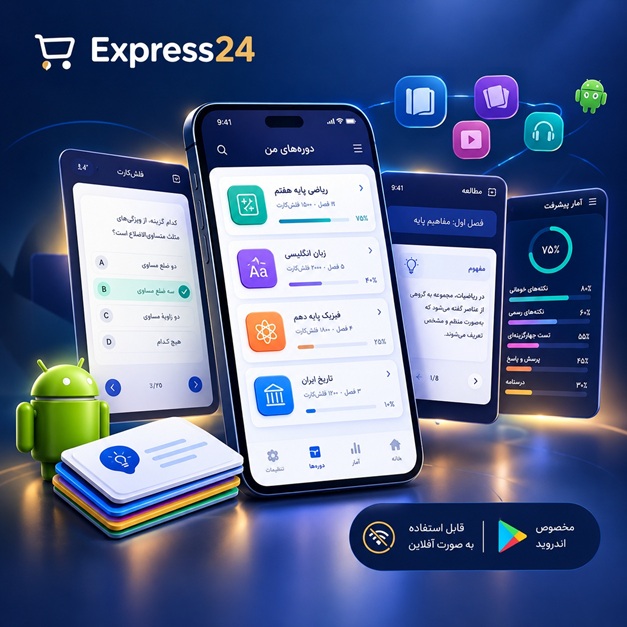
این اپلیکیشن فارسی برای یادگیری و مرور محتوای آموزشی از طریق فلشکارت طراحی شده است. کارتها را یکییکی مرور کنید، پاسخ پرسشها را به یاد بیاورید و نتیجه هر پاسخ را ثبت کنید. محتوای دوره پس از نصب درون برنامه در دسترس است تا برای مطالعه روزمره معمولاً به اتصال مداوم اینترنت نیاز نداشته باشید.
محتوای آموزشی در قالبهای متنوع ارائه میشود تا هم برای یادگیری مفاهیم جدید و هم برای تثبیت آموختهها قابل استفاده باشد.
- رابط کاربری فارسی و راستچین با فونت وزیر.
- تم روشن و تیره مطابق تنظیمات سیستم.
- صفحهبندی ساده برای انتخاب دوره و شروع مرور.
- نمایش تعداد دفعات مرور هر فصل.
- انتخاب چند فصل برای مرور همزمان.
- امکان تمرکز بر فصلهایی که هنوز مرور نشدهاند.
این اپلیکیشن برای دانشآموزان، دانشجویان، داوطلبان آزمونها و علاقهمندان به یادگیری طراحی شده است؛ بهویژه کسانی که میخواهند مطالب آموزشی را در زمانهای کوتاه مرور کنند، دانستههای خود را بسنجند و مطالعه منظمتری داشته باشند.











نظرات
هنوز نظری ثبت نشده است.
وارد شوید تا نظر ثبت کنید.