اپلیکیشن اندرویدی فلشکارت آموزشی راهنمای جامع کار با macOS Tiger: از تنظیمات اولیه تا حرفهای شدن
🎓 دوره آموزشی جامع
📚 اطلاعات دوره
عنوان دوره: دوره راهنمای جامع کار با macOS Tiger: از تنظیمات اولیه تا حرفهای شدن
موضوع کلی: سیستم عامل و نرمافزار
موضوع میانی: مدیریت و پیکربندی سیستم عامل مک
📋 سرفصلهای دوره
- 1. آغاز به کار با macOS Tiger: آشنایی با مک و محیط کاربری
- 2. شروع به کار: راهاندازی و اولین قدمها
- 3. آشنایی با سختافزار مک و اجزای آن
- 4. بررسی Dock و سفارشیسازی آن
- 5. کار با Finder: مدیریت فایلها و پوشهها
- 6. تنظیمات Finder: گزینهها و تنظیمات پیشرفته
- 7. کار با پنجرهها: باز کردن، بستن و مدیریت آنها
- 8. آشنایی با منوی Apple و گزینههای آن
- 9. استفاده از Spotlight: جستجوی سریع در مک
- 10. کار با System Preferences: مروری کلی
- 11. تنظیمات Desktop & Screen Saver
- 12. تنظیمات Dock و Menu Bar
- 13. تنظیمات Accounts: ایجاد، حذف و مدیریت کاربران
- 14. تنظیمات Network: اتصال به اینترنت و شبکههای مختلف
- 15. تنظیمات Sharing: اشتراکگذاری فایلها و چاپگرها
- 16. تنظیمات Sound: تنظیم صدا و ورودی/خروجی
- 17. تنظیمات Display: تنظیمات صفحه نمایش و مانیتورها
- 18. تنظیمات Energy Saver: مدیریت مصرف انرژی
- 19. تنظیمات Keyboard: تنظیمات صفحه کلید و میانبرها
- 20. تنظیمات Mouse & Trackpad: تنظیمات ماوس و ترکپد
- 21. تنظیمات Print & Fax: اضافه کردن و مدیریت چاپگرها
- 22. تنظیمات Date & Time: تنظیم تاریخ و ساعت
- 23. تنظیمات Startup Disk: انتخاب دیسک راهاندازی
- 24. تنظیمات Software Update: بهروزرسانی سیستم عامل
- 25. تنظیمات Speech: تنظیمات گفتار و صدا
- 26. تنظیمات Spotlight: تنظیمات جستجو
- 27. تنظیمات Security: تنظیمات امنیتی و رمزنگاری
- 28. مدیریت نرمافزارها: نصب، حذف و بهروزرسانی
- 29. استفاده از Applications Folder و برنامههای پیشفرض
- 30. کار با iLife: مروری بر iPhoto, iMovie, GarageBand
- 31. مروری بر Mail: تنظیمات و استفاده از ایمیل
- 32. مروری بر Safari: مرورگر وب و تنظیمات آن
- 33. مروری بر Address Book: مدیریت مخاطبین
- 34. مروری بر iCal: مدیریت تقویم و رویدادها
- 35. مروری بر iTunes: مدیریت موسیقی و فایلهای صوتی
- 36. مروری بر QuickTime: پخش و ویرایش فایلهای چندرسانهای
- 37. نصب و راهاندازی نرمافزارهای جانبی
- 38. استفاده از Terminal: آشنایی با خط فرمان
- 39. دستورات پایه در Terminal: cd, ls, mkdir, rm
- 40. مدیریت فایلها و پوشهها در Terminal
- 41. کار با Permissions: تنظیم دسترسیها
- 42. کار با Disk Utility: مدیریت هارد دیسک و پارتیشنبندی
- 43. پشتیبانگیری از اطلاعات با Time Machine
- 44. بازیابی اطلاعات با Time Machine
- 45. عیبیابی مشکلات رایج در macOS Tiger
- 46. استفاده از Activity Monitor: نظارت بر عملکرد سیستم
- 47. بهینهسازی عملکرد مک
- 48. پاکسازی فایلهای موقت و غیرضروری
- 49. مدیریت Startup Items: برنامههایی که با راهاندازی اجرا میشوند
- 50. استفاده از Keychain Access: مدیریت رمزهای عبور
- 51. تنظیمات زبان و منطقه
- 52. تنظیمات Universal Access: دسترسیپذیری برای کاربران
- 53. استفاده از Automator: خودکارسازی وظایف
- 54. ایجاد و مدیریت سرویسها (Services)
- 55. کار با Dashboard و Widgets
- 56. استفاده از Dictionary: لغتنامه و فرهنگ لغات
- 57. پیدا کردن و نصب فونتها
- 58. مدیریت فونتها و مجموعههای فونت
- 59. استفاده از TextEdit: ویرایشگر متن پیشفرض
- 60. تنظیمات TextEdit و گزینههای پیشرفته
- 61. استفاده از Preview: نمایش و ویرایش تصاویر
- 62. ویرایش تصاویر در Preview
- 63. کار با Screen Capture: گرفتن اسکرینشات
- 64. تنظیمات و گزینههای Screen Capture
- 65. استفاده از DVD Player: پخش DVD
- 66. استفاده از Bluetooth: اتصال دستگاههای بلوتوثی
- 67. استفاده از AirPort (Wi-Fi): تنظیمات و اتصال به شبکههای بیسیم
- 68. تنظیمات Firewall: فایروال و امنیت شبکه
- 69. به اشتراک گذاشتن اینترنت (Internet Sharing)
- 70. استفاده از Remote Desktop: کنترل از راه دور مک
- 71. استفاده از Printer Setup Utility: مدیریت چاپگرها
- 72. عیبیابی مشکلات چاپگر
- 73. کار با فایلهای فشرده (Zip)
- 74. استفاده از Archive Utility: مدیریت فایلهای فشرده
- 75. نصب و استفاده از درایورها
- 76. استفاده از Rosetta: اجرای برنامههای PowerPC
- 77. پیدا کردن و نصب پلاگینها و افزونهها
- 78. استفاده از ColorSync Utility: مدیریت پروفایلهای رنگی
- 79. کار با Script Editor: ویرایش و اجرای اسکریپتها
- 80. ایجاد اسکریپتهای ساده
- 81. استفاده از VoiceOver: screen reader
- 82. تنظیمات VoiceOver
- 83. مدیریت حسابهای کاربری و دسترسیها
- 84. تنظیمات Parental Controls: کنترل والدین
- 85. امنیت و حفاظت از مک در برابر ویروسها و بدافزارها
- 86. بهینهسازی و عیبیابی شبکه
- 87. استفاده از Network Utility: ابزارهای شبکه
- 88. مروری بر خط فرمان Unix و دستورات پیشرفته
- 89. کار با Shell Scripts: ایجاد و اجرای اسکریپتهای Shell
- 90. پیکربندی سیستم با استفاده از Terminal
- 91. آموزش نصب بوت کمپ (Boot Camp)
- 92. نصب ویندوز با استفاده از بوت کمپ
- 93. مدیریت پارتیشنهای بوت کمپ
- 94. عیبیابی مشکلات بوت کمپ
- 95. استفاده از Disk Images
- 96. ایجاد و مدیریت Disk Images
- 97. آشنایی با فایلهای سیستمی و ساختار آنها
- 98. مروری بر مفاهیم پیشرفته مدیریت سیستم
- 99. جمعبندی و مرور کلی دوره
- 100. منابع و آموزشهای تکمیلی
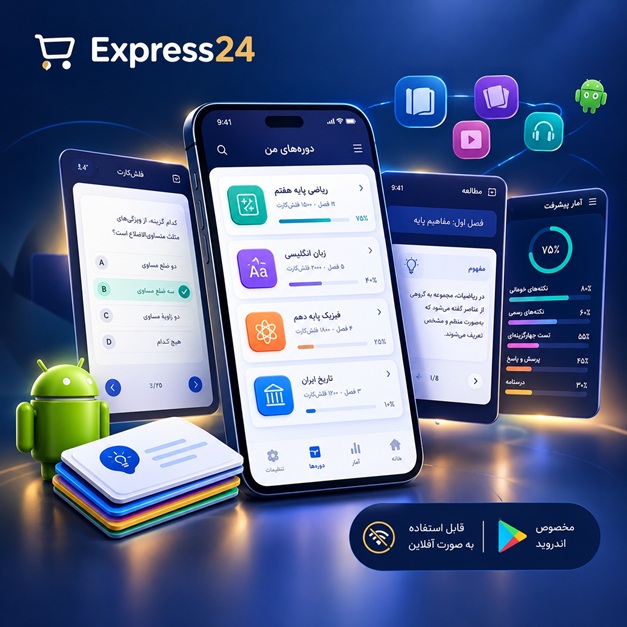
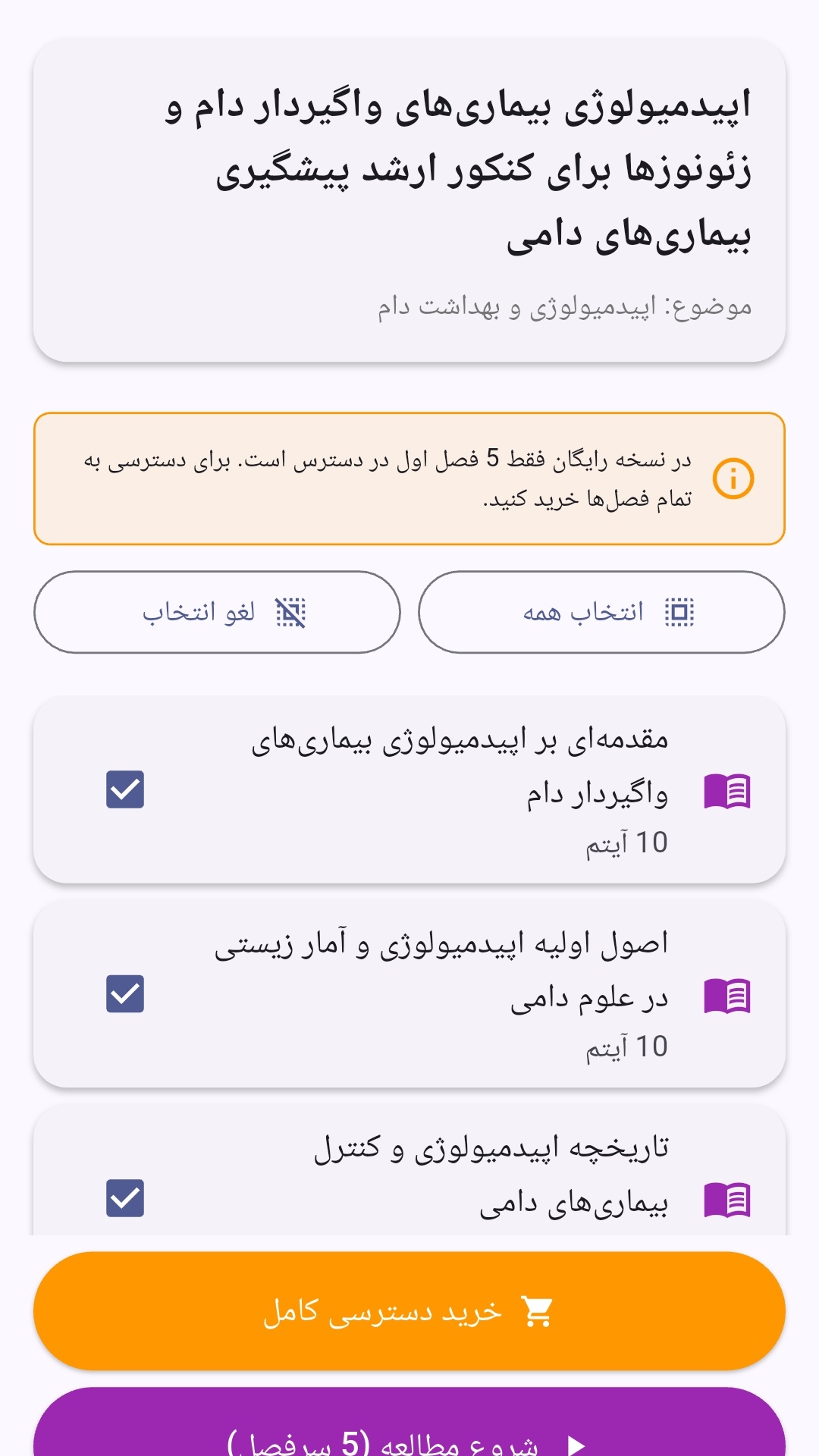
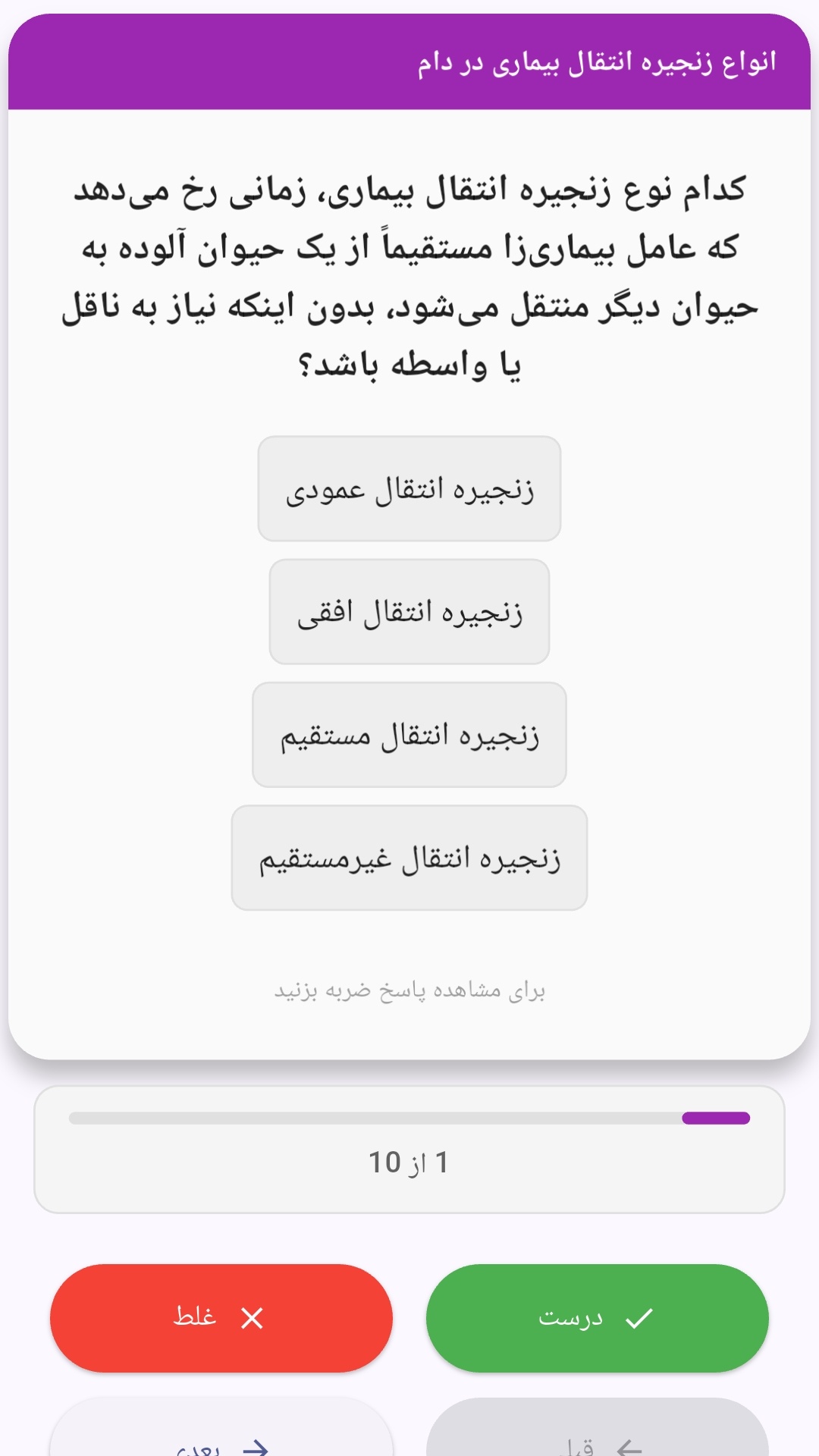
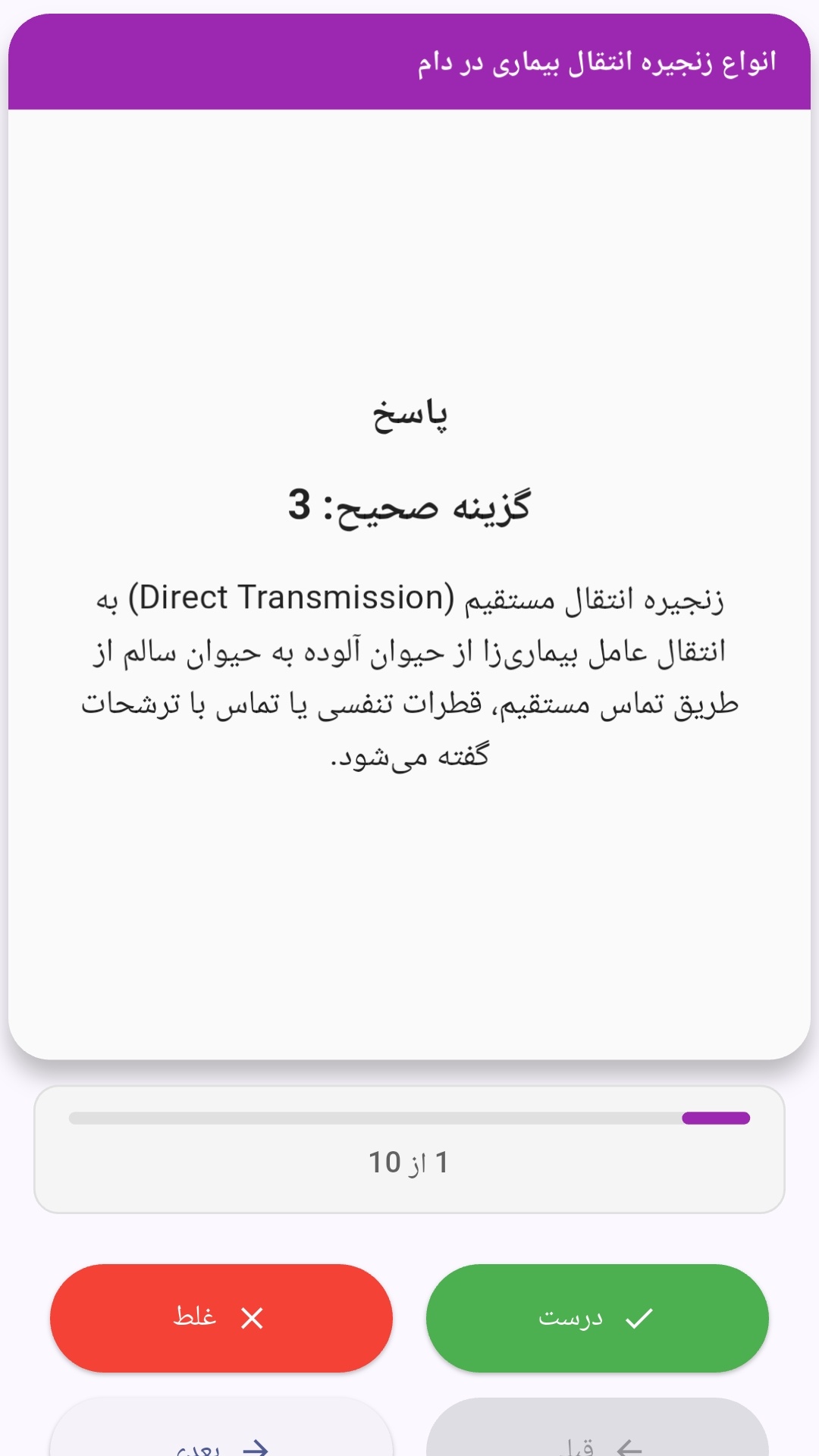
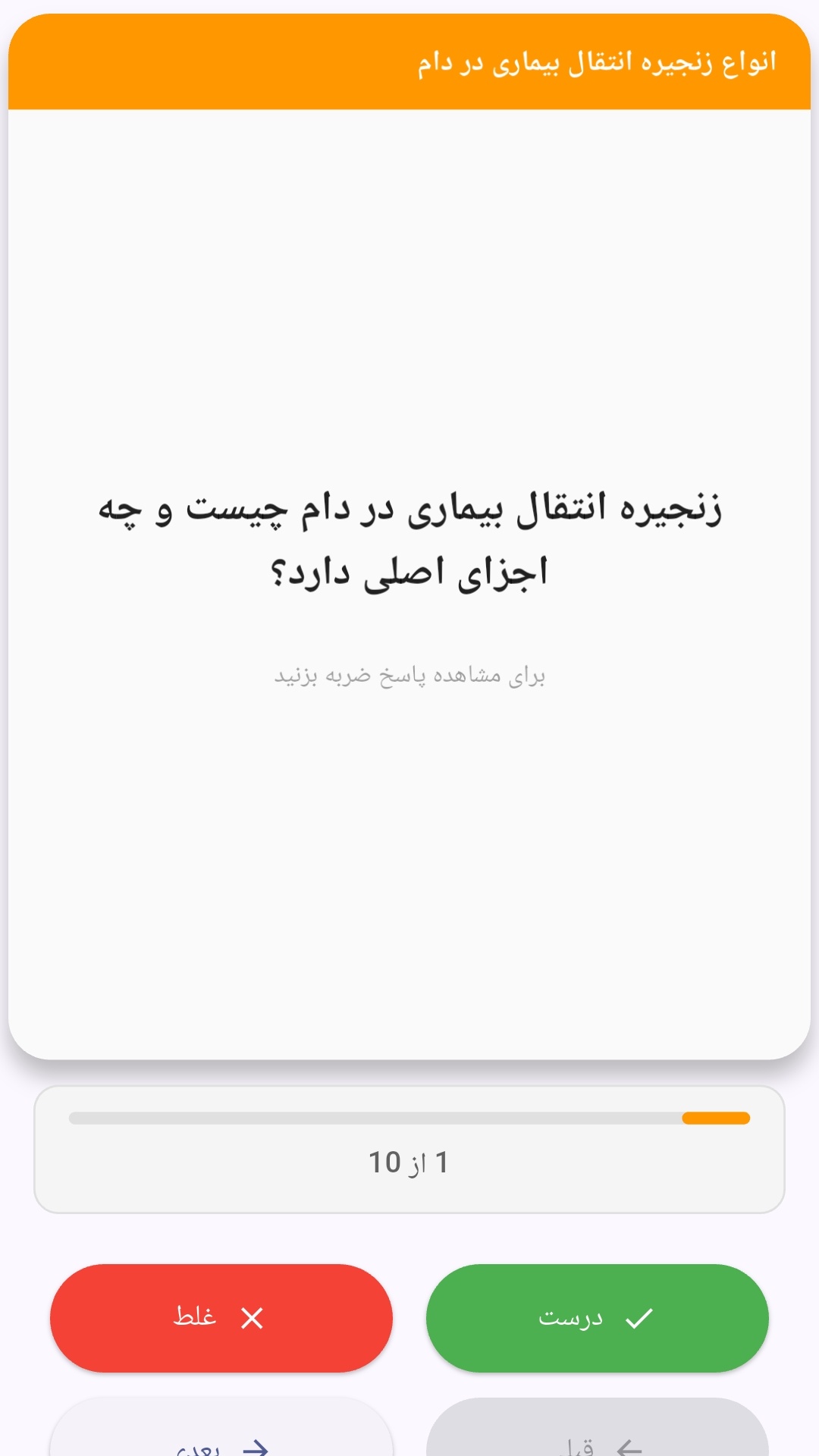
این اپلیکیشن فارسی برای یادگیری و مرور محتوای آموزشی از طریق فلشکارت طراحی شده است. کارتها را یکییکی مرور کنید، پاسخ پرسشها را به یاد بیاورید و نتیجه هر پاسخ را ثبت کنید. محتوای دوره پس از نصب درون برنامه در دسترس است تا برای مطالعه روزمره معمولاً به اتصال مداوم اینترنت نیاز نداشته باشید.
محتوای آموزشی در قالبهای متنوع ارائه میشود تا هم برای یادگیری مفاهیم جدید و هم برای تثبیت آموختهها قابل استفاده باشد.
- رابط کاربری فارسی و راستچین با فونت وزیر.
- تم روشن و تیره مطابق تنظیمات سیستم.
- صفحهبندی ساده برای انتخاب دوره و شروع مرور.
- نمایش تعداد دفعات مرور هر فصل.
- انتخاب چند فصل برای مرور همزمان.
- امکان تمرکز بر فصلهایی که هنوز مرور نشدهاند.
این اپلیکیشن برای دانشآموزان، دانشجویان، داوطلبان آزمونها و علاقهمندان به یادگیری طراحی شده است؛ بهویژه کسانی که میخواهند مطالب آموزشی را در زمانهای کوتاه مرور کنند، دانستههای خود را بسنجند و مطالعه منظمتری داشته باشند.
نظرات
هنوز نظری ثبت نشده است.
وارد شوید تا نظر ثبت کنید.