اپلیکیشن اندرویدی فلشکارت آموزشی مکبوک به زبان ساده: راهنمای گام به گام برای تازهواردها
🎓 دوره آموزشی جامع
📚 اطلاعات دوره
عنوان دوره: دوره مکبوک به زبان ساده: راهنمای گام به گام برای تازهواردها
موضوع کلی: آشنایی با سیستم عامل macOS
موضوع میانی: مبانی و اصول کار با macOS
📋 سرفصلهای دوره
- 1. خوش آمدید به دنیای مک
- 2. آشنایی با مکبوک و مک او اس
- 3. اولین گامها با مکبوک شما
- 4. باز کردن جعبه و راهاندازی اولیه
- 5. اتصال به شبکه وایفای
- 6. تنظیمات اولیه حساب کاربری
- 7. آشنایی با دسکتاپ مک او اس
- 8. نوار منو (Menu Bar): مرکز فرماندهی شما
- 9. آیکونهای نوار منو: نقش و عملکرد
- 10. منوی اپل (Apple Menu): دسترسی به تنظیمات و گزینهها
- 11. جستجو با اسپاتلایت (Spotlight)
- 12. پوشه برنامهها (Applications Folder)
- 13. اجرا کردن اولین برنامه
- 14. نحوه بستن برنامهها
- 15. مدیریت پنجرهها: کوچک کردن، بزرگ کردن و بستن
- 16. Dock: دسترسی سریع به برنامهها و پوشهها
- 17. شخصیسازی Dock: اضافه کردن و حذف برنامهها
- 18. تغییر اندازه Dock
- 19. مدیریت فایلها و پوشهها
- 20. Finder: قلب مدیریت فایل در مک
- 21. آشنایی با رابط کاربری Finder
- 22. نوار کناری Finder: دسترسی آسان به مکانهای مهم
- 23. نمایشهای مختلف فایلها (آیکون، لیست، ستون، گالری)
- 24. مرتبسازی و دستهبندی فایلها
- 25. جستجو در Finder
- 26. ایجاد پوشههای جدید
- 27. کپی و انتقال فایلها
- 28. حذف فایلها و بازگردانی از سطل زباله (Trash)
- 29. سطل زباله (Trash): مدیریت فایلهای حذف شده
- 30. جستجو در سطل زباله
- 31. خالی کردن سطل زباله
- 32. آشنایی با انواع فایلها در مک
- 33. پسوند فایلها (File Extensions)
- 34. کار با متن و یادداشتبرداری
- 35. برنامه TextEdit: ویرایشگر ساده متن
- 36. ایجاد و ذخیره اسناد متنی
- 37. قالببندی متن در TextEdit
- 38. کار با تصاویر
- 39. برنامه Preview: مشاهده و ویرایش سریع تصاویر
- 40. چرخاندن، برش دادن و تغییر اندازه تصاویر
- 41. ذخیره تصاویر با فرمتهای مختلف
- 42. آشنایی با صدا و موسیقی
- 43. برنامه Music: مدیریت و پخش موسیقی
- 44. ساخت پلیلیستها
- 45. تنظیمات صدا در مک
- 46. کار با ویدئو
- 47. برنامه QuickTime Player: پخش و ضبط ویدئو
- 48. تنظیمات دوربین و میکروفون
- 49. آشنایی با اینترنت و مرورگر وب
- 50. مرورگر Safari: دنیای وب در دستان شما
- 51. باز کردن وبسایتها
- 52. ایجاد تبهای جدید
- 53. نشانکها (Bookmarks): ذخیره وبسایتهای مورد علاقه
- 54. مدیریت تاریخچه مرور
- 55. تنظیمات حریم خصوصی در Safari
- 56. جستجو در وب با Safari
- 57. کار با ایمیل
- 58. برنامه Mail: مدیریت حسابهای ایمیل شما
- 59. افزودن حساب ایمیل جدید
- 60. ارسال و دریافت ایمیل
- 61. مدیریت پیامها و پوشهها
- 62. تنظیمات برنامه Mail
- 63. آشنایی با تقویم و یادآوریها
- 64. برنامه Calendar: سازماندهی برنامهها و رویدادها
- 65. ایجاد رویدادهای جدید
- 66. تنظیم یادآوریها
- 67. اشتراکگذاری تقویمها
- 68. کار با مخاطبین
- 69. برنامه Contacts: مدیریت اطلاعات تماس شما
- 70. افزودن و ویرایش مخاطبین
- 71. دستهبندی مخاطبین
- 72. همگامسازی مخاطبین
- 73. آشنایی با App Store
- 74. دانلود و نصب برنامهها از App Store
- 75. جستجو و کشف برنامههای جدید
- 76. بررسی بهروزرسانی برنامهها
- 77. مدیریت حساب Apple ID
- 78. امنیت و حریم خصوصی
- 79. تنظیمات امنیتی مکبوک
- 80. رمز عبور و قفل صفحه
- 81. تنظیمات حریم خصوصی
- 82. مدیریت دسترسی برنامهها
- 83. بهروزرسانی سیستم عامل macOS
- 84. اهمیت بهروزرسانیها
- 85. نحوه بررسی و نصب بهروزرسانیها
- 86. پشتیبانگیری از اطلاعات
- 87. Time Machine: ابزار قدرتمند پشتیبانگیری
- 88. تنظیم Time Machine
- 89. بازیابی اطلاعات با Time Machine
- 90. کار با دستگاههای خارجی
- 91. اتصال USB و هارد اکسترنال
- 92. شناسایی دستگاههای خارجی
- 93. فرمت کردن دستگاههای خارجی (با احتیاط)
- 94. چاپگرها و اسکنرها
- 95. نصب و راهاندازی چاپگر
- 96. تنظیمات چاپ
- 97. اتصال و استفاده از اسکنر
- 98. مدیریت برنامههای نصب شده
- 99. حذف برنامهها (روش صحیح)
- 100. تنظیمات اولیه برنامهها
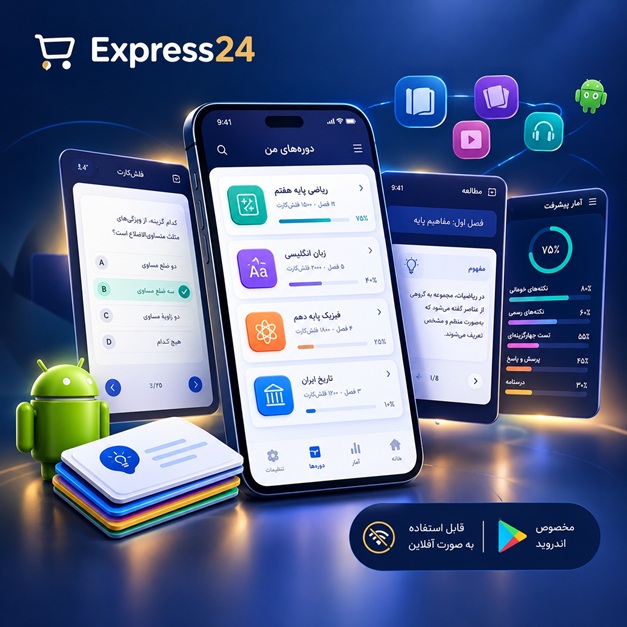
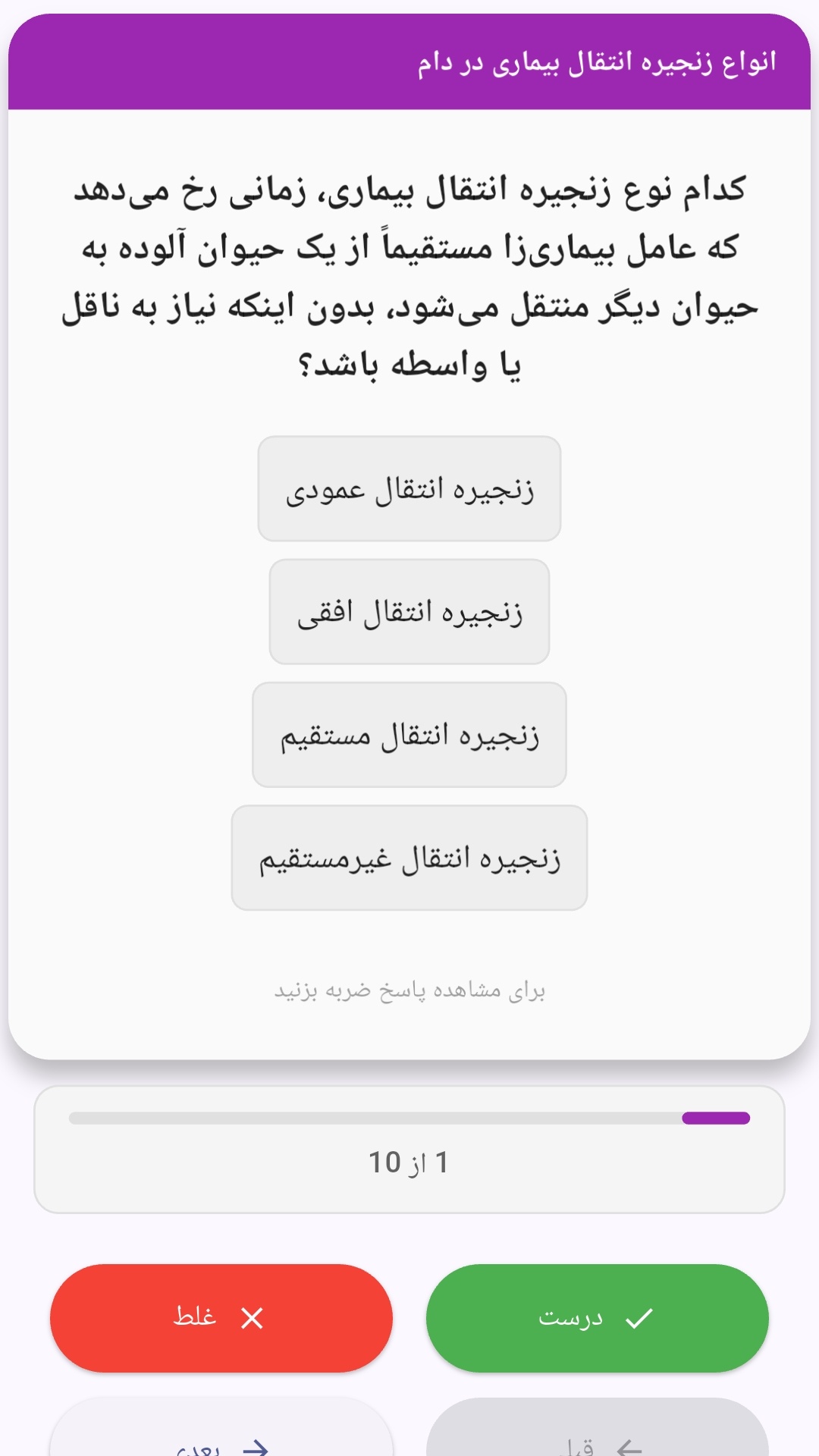
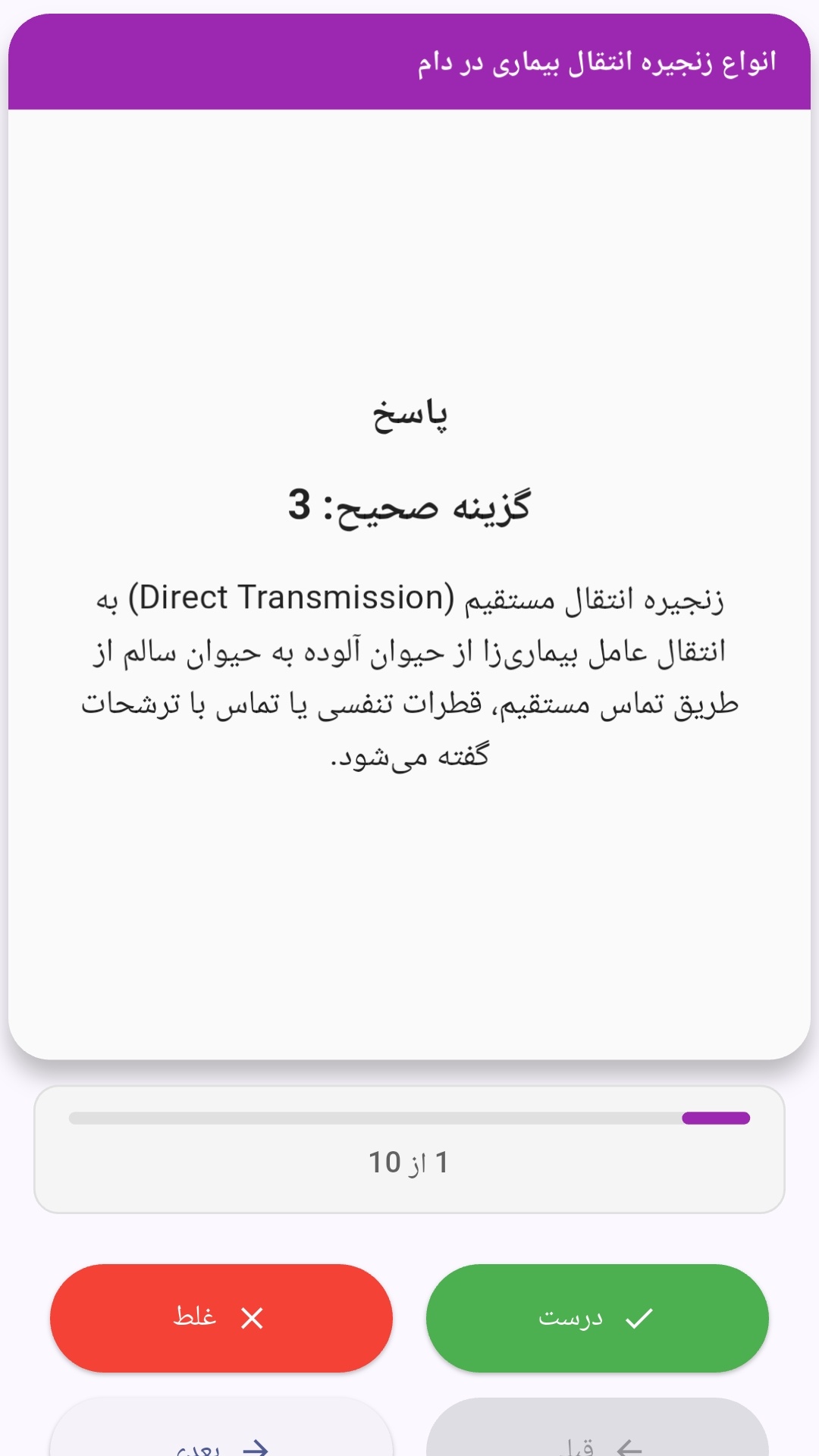
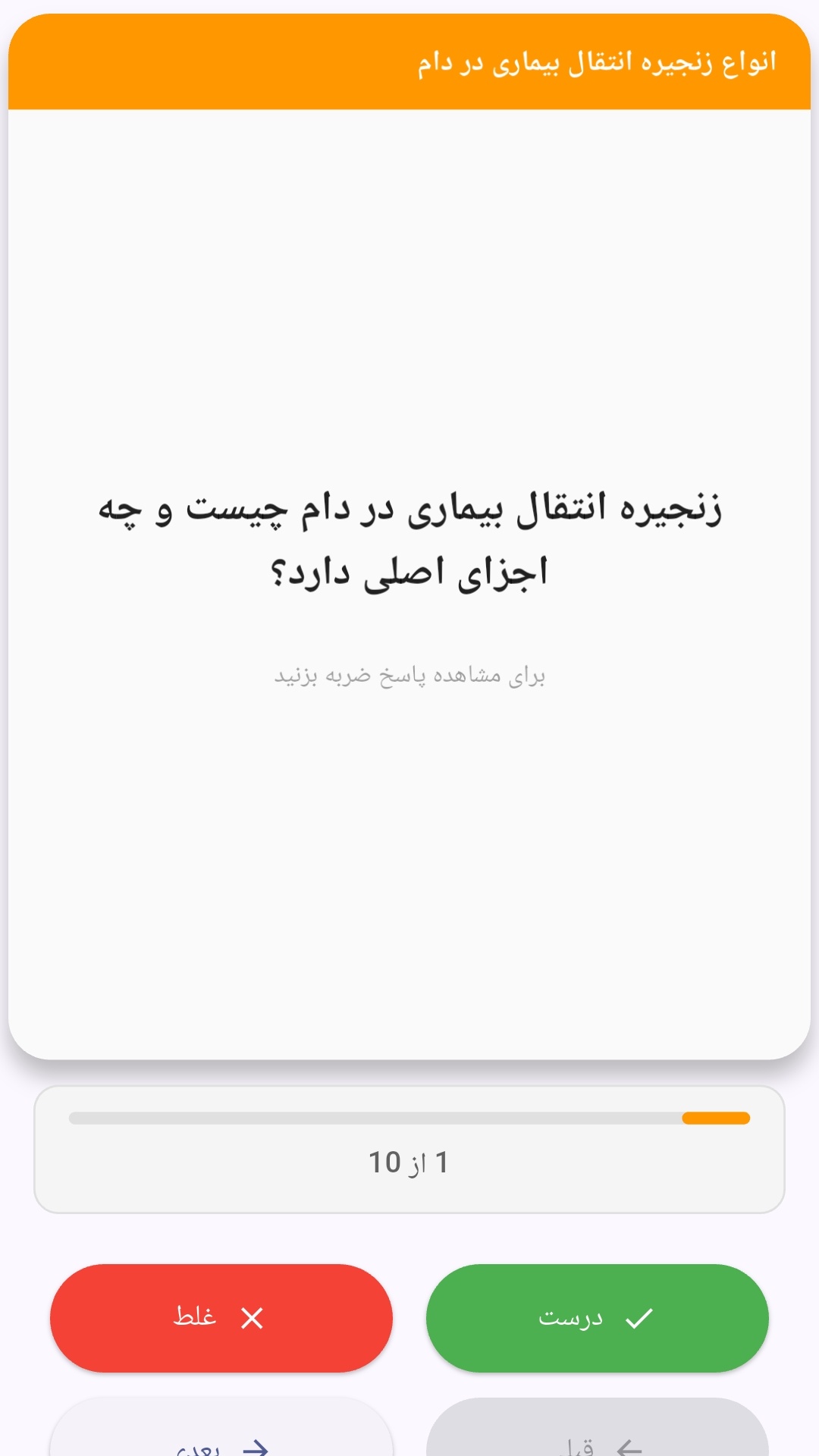
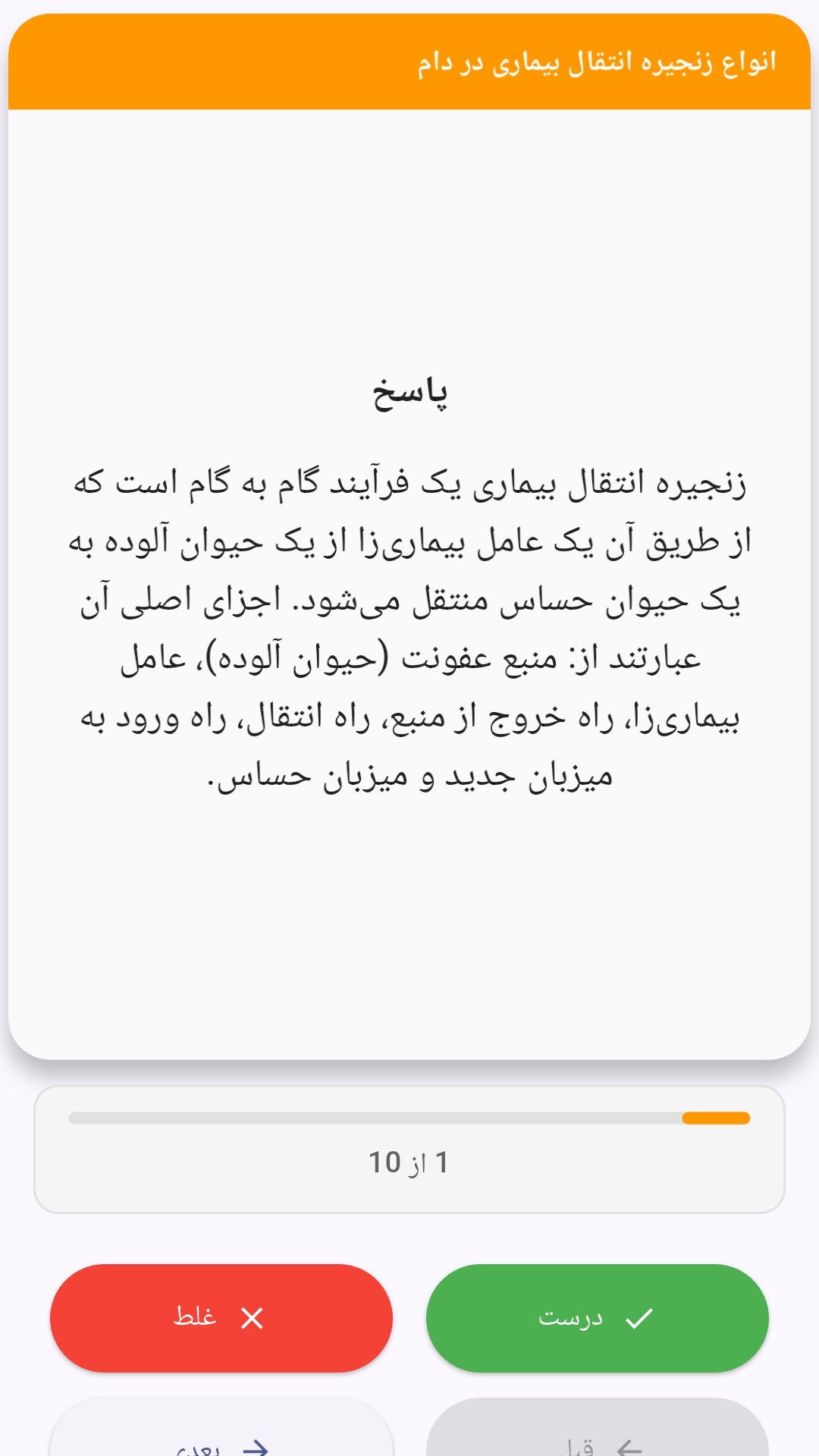
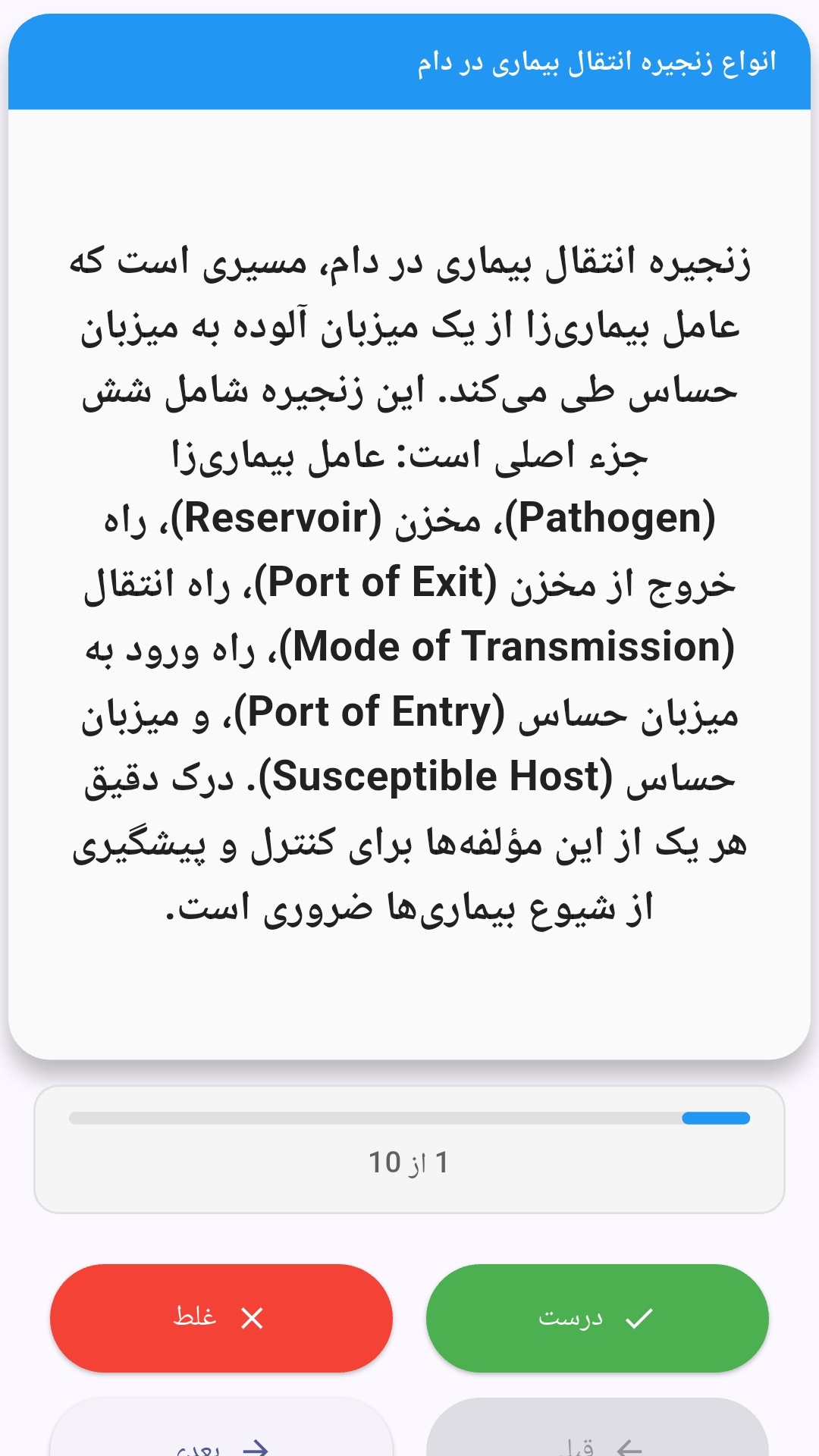
این اپلیکیشن فارسی برای یادگیری و مرور محتوای آموزشی از طریق فلشکارت طراحی شده است. کارتها را یکییکی مرور کنید، پاسخ پرسشها را به یاد بیاورید و نتیجه هر پاسخ را ثبت کنید. محتوای دوره پس از نصب درون برنامه در دسترس است تا برای مطالعه روزمره معمولاً به اتصال مداوم اینترنت نیاز نداشته باشید.
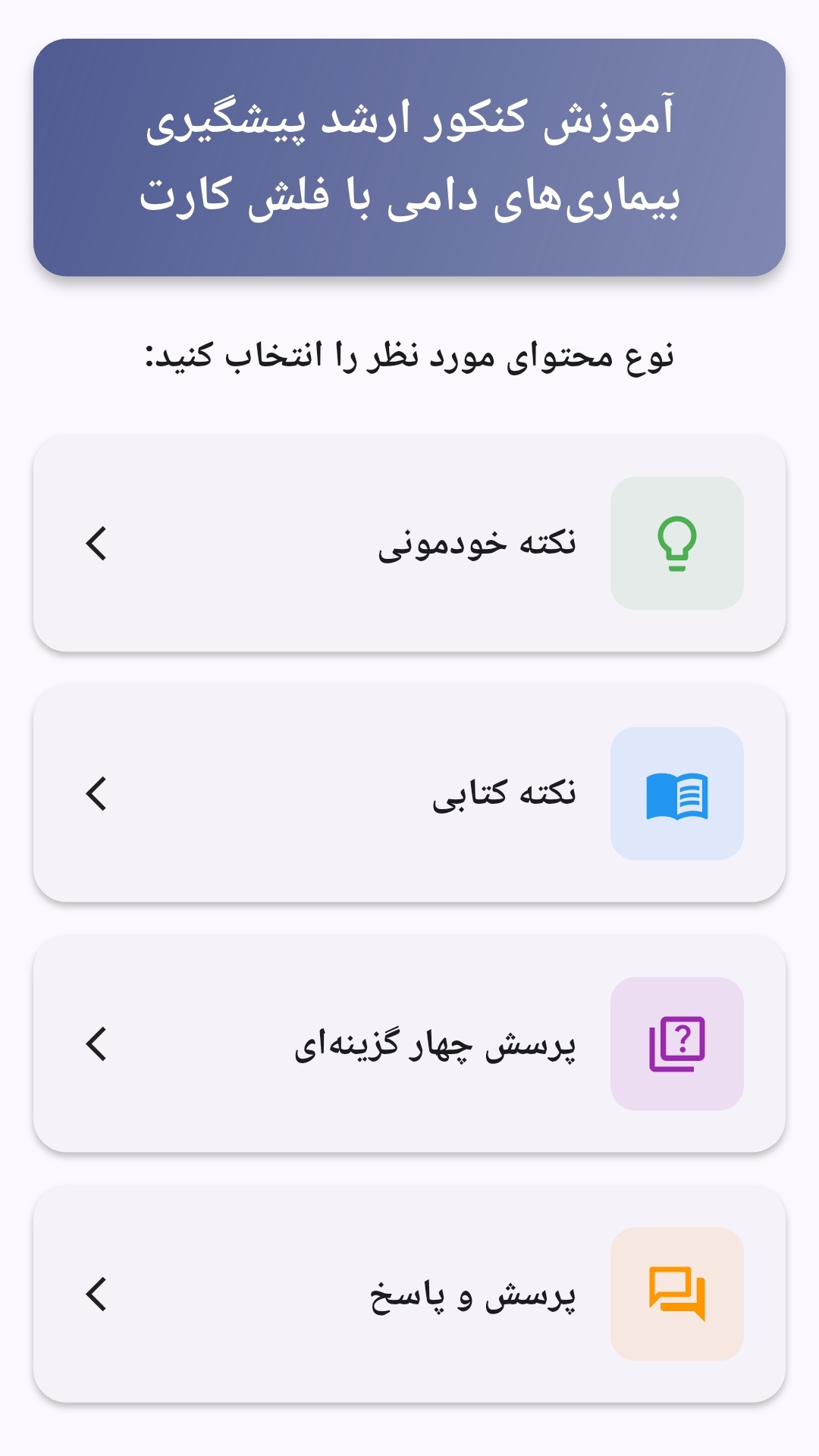
محتوای آموزشی در قالبهای متنوع ارائه میشود تا هم برای یادگیری مفاهیم جدید و هم برای تثبیت آموختهها قابل استفاده باشد.
- رابط کاربری فارسی و راستچین با فونت وزیر.
- تم روشن و تیره مطابق تنظیمات سیستم.
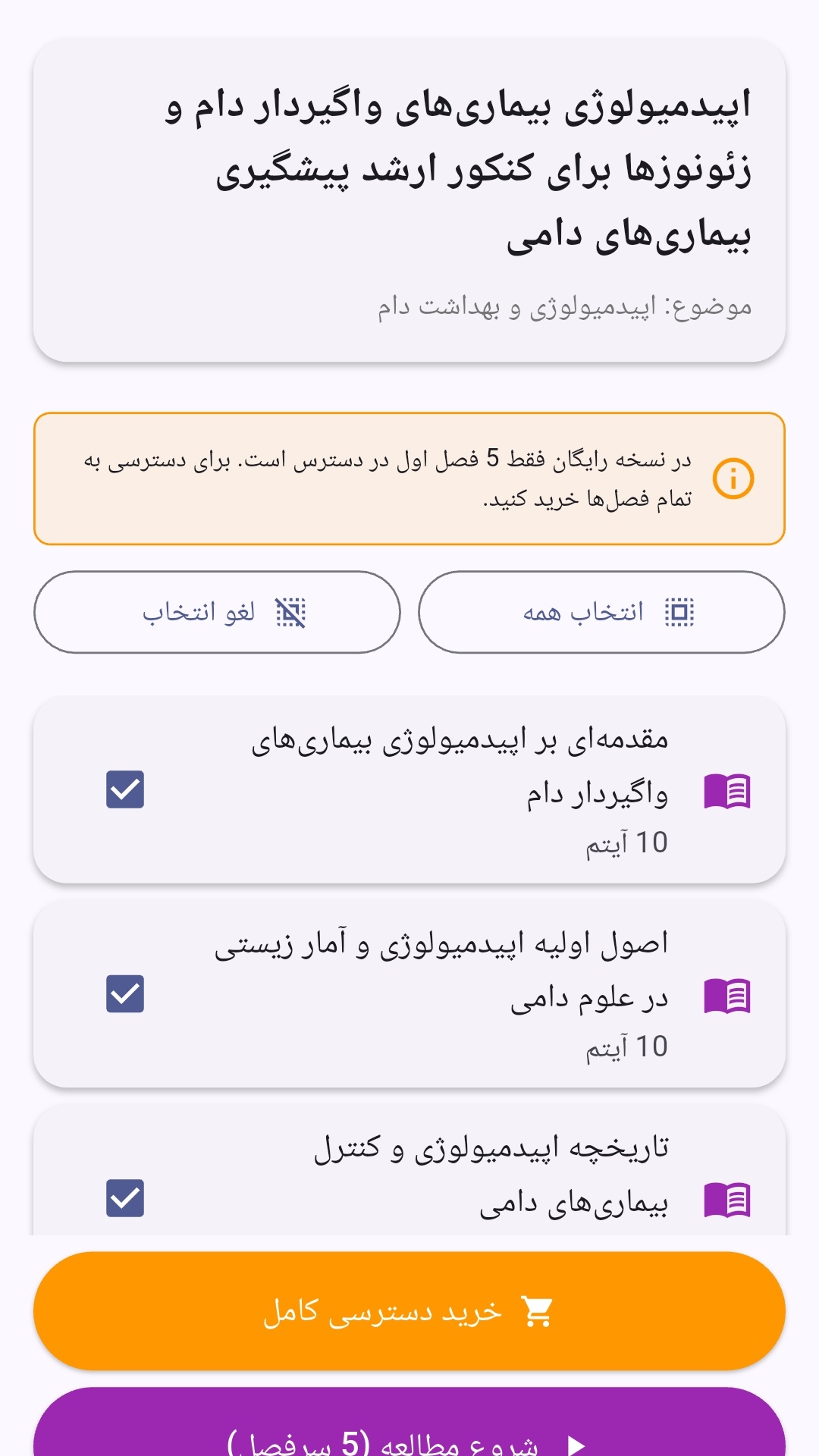
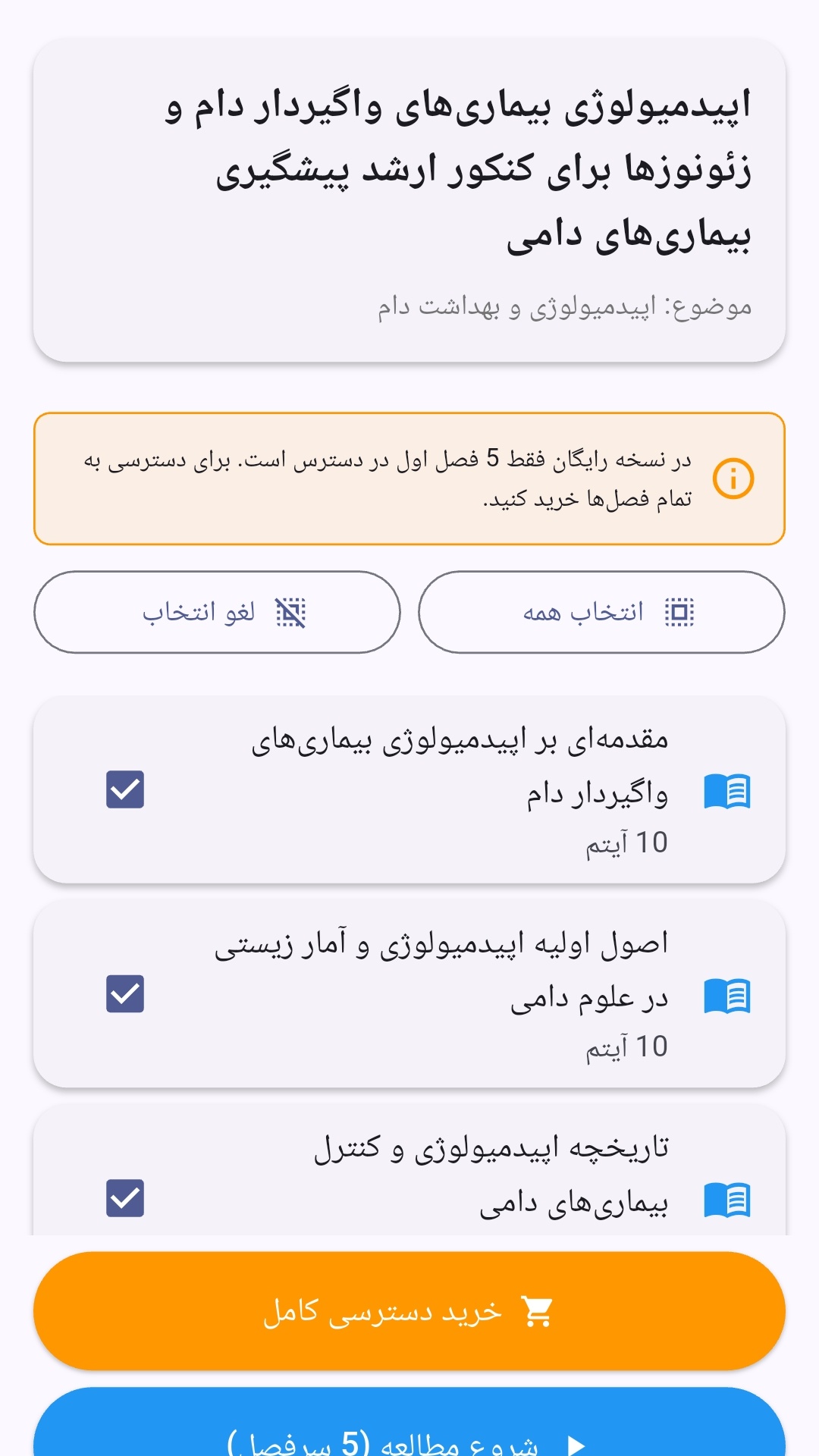
- صفحهبندی ساده برای انتخاب دوره و شروع مرور.
- نمایش تعداد دفعات مرور هر فصل.
- انتخاب چند فصل برای مرور همزمان.
- امکان تمرکز بر فصلهایی که هنوز مرور نشدهاند.
این اپلیکیشن برای دانشآموزان، دانشجویان، داوطلبان آزمونها و علاقهمندان به یادگیری طراحی شده است؛ بهویژه کسانی که میخواهند مطالب آموزشی را در زمانهای کوتاه مرور کنند، دانستههای خود را بسنجند و مطالعه منظمتری داشته باشند.
نظرات
هنوز نظری ثبت نشده است.
وارد شوید تا نظر ثبت کنید.