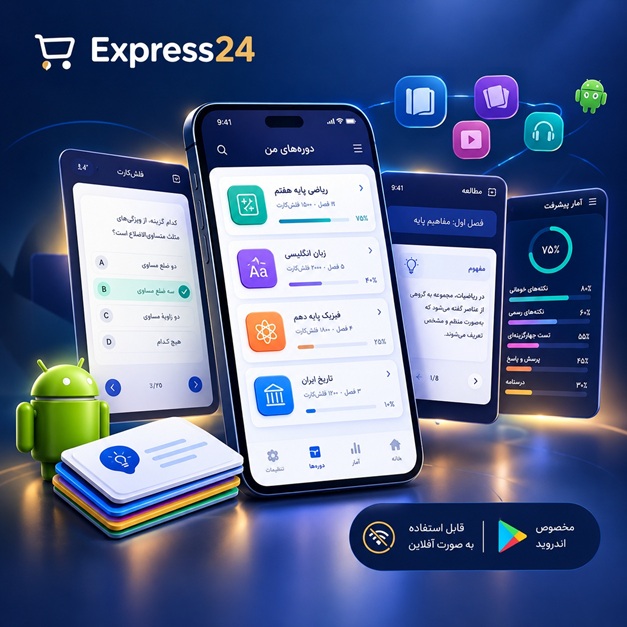
اپلیکیشن اندرویدی فلشکارت آموزشی خداحافظ ویندوز، سلام مک: راهنمای کامل برای مهاجرت آسان
🎓 دوره آموزشی جامع
📚 اطلاعات دوره
عنوان دوره: دوره خداحافظ ویندوز، سلام مک: راهنمای کامل برای مهاجرت آسان
موضوع کلی: سواد دیجیتال
موضوع میانی: سیستمعامل macOS
📋 سرفصلهای دوره
- 1. راهنمای شروع: چرا مک؟
- 2. معرفی خانواده محصولات اپل: از آیفون تا مک استودیو
- 3. آشنایی با macOS: رابط کاربری و فلسفه طراحی
- 4. راهاندازی اولیه مک: فعالسازی، اپل آیدی و تنظیمات اولیه
- 5. مرکز کنترل: دسترسی سریع به تنظیمات کلیدی
- 6. داک (Dock): نوار برنامهها و مدیریت آن
- 7. منوبار (MenuBar): نوار بالای صفحه و امکانات آن
- 8. فایل یاب (Finder): مدیریت فایلها و پوشهها
- 9. دسکتاپ (Desktop): سازماندهی و شخصیسازی
- 10. نصب و حذف برنامهها در macOS
- 11. تنظیمات سیستم (System Settings): سفارشیسازی کامل
- 12. مدیریت حساب کاربری: ساخت، تغییر و حذف کاربر
- 13. امنیت در macOS: مرورگر امن و فایروال
- 14. سیری (Siri): دستیار صوتی هوشمند در مک
- 15. مرورگر سافاری (Safari): وبگردی امن و سریع
- 16. پست الکترونیکی (Mail): تنظیم و مدیریت ایمیلها
- 17. تقویم (Calendar): برنامهریزی و مدیریت زمان
- 18. مخاطبین (Contacts): مدیریت دفترچه تلفن
- 19. یادآوریها (Reminders): لیست کارها و یادآوریها
- 20. یادداشتها (Notes): ثبت و سازماندهی ایدهها
- 21. پیامها (Messages): ارسال و دریافت پیام
- 22. فیس تایم (FaceTime): تماس تصویری و صوتی
- 23. مرورگر عکسها (Photos): مدیریت و ویرایش تصاویر
- 24. آیمووی (iMovie): ویرایش ویدیوهای ساده
- 25. گاراژبند (GarageBand): ساخت موسیقی و پادکست
- 26. پیشنمایش (Preview): مشاهده و ویرایش سریع فایلها
- 27. تکست ادیت (TextEdit): ویرایشگر متن ساده
- 28. ماشین حساب (Calculator): انجام محاسبات
- 29. دیکشنری (Dictionary): جستجوی لغات و اصطلاحات
- 30. کتابخوان (Books): مطالعه کتابهای الکترونیکی
- 31. اپ استور (App Store): دانلود و نصب برنامهها
- 32. تنظیمات صدا (Sound): کنترل صدا و میکروفون
- 33. تنظیمات نمایشگر (Display): وضوح، نور و رنگ
- 34. تنظیمات کیبورد (Keyboard): میانبرها و زبانها
- 35. تنظیمات ماوس و ترکپد (Mouse & Trackpad): سفارشیسازی
- 36. تنظیمات بلوتوث (Bluetooth): اتصال دستگاهها
- 37. تنظیمات شبکه (Network): اتصال به اینترنت و وایفای
- 38. تنظیمات پرینتر (Printers & Scanners): افزودن و مدیریت پرینتر
- 39. تنظیمات اشتراکگذاری (Sharing): اشتراک فایلها و پوشهها
- 40. مدیریت فضای ذخیرهسازی (Storage): بررسی و آزادسازی فضا
- 41. پشتیبانگیری با تایم ماشین (Time Machine): محافظت از دادهها
- 42. بازیابی اطلاعات از پشتیبان (Restore from Backup)
- 43. همگامسازی با آیکلود (iCloud): دسترسی به اطلاعات در همه دستگاهها
- 44. مدیریت رمز عبور با iCloud Keychain
- 45. استفاده از ایردراپ (AirDrop): انتقال آسان فایلها
- 46. استفاده از Continuity: هماهنگی بین دستگاههای اپل
- 47. استفاده از Handoff: ادامه کار بین دستگاهها
- 48. استفاده از Universal Control: کنترل چند دستگاه با یک ماوس و کیبورد
- 49. مدیریت اعلانات (Notifications): تنظیم و مدیریت پیامها
- 50. حالت مزاحم نشوید (Do Not Disturb): تمرکز و سکوت
- 51. اسکرین تایم (Screen Time): مدیریت زمان استفاده از دستگاه
- 52. دسترسیپذیری (Accessibility): سفارشیسازی برای نیازهای خاص
- 53. ترمینال (Terminal): خط فرمان در macOS
- 54. نصب و مدیریت برنامهها با Homebrew
- 55. استفاده از ماشین مجازی (Virtual Machine)
- 56. نصب ویندوز روی مک با Boot Camp
- 57. عیبیابی مشکلات رایج macOS
- 58. بهینهسازی عملکرد مک
- 59. بروزرسانی macOS
- 60. نکات و ترفندهای macOS
- 61. میانبرهای کیبورد کاربردی
- 62. امنیت بیشتر در macOS: رمزنگاری و احراز هویت دو مرحلهای
- 63. استفاده از فایروال macOS
- 64. جلوگیری از بدافزار و ویروس
- 65. نظارت بر فعالیت برنامهها با Activity Monitor
- 66. استفاده از Disk Utility: تعمیر و مدیریت هارد دیسک
- 67. فرمت کردن هارد دیسک
- 68. نصب macOS از نو
- 69. مدیریت فونتها (Fonts)
- 70. استفاده از رنگها (Colors)
- 71. استفاده از ایموجیها (Emojis)
- 72. شخصیسازی دسکتاپ با والپیپرها
- 73. استفاده از اسکرین سیور (Screen Saver)
- 74. مدیریت چند دسکتاپ (Spaces)
- 75. استفاده از Mission Control: مدیریت پنجرهها
- 76. استفاده از Split View: کار با دو برنامه به صورت همزمان
- 77. استفاده از Quick Look: پیشنمایش سریع فایلها
- 78. استفاده از Spotlight: جستجوی سریع در سیستم
- 79. استفاده از Automator: اتوماسیون وظایف
- 80. استفاده از Shortcuts: اتوماسیون پیشرفتهتر
- 81. استفاده از Script Editor: نوشتن اسکریپت
- 82. مدیریت حافظه مجازی (Virtual Memory)
- 83. استفاده از AppleScript
- 84. استفاده از Touch Bar (در مکبوکهای مجهز)
- 85. استفاده از Sidecar: تبدیل آیپد به صفحه نمایش دوم
- 86. به اشتراک گذاری اینترنت (Internet Sharing)
- 87. استفاده از iCloud Drive
- 88. استفاده از FileVault: رمزگذاری کل هارد دیسک
- 89. استفاده از Find My: پیدا کردن مک گم شده
- 90. استفاده از Recovery Mode: حالت ریکاوری
- 91. عیبیابی مشکلات بوت شدن macOS
- 92. تغییر رمز عبور ورود به سیستم
- 93. مدیریت افزونههای سافاری (Safari Extensions)
- 94. تنظیمات حریم خصوصی (Privacy Settings)
- 95. استفاده از Private Relay: حفظ حریم خصوصی در اینترنت
- 96. استفاده از Hide My Email: ایجاد آدرس ایمیلهای موقت
- 97. نکات پیشرفته امنیتی
- 98. پشتیبانی اپل (Apple Support): دسترسی به منابع و کمک
- 99. مهاجرت از ویندوز به macOS: انتقال فایلها و تنظیمات
- 100. حل مشکلات سازگاری نرمافزاری
این اپلیکیشن فارسی برای یادگیری و مرور محتوای آموزشی از طریق فلشکارت طراحی شده است. کارتها را یکییکی مرور کنید، پاسخ پرسشها را به یاد بیاورید و نتیجه هر پاسخ را ثبت کنید. محتوای دوره پس از نصب درون برنامه در دسترس است تا برای مطالعه روزمره معمولاً به اتصال مداوم اینترنت نیاز نداشته باشید.
محتوای آموزشی در قالبهای متنوع ارائه میشود تا هم برای یادگیری مفاهیم جدید و هم برای تثبیت آموختهها قابل استفاده باشد.
- رابط کاربری فارسی و راستچین با فونت وزیر.
- تم روشن و تیره مطابق تنظیمات سیستم.
- صفحهبندی ساده برای انتخاب دوره و شروع مرور.
- نمایش تعداد دفعات مرور هر فصل.
- انتخاب چند فصل برای مرور همزمان.
- امکان تمرکز بر فصلهایی که هنوز مرور نشدهاند.
این اپلیکیشن برای دانشآموزان، دانشجویان، داوطلبان آزمونها و علاقهمندان به یادگیری طراحی شده است؛ بهویژه کسانی که میخواهند مطالب آموزشی را در زمانهای کوتاه مرور کنند، دانستههای خود را بسنجند و مطالعه منظمتری داشته باشند.











نظرات
هنوز نظری ثبت نشده است.
وارد شوید تا نظر ثبت کنید.